Как скачать отчёт по кликам в триггере
Статистика и активность подписчиков в автоматических рассылках
Зачем нужен отчёт по кликам в триггерах
Триггерные рассылки — это более персонализированные письма, которые основаны на действиях подписчика и событий, связанных с ним.
Эффективность триггеров во многом зависит от их настроек, но обычно клики в них выше, чем в массовых письмах.
Поэтому бизнесу важно время от времени оценивать реакцию подписчиков на триггерные рассылки и строить гипотезы, как можно их улучшить.
В этом как раз и поможет отчёт по кликам в триггерах: посмотреть, как часто и куда именно нажимают пользователи — и прокачать эти показатели.
История отправок в триггерах
В разделе всех триггеров отображается основная актуальная информация по всем запущенным и остановленным автоматическим рассылкам: доставки, открытия, клики, отписки, жалобы на спам.
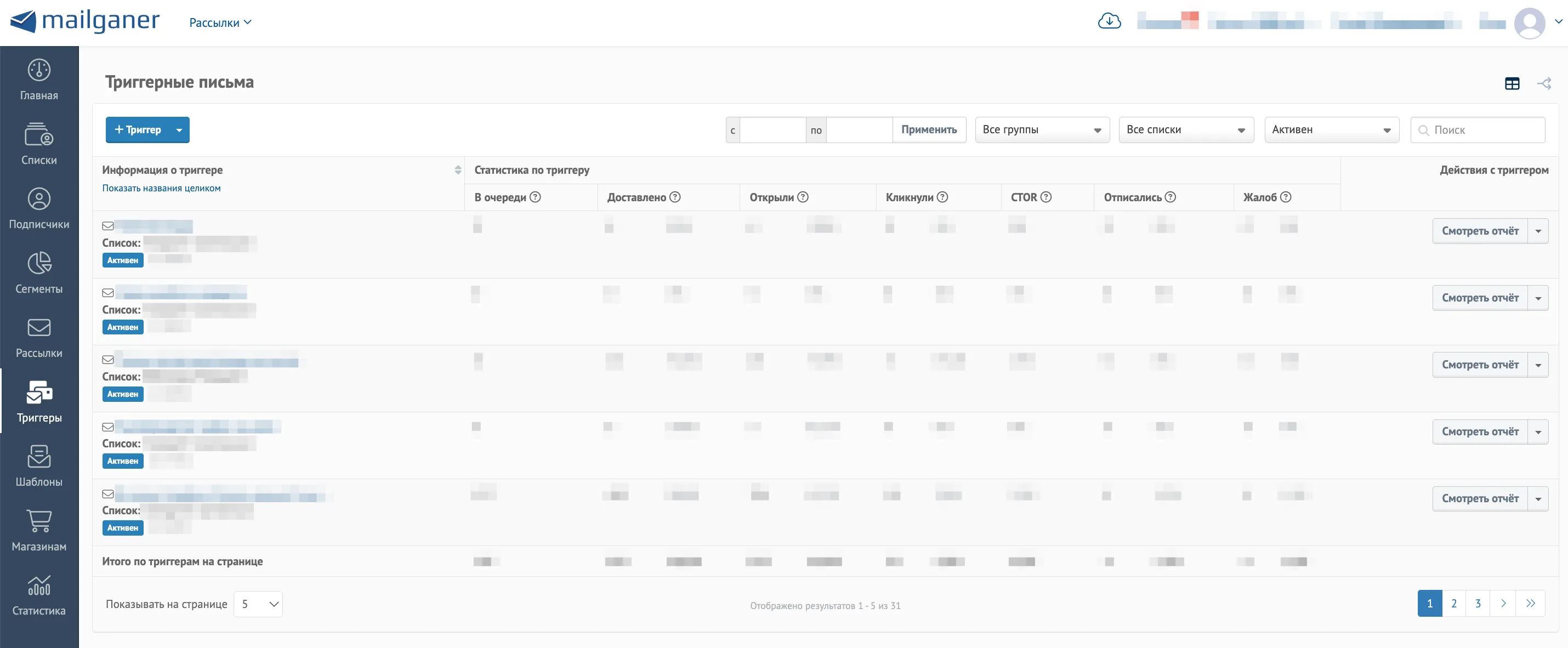
По клику на «Смотреть отчёт» откроется более детальная статистика по триггеру.
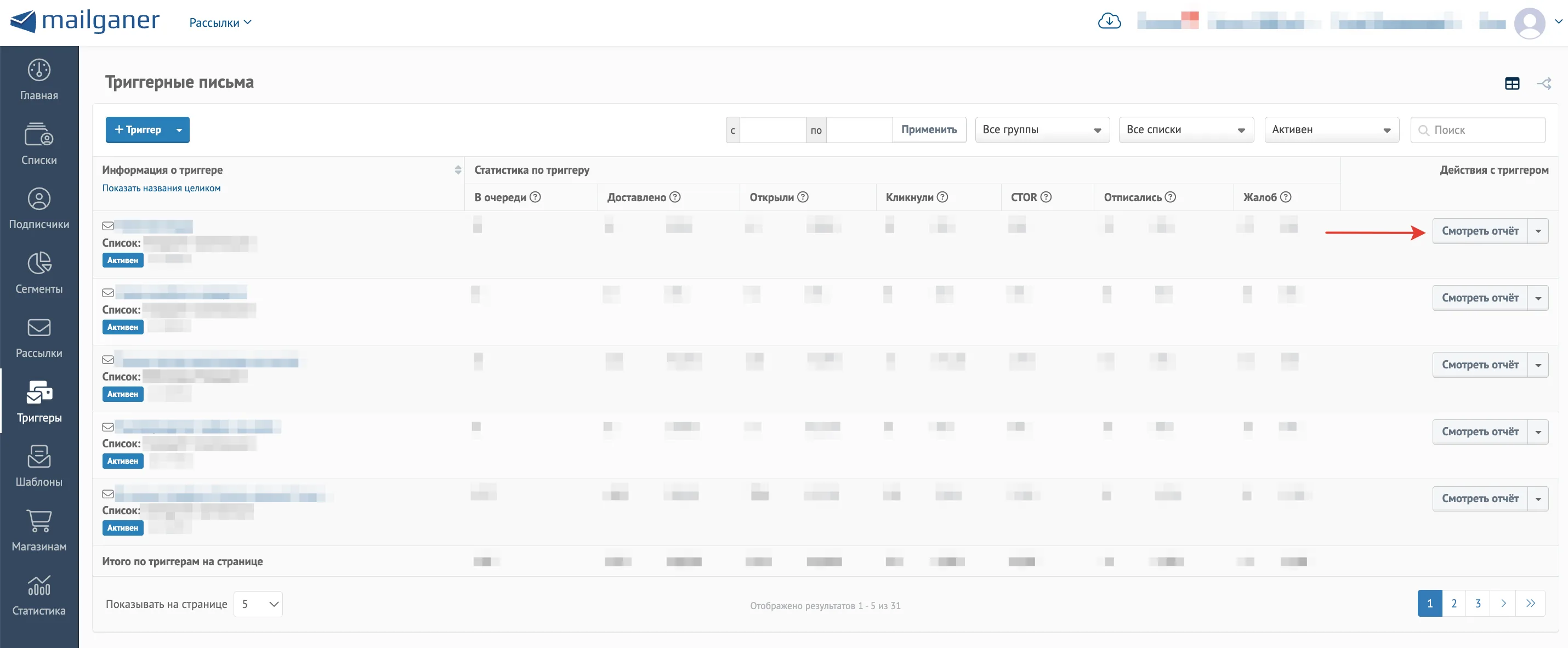
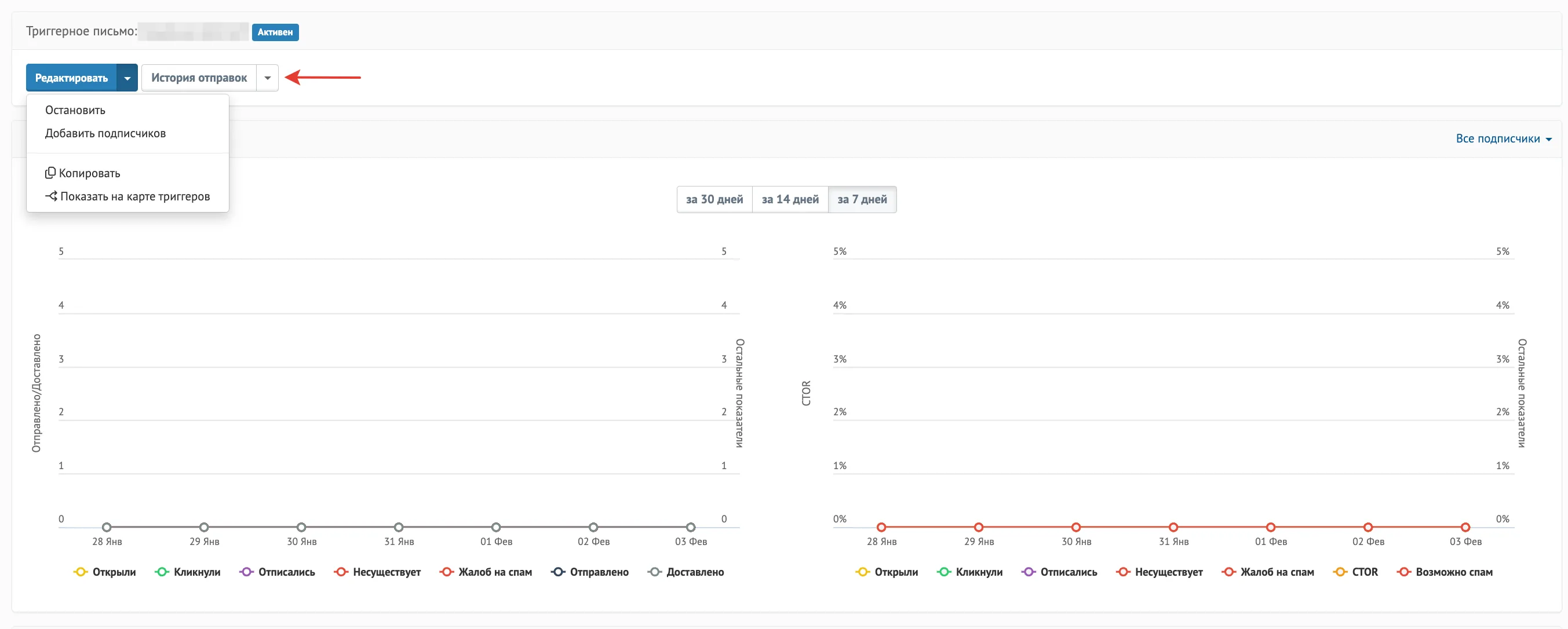
Откроется страница информации о триггере. Здесь вы можете отредактировать триггер, посмотреть само письмо и статистику по нему, историю статусов и историю отправок, скачать нужный отчёт.
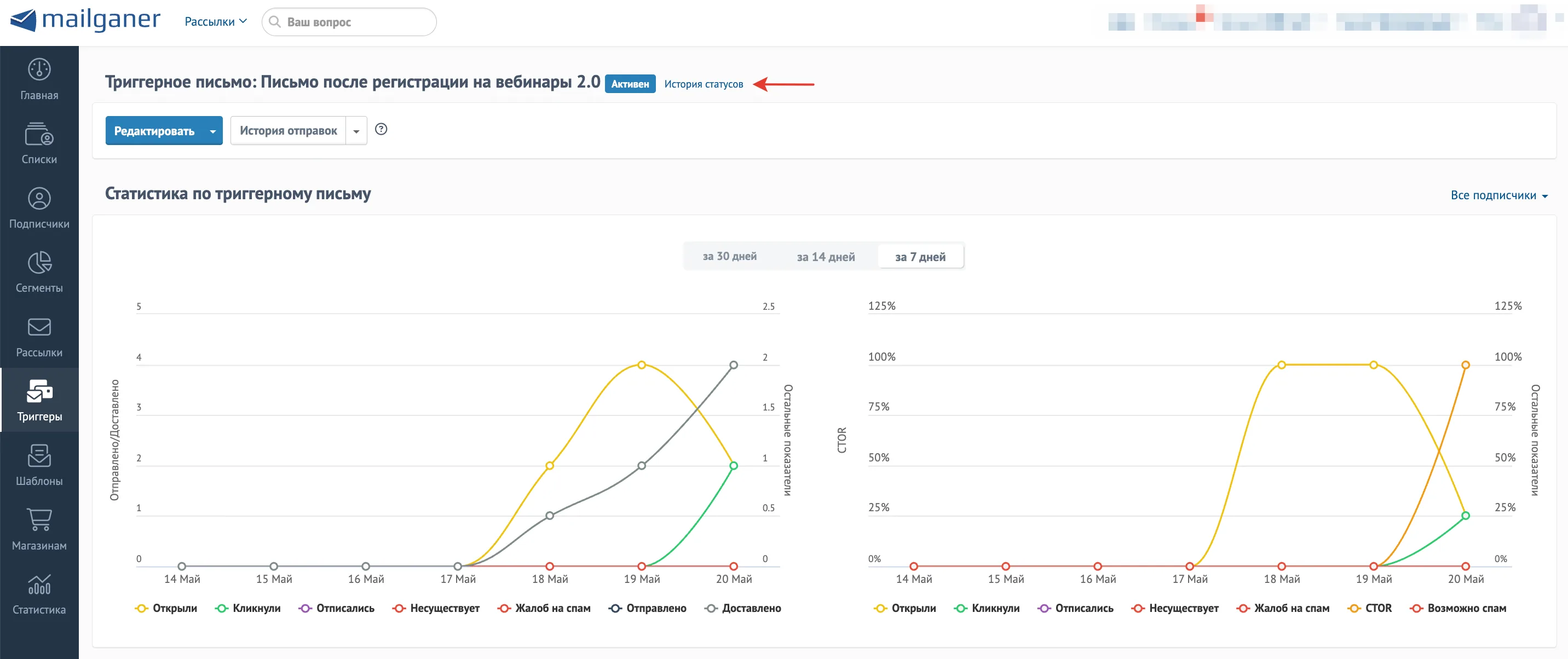
История статусов — раздел, где можно посмотреть всю историю действий с триггером — когда был создан, отправлен на модерацию, запущен, изменён.
История отправок — раздел, где хранится информация о том, каким способом, когда и какому подписчику было отправлено это триггерное письмо, а также статус доставки и действия подписчика в письме.
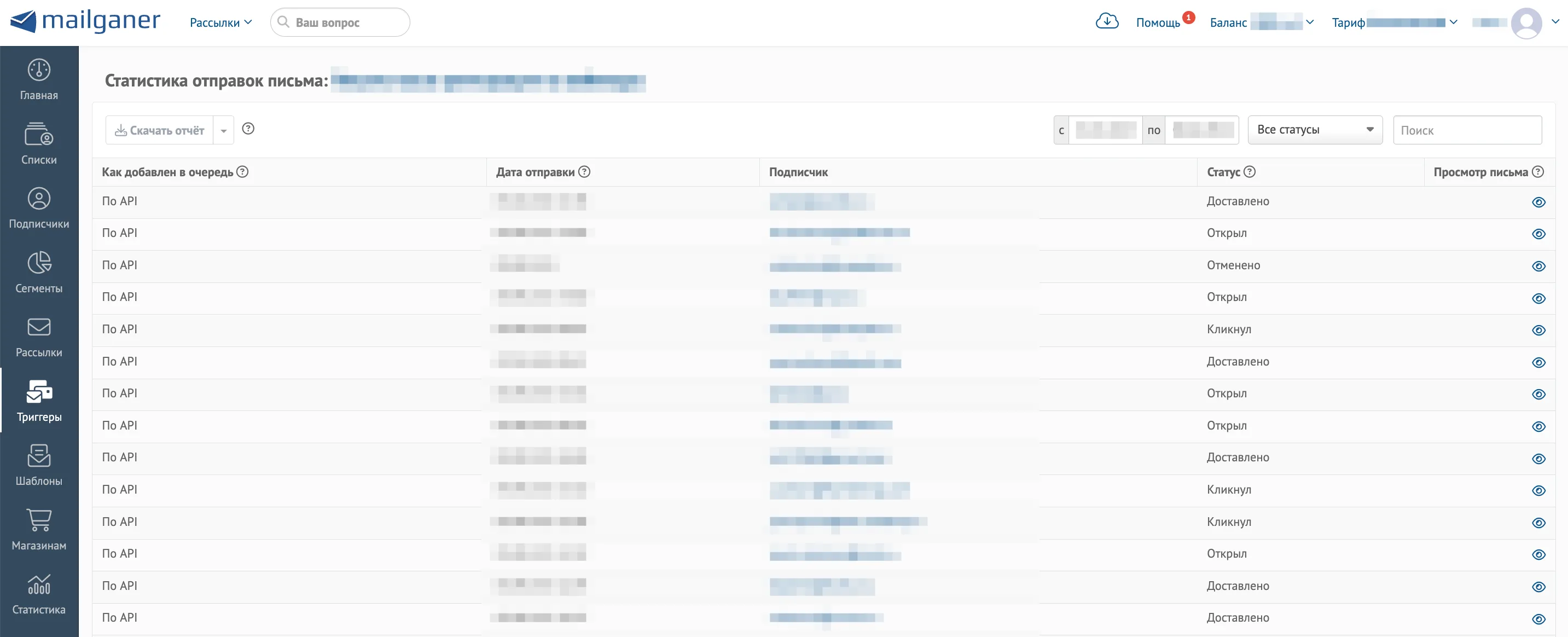
Как добавлен в очередь — первый столбец, где указан способ отправки триггерного письма на имейл.
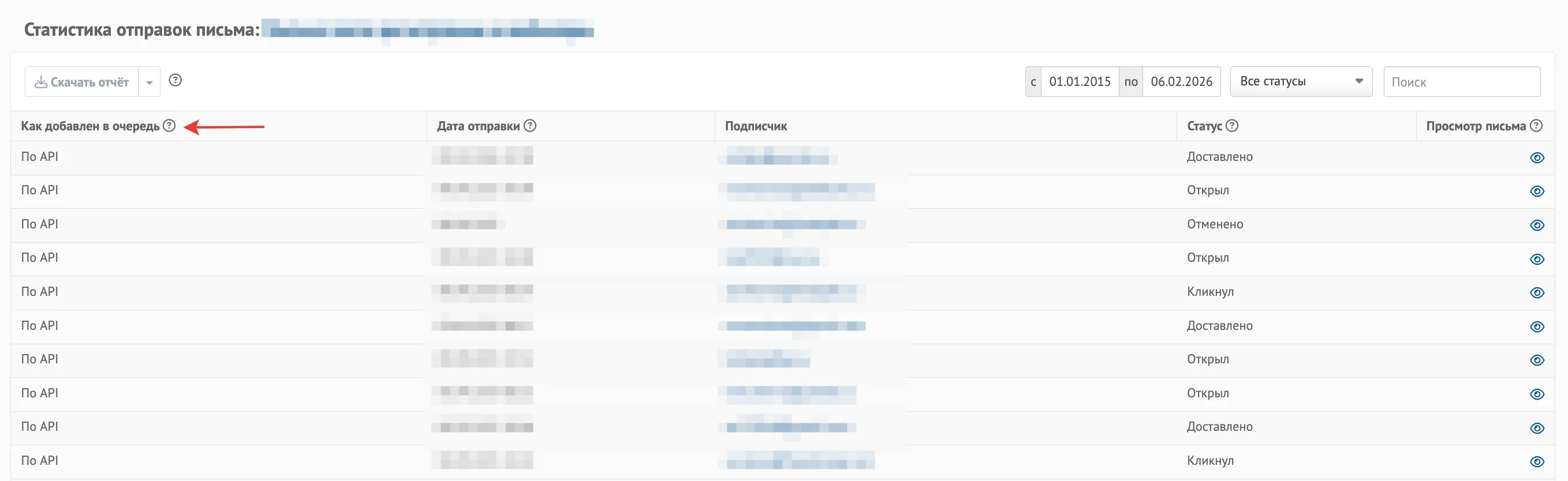
По событию — согласно автоматически условиям триггера
Из сегмента — отправлено вручную на сегмент
Вручную — отправлено вручную со страницы триггера
По API — с помощью API-методов
Рекомендации — через рекомендации (триггеры для интернет-магазинов)
Статус — о том, было ли доставлено письмо успешно и какие действия подписчик с ним совершил.
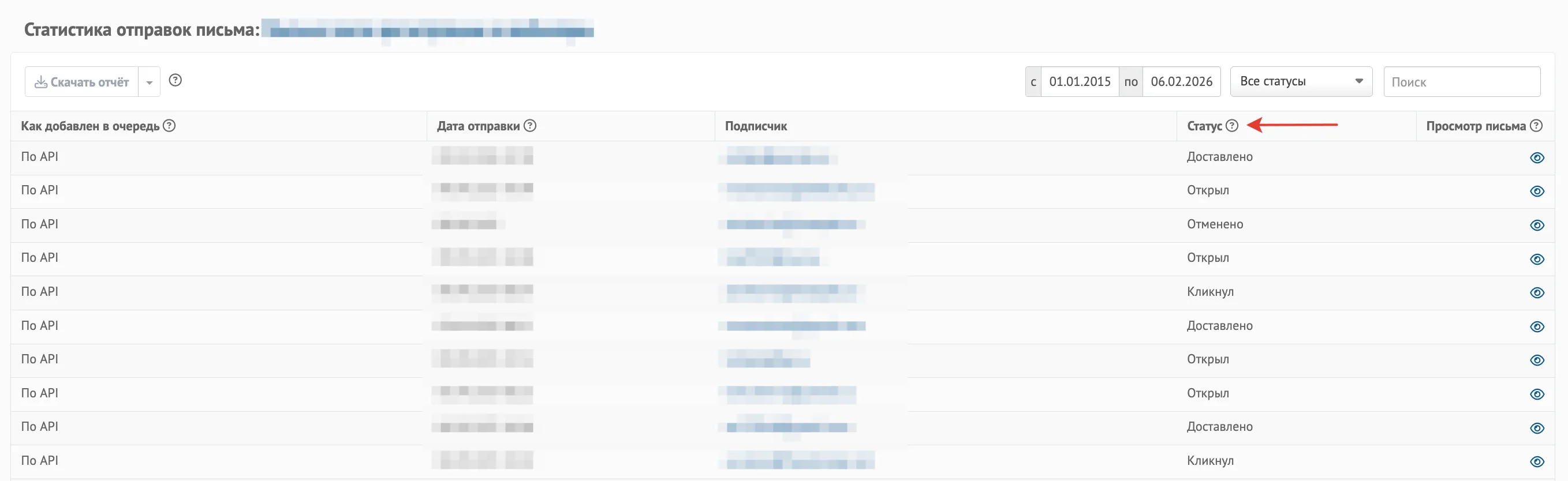
- В очереди — триггер находится в очереди на отправку и будет отправлен позднее в зависимости от настроек триггера
- Отменено — отправка триггера на этот адрес была отменена вручную
- Отправлено — письмо было отправлено (промежуточный статус)
- Доставлено — письмо доставлено до получателя
- Не доставлено — письмо не может быть доставлено по причине статуса подписчика: недоступен, считает спамом и другим. Письма отправляются только на активных подписчиков или в статусе «запрошено подтверждение», если это DOI-письмо
- Открыл — подписчик открыл письмо
- Кликнул — кликнул на одну из ссылок в письме
- Отписался — кликнул на ссылку отписки
Статусы присваиваются по логике последовательности. Например, если письмо доставлено, но подписчик ещё его не открыл, то будет статус «Доставлено». А когда он откроет и кликнет — передёт в статус «Кликнул».
Как скачать отчёт по кликам в триггере
Шаг 1. На странице историй отправок в выпадающем списке выберите «Скачать отчёт по кликам».

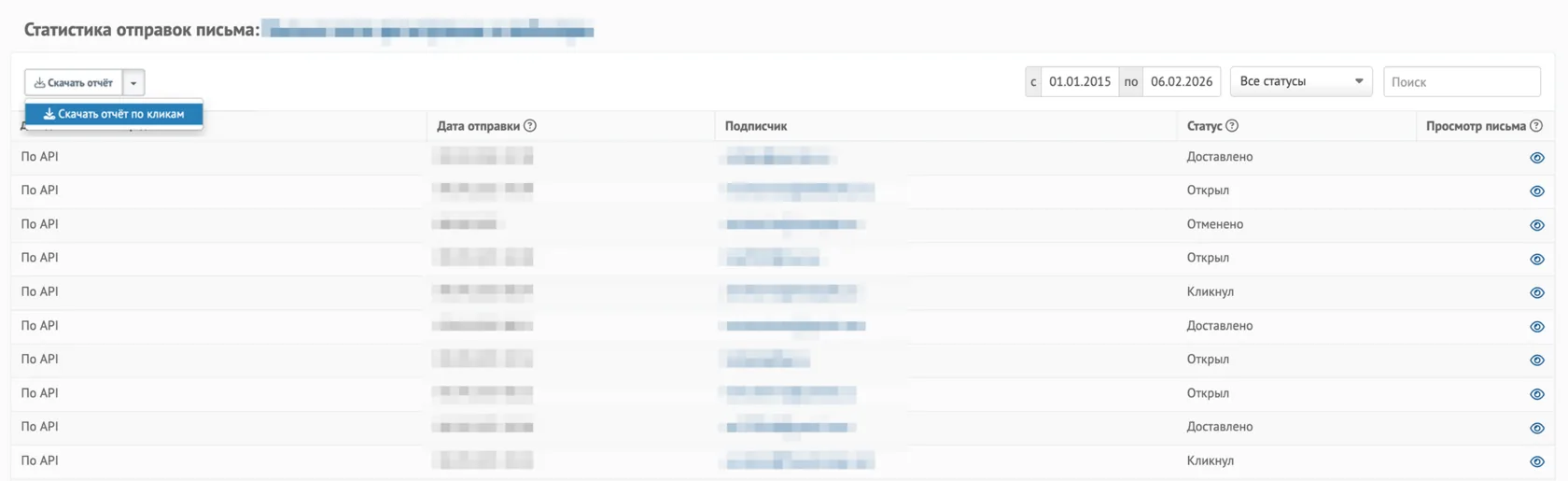
Кстати, по клику на кнопку «Скачать отчёт» вы можете скачать дополнительно отчёт по актуальным статусам подписчиков, связанных с этим триггером.
Шаг 2. В открывшемся окне выберите период, за который нужно сформировать отчёт.
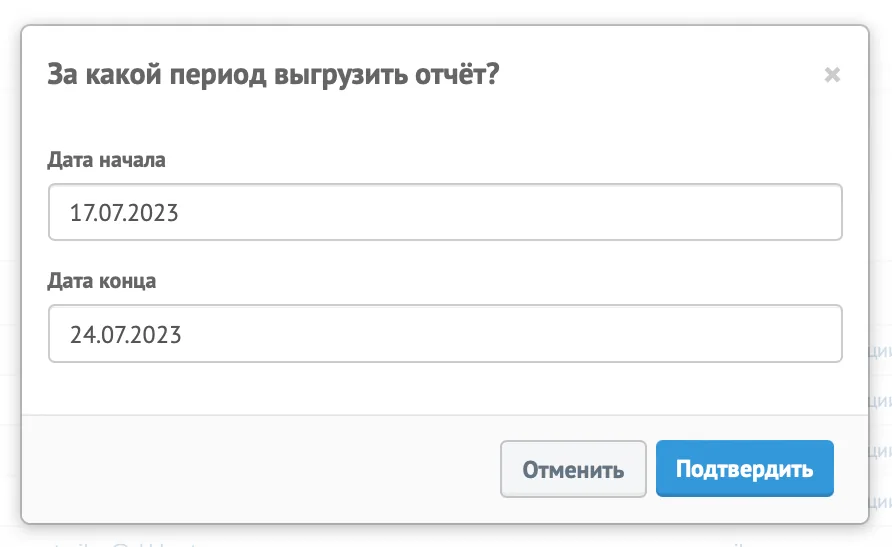
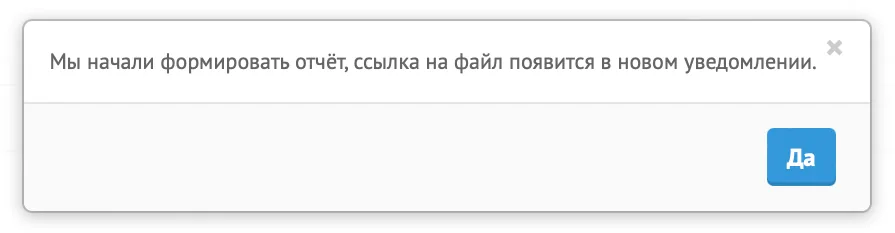
После нажатия на кнопку «Подтвердить» появится сообщение о начале формирования отчёта.
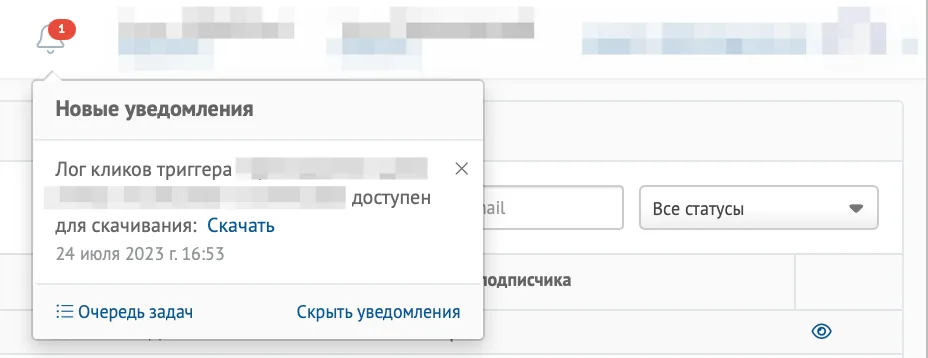
Когда отчёт будет готов — в уведомлениях на сервисной панели аккаунта появится сообщение о завершении и ссылка на скачивание отчёта.
Быстрый способ
На общей странице всех триггеров в выпадающем списке настроек конкретного триггера выберите «Скачать отчёт по кликам».
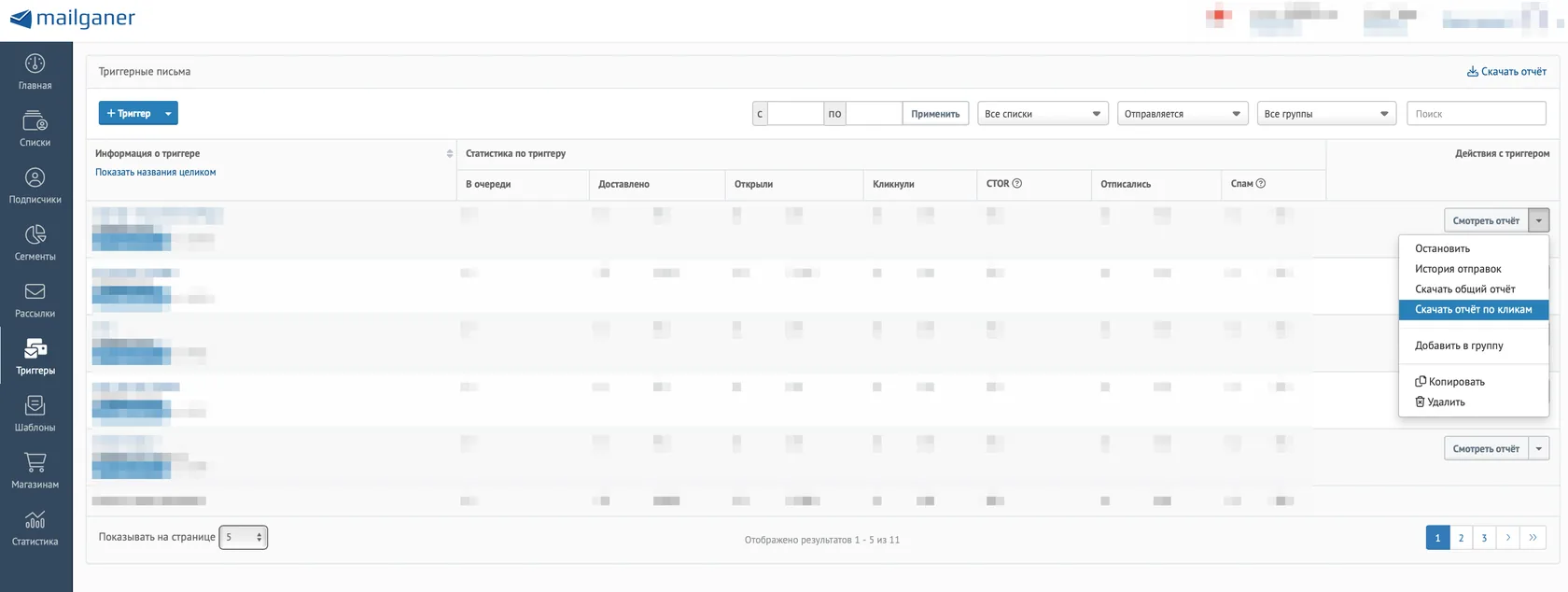
После клика откроется аналогичное окно, как и в первом способе. Задайте диапазон дат — и отправьте отчёт в очередь на формирование. Скачать готовый отчёт можно будет также — по ссылке в уведомлении о завершении формирования отчёта.
Подробнее о возможностях для аналитики и разных типов отчётов читайте в статье «Типы отчётов по рассылкам в Mailganer» ›
P. S. О хранении данных по триггерам
Просмотр вёрстки для конкретного подписчика доступен в течение 1 года после отправки. После данные архивируются, значок предпросмотра становится неактивным.
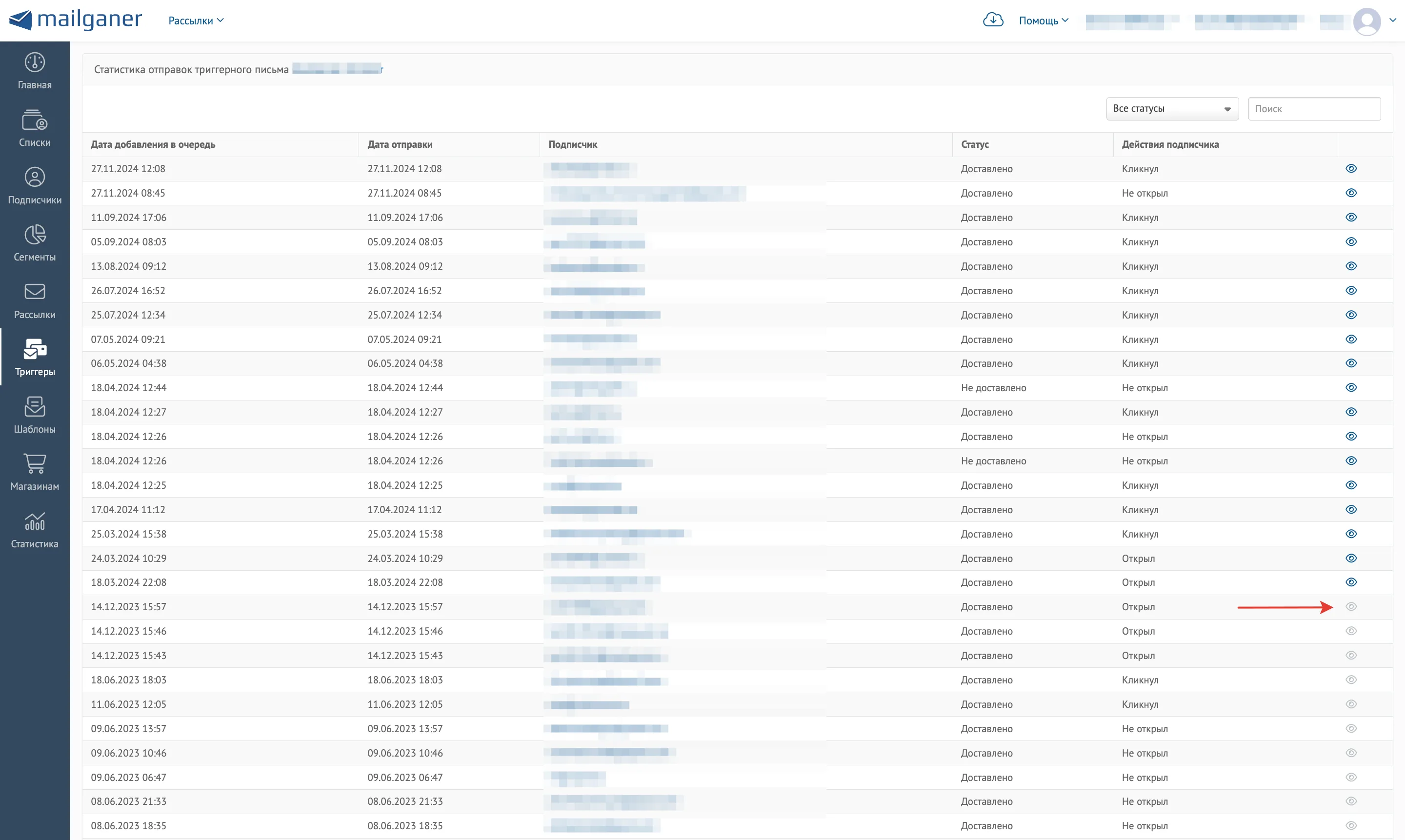
Если нужно хранить логи дольше — подключите выделенный сервер ›
Помогает перевести клиентские запросы на язык, понятный команде разработки. Отслеживает баги и тестирует новые фичи. Собирает идеи по улучшению продукта — и следит, чтобы они доехали до прода.
Стать автором блога Mailganer ›
Технический специалист поддержки Mailganer