Как импортировать подписчиков
Из файла или вручную. Как посмотреть и скачать историю импорта в аккаунте
Импорт подписчиков из файла в Mailganer
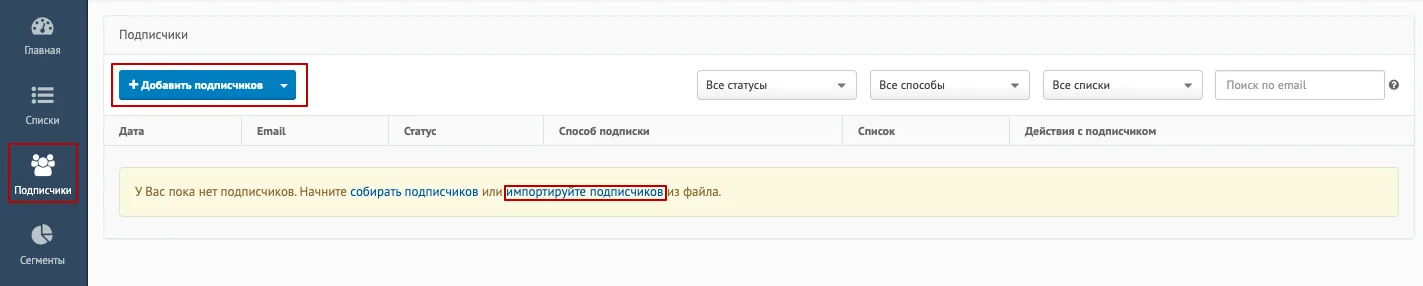
Зайдите в раздел «Подписчики» и нажмите на кнопку «Добавить подписчиков»:
Шаг 1. Загрузка файла
Выберите список, в который будут добавлены импортированные подписчики.
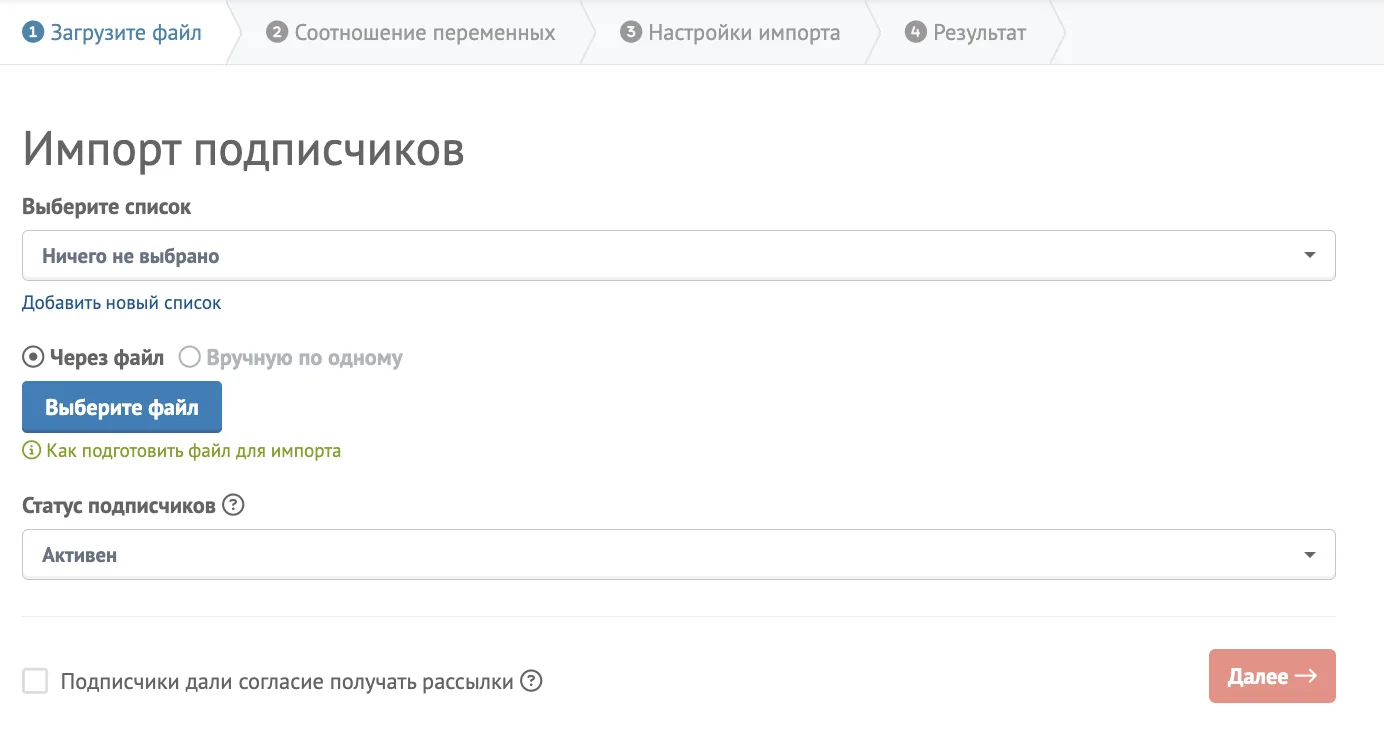
По умолчанию выбрана загрузка через файл, но можно переключить на ручной ввод имейлов.
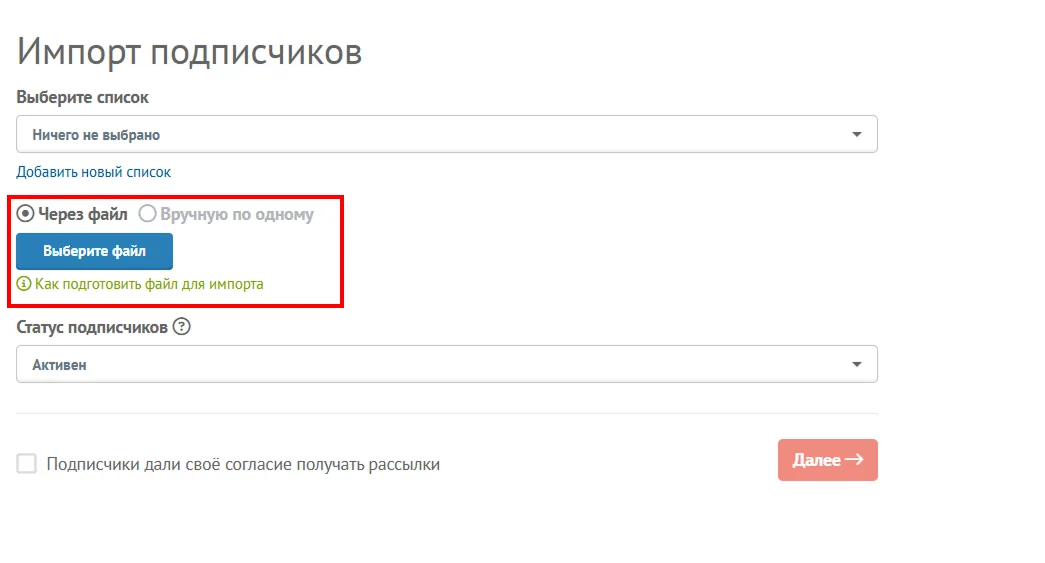
Формат файла: .csv (предпочтительно) или .xslx. Можно импортировать из txt-файлов, но без дополнительных переменных — только сами адреса.
Как подготовить файл для импорта подписчиков ›
Задайте статус подписчиков. Если в импортируемом файле есть подписчики, которые уже занесены в Mailganer, статус перепишется на импортируемый. Об этом и других правилах обновления статусов рассказали отдельно.
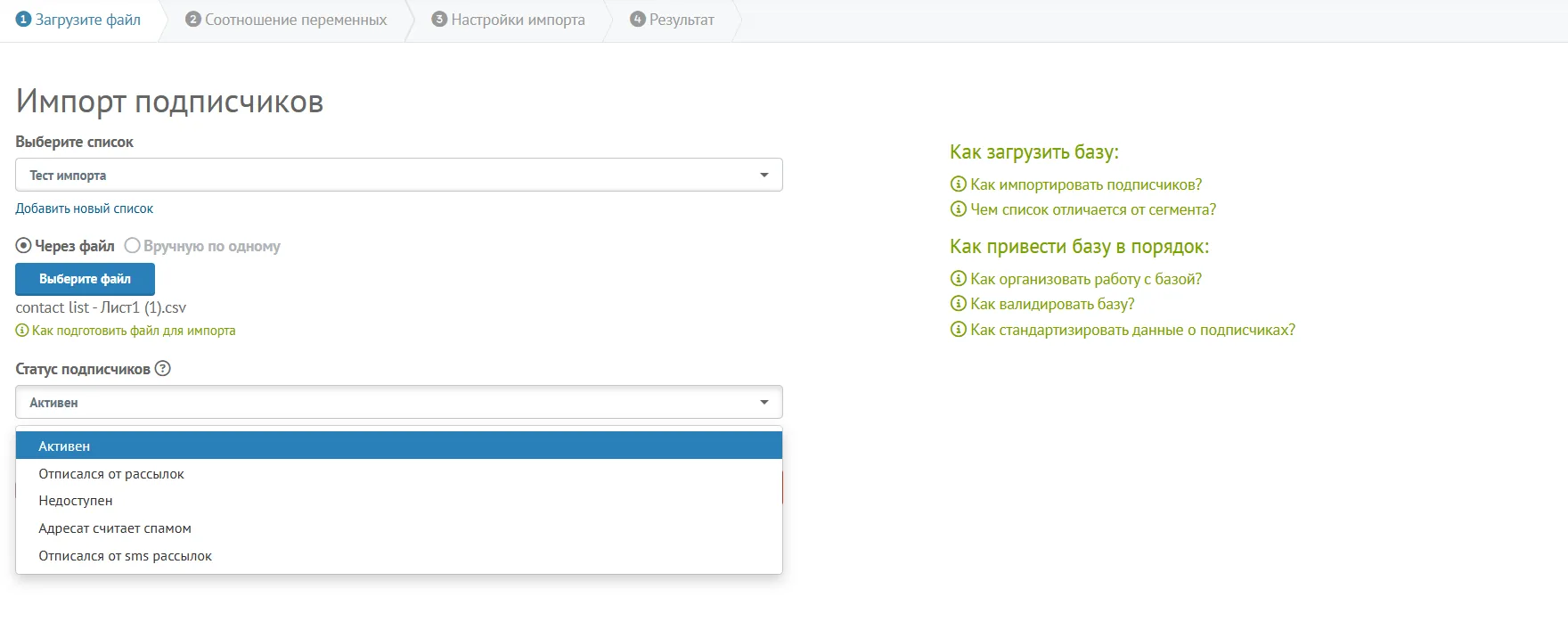
Если вы выбрали статус «Активен» — то датой подписки на рассылку будет считаться дата импорта. Если добавляете через DOI (запрос подтверждения) — то датой подписки будет дата, когда подписчик кликнет «Подтвердить» в письме.
Это может быть важно при создании сегмента на реактивацию с учётом давности подписки.
Нельзя импортировать контакты в статусе «Активен», если они не подписывались на вашу рассылку. Нужно подтвердить, что подписчики дали согласие (поставить галочку) чтобы перейти на следующий шаг импорта.
У Mailganer строгая антиспам-политика — отправлять рассылки без согласия, включая аутрич, нельзя.
Шаг 2. Соотношение переменных
После загрузки файла вы увидите отдельные блоки для каждой переменной.
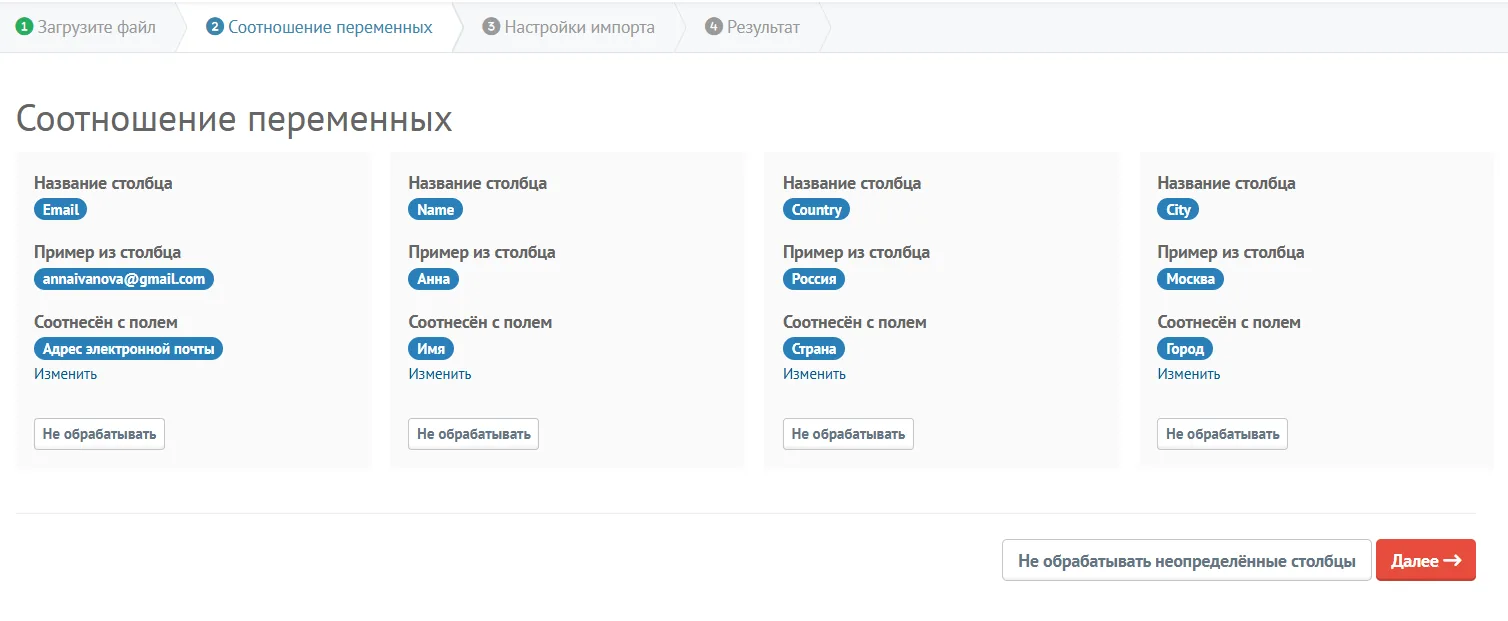
В Mailganer есть встроенные стандартные переменные — это email-адрес, ФИО, страна, город и другие. Ещё можно создавать пользовательские переменные для сегментации и персонализации рассылок — например, размер обуви или одежды, интересы, тарифный план, уровень в программе лояльности и всё, что понадобится для бизнес-задач.
Подробнее о переменных в Mailganer ›
Mailganer автоматически считывает столбцы таблицы как переменные и соотносит их с теми переменными, которые есть в системе. Со стандартными, как на скриншоте, он справляется хорошо.
Но если в таблице есть пользовательские переменные или произошла ошибка, нажмите на ссылку «Изменить» и выберите переменную из выпадающего списка. Там же можно выбрать соответствующую опцию, чтобы сразу создать пользовательскую переменную.
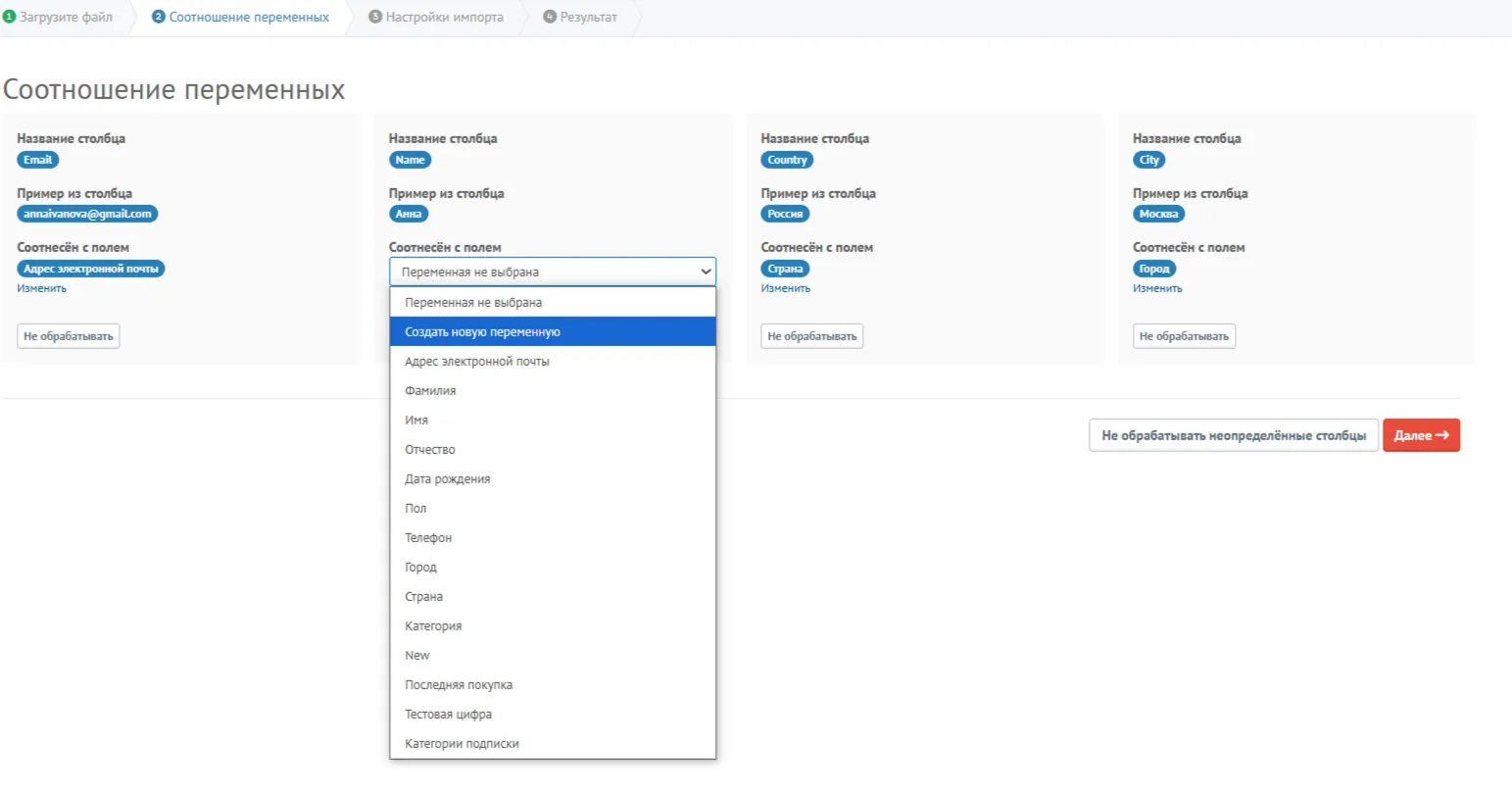
В том числе в блоке вы можете выбрать и заранее заданные пользовательские переменные.
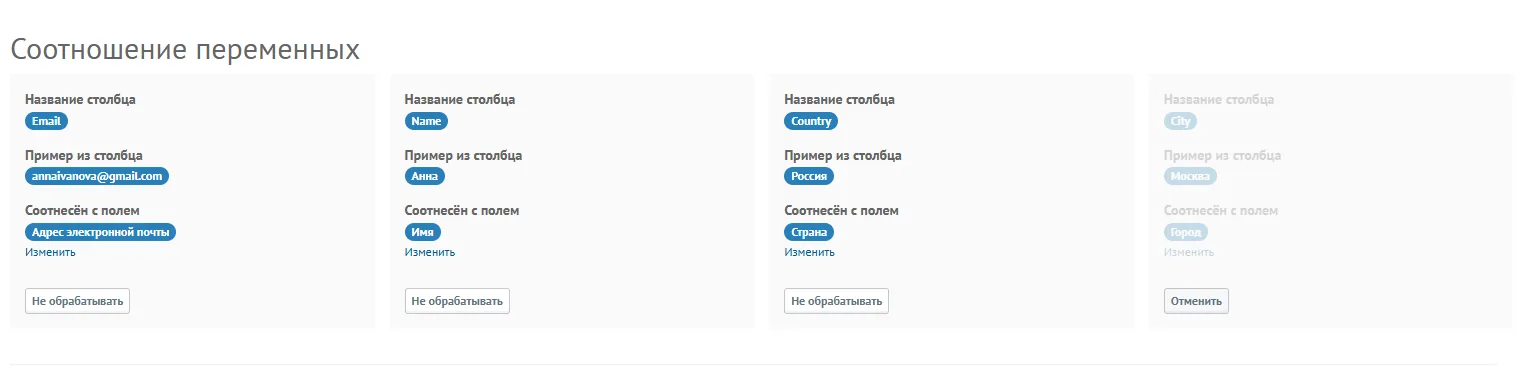
Если вы посчитаете, что какие-то данные о пользователе не нужны, то их можно убрать при импорте. Для этого нажмите «Не обрабатывать» в блоке (он при этом станет полупрозрачным) и эти данные не будут перенесены в Mailganer.
Шаг 3. Настройки импорта
- Название импорта — автоматически создаст сегмент из импортированных подписчиков. Полезно, если вы импортируете несколько разных файлов и потом будете выделять группы «Подписчик входит в Импорт1 и не входит в Импорт2».
- Добавить тег — тоже функция для будущей сегментации. Можно добавить несколько. Пригодится, если вы хотите добавить импортированных подписчиков в сегменты, которые у вас уже есть.
- Отправить триггер — можно настроить автоматическую отправку триггера, которую подписчики получат сразу после импорта.
- Категории подписок — если у вас несколько групп регулярных рассылок, можно указать импортированным контактам нужную категорию подписки ›
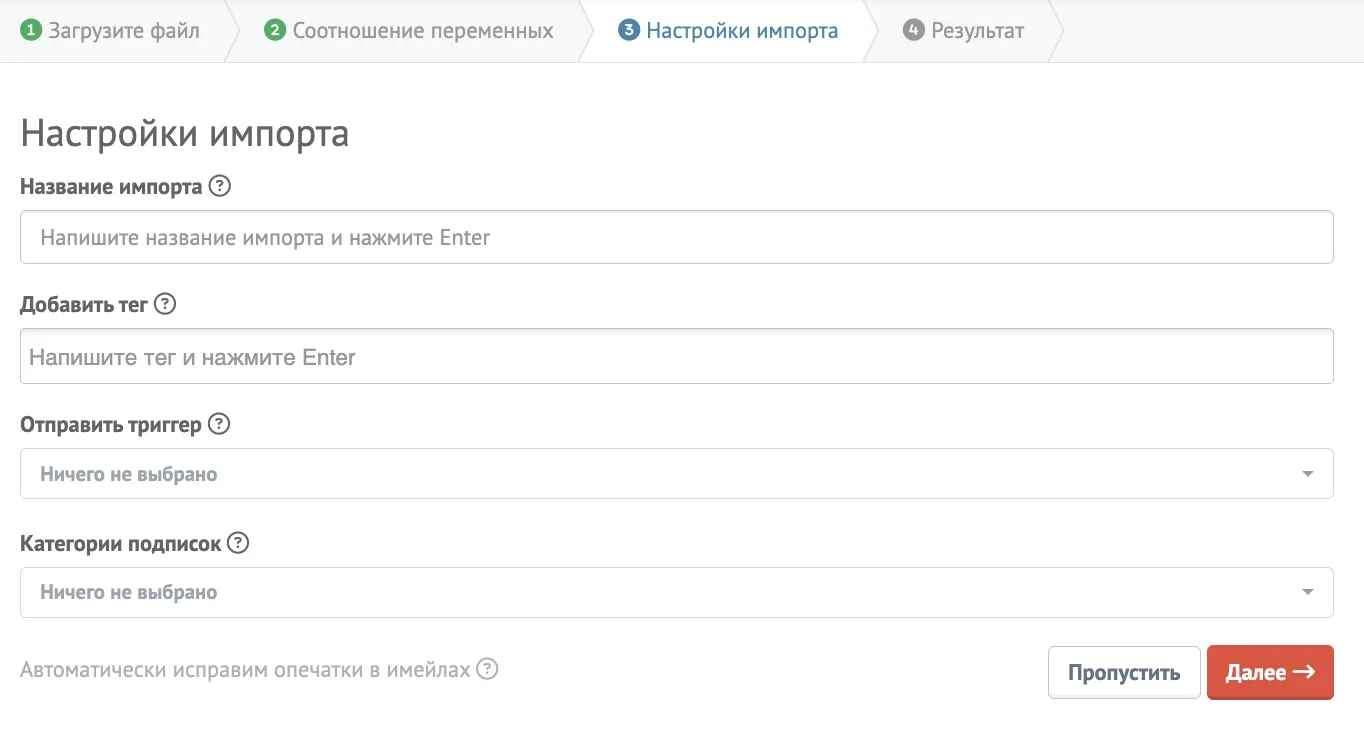
Автоматическое исправление опечаток в доменных зонах имейлов — это проверка импортируемых адресов на случайные опечатки и исправление их на наиболее вероятный вариант. Примеры:
name@yanx.ru > name@yandex.ru
name@gmail.c > name@gmail.com
Помогает улучшить качество импорта и не потерять имейлы из-за пользовательских опечаток. Если нужно проверить все адреса, воспользуйтесь стандартизацией базы ›
Шаг 4. Результат
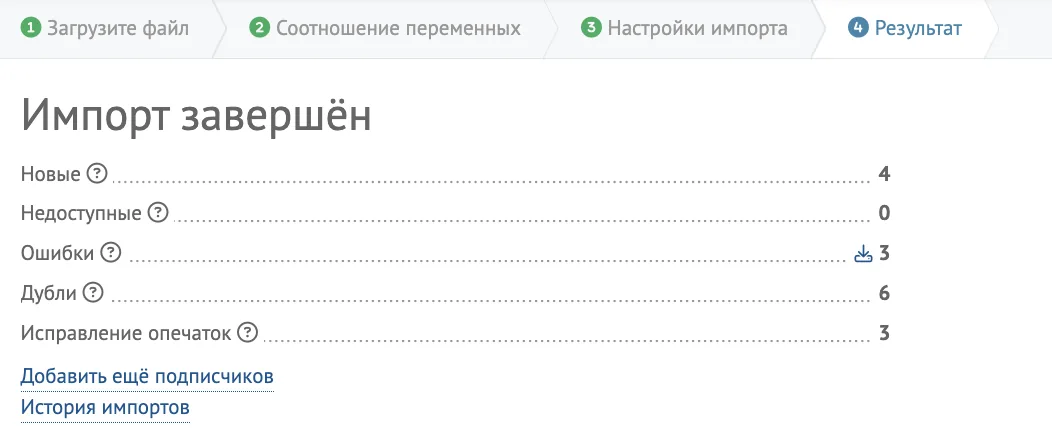
После завершения импорта вы увидите результат:
Новые — новые уникальные имейлы в активном статусе
Недоступные — имейлы в недоступном статусе (проверяем по своей базе)
Ошибки — не имейлы (например, вместо адреса простой текст)
Дубли — имейл уже есть в базе или повторяется внутри самого импорта
Исправление опечаток — найдено и исправлено опечаток, в список добавлен правильный имейл
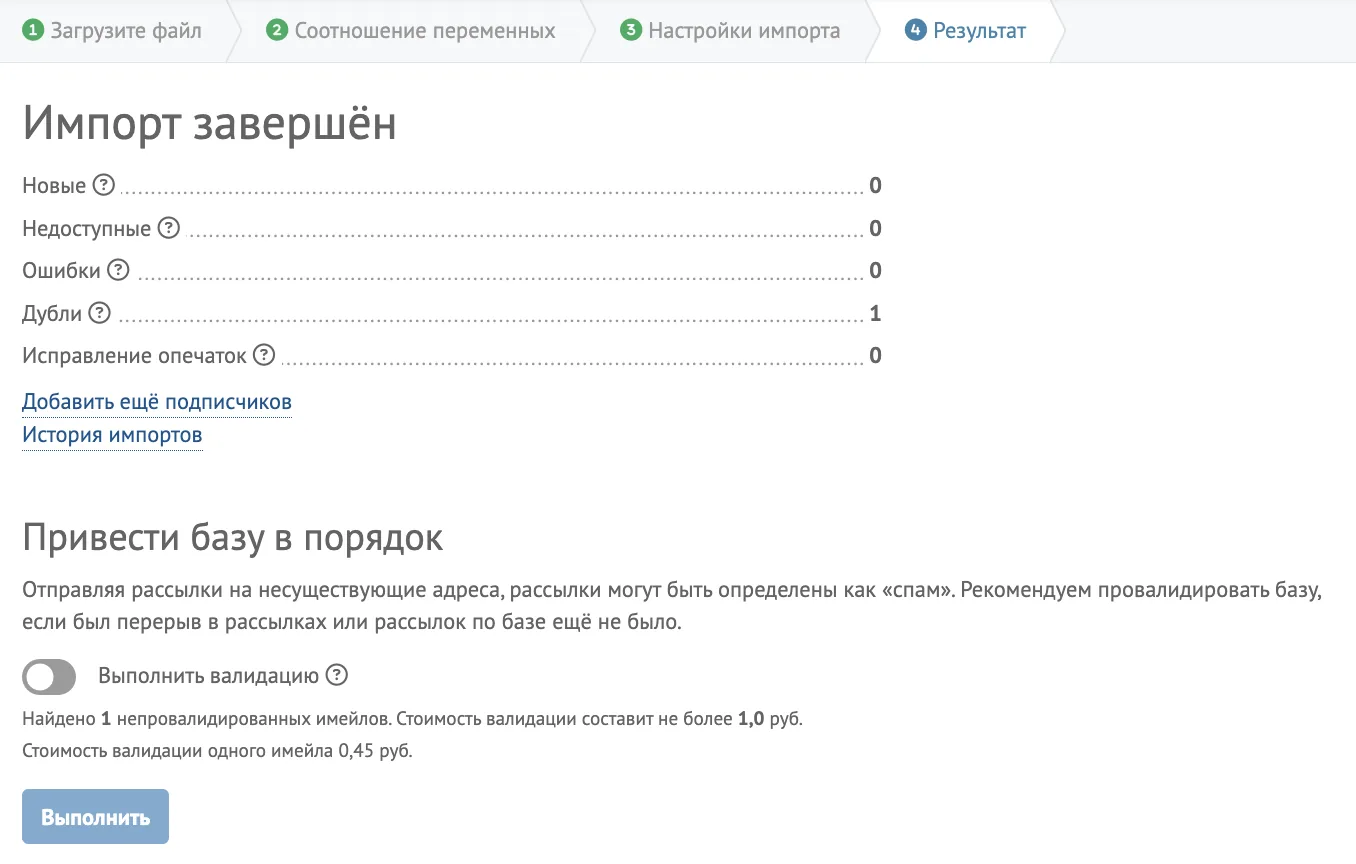
Также можно сразу провести валидацию email-адресов. Для этого активируйте тоггл «Выполнить валидацию» и нажмите кнопку «Выполнить».
Очередь импорта — общая для всех клиентов. Обычно контакты импортируются быстро, но иногда большое количество адресов в файле может обрабатываться дольше обычного.
Пожалуйста, дождитесь уведомления о завершении импорта.
Добавить собранную базу подписчиков в Mailganer можно при помощи импорта из файла в разделе «Подписчики» или через API — подробнее в документации.
Как посмотреть историю или отменить импорт
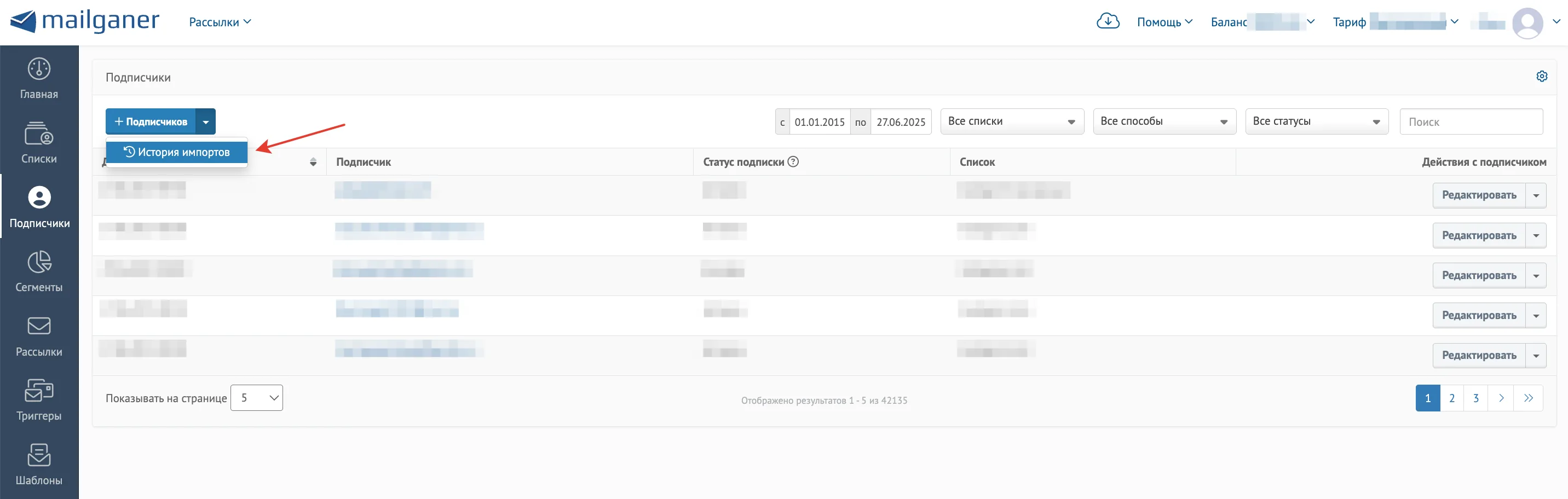
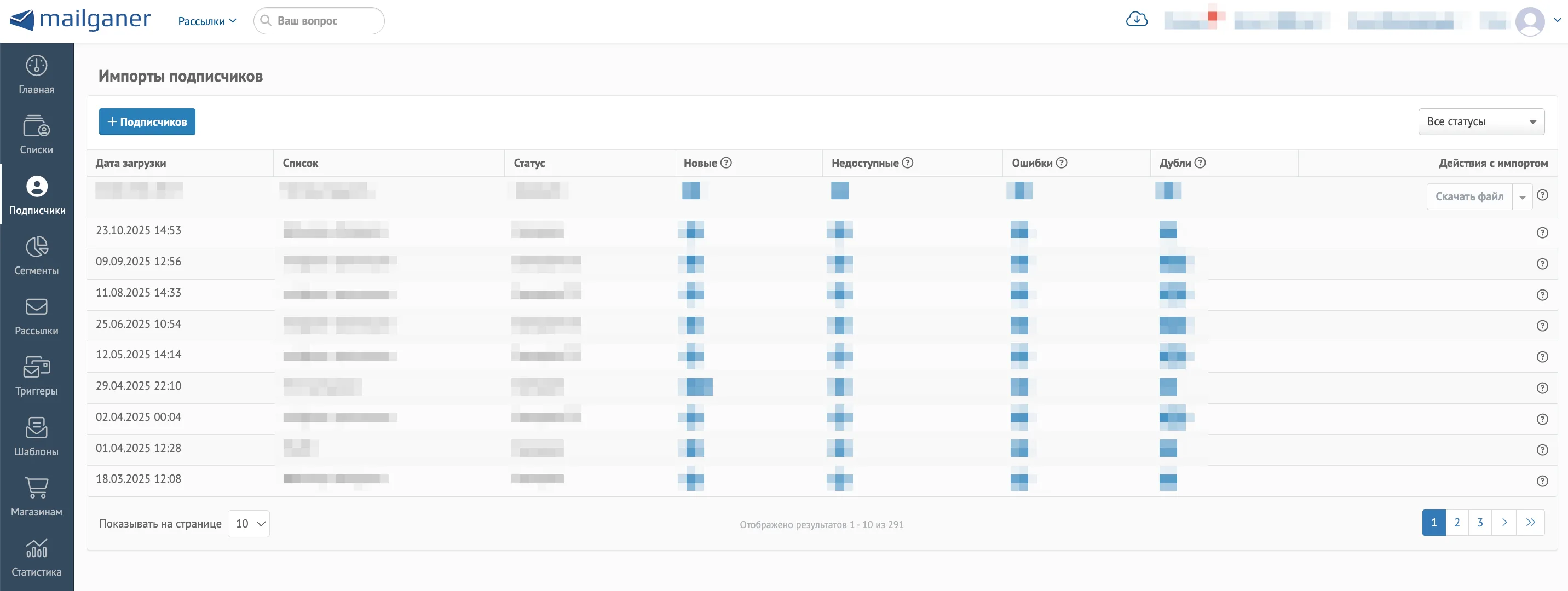
История импорта доступна на странице очереди импорта подписчиков.
Попасть на неё можно через раздел Подписчики → История импорта.
Здесь вы можете посмотреть предыдущие импорты: дату, список, статус и быструю статистику по имейлам: сколько новых, недоступных и т. д.
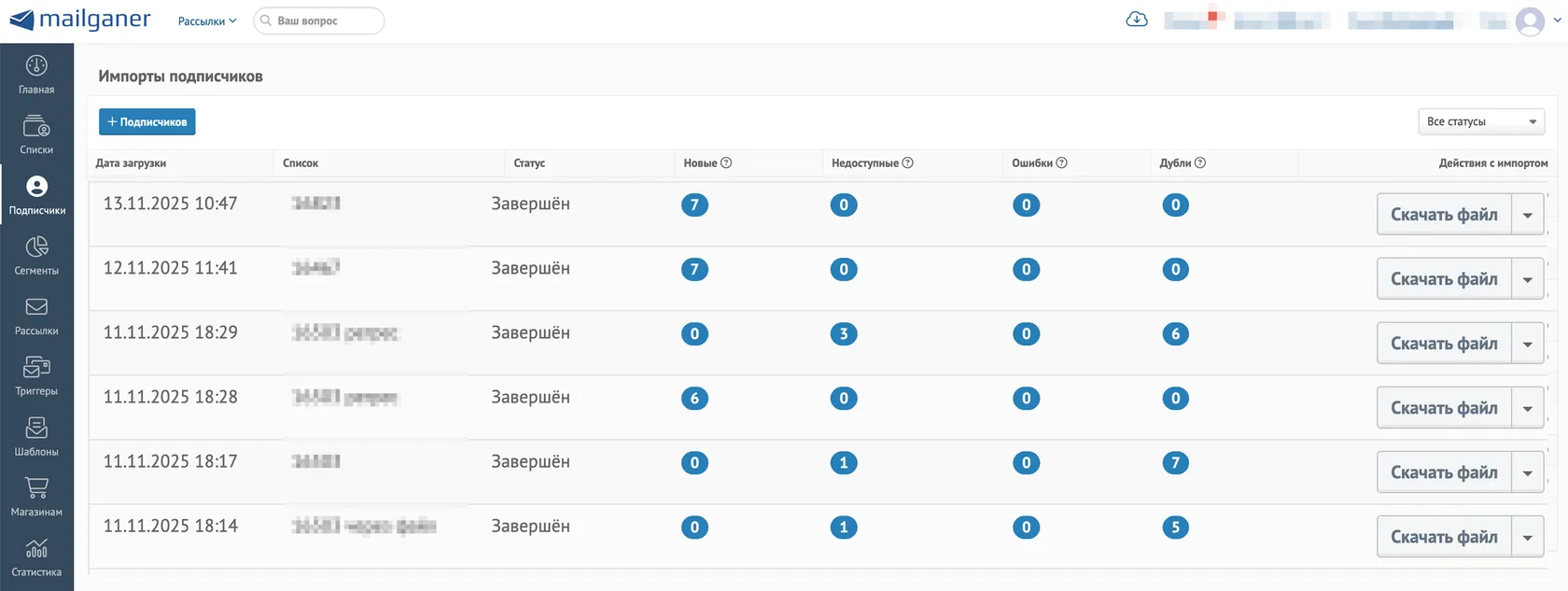
Как скачать файл с импортом? Нажать на «Скачать файл» в последнем столбце действий с импортом.
Если кнопка неактивна — означает, что 1) в аккаунте отрицательный баланс или 2) вашему пользователю ограничены права администратором аккаунта. Подробнее о ролях в аккаунте ›
Если кнопки нет — файл с импортом недоступен так как был автоматически удалён по истечении срока хранения (30 дней). Хранить данные можно дольше, если у вас подключен выделенный сервер ›
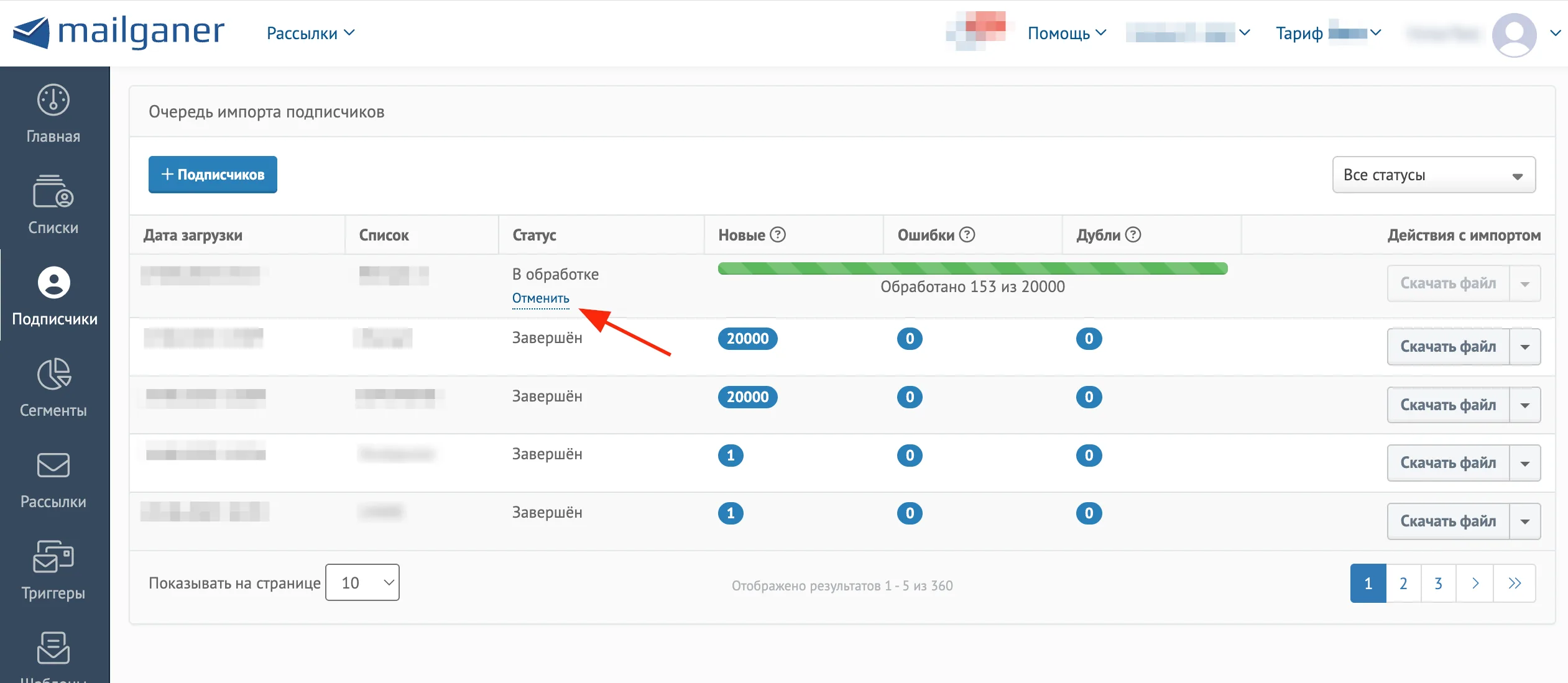
Как отменить импорт? Если статус импорта ещё находится в обработке — то вы можете отменить его в любой момент до завершения (пока система не загрузит все контакты). Для этого нажмите на кнопку «отменить» у этого импорта:
После у него изменится статус в истории всех импортов:
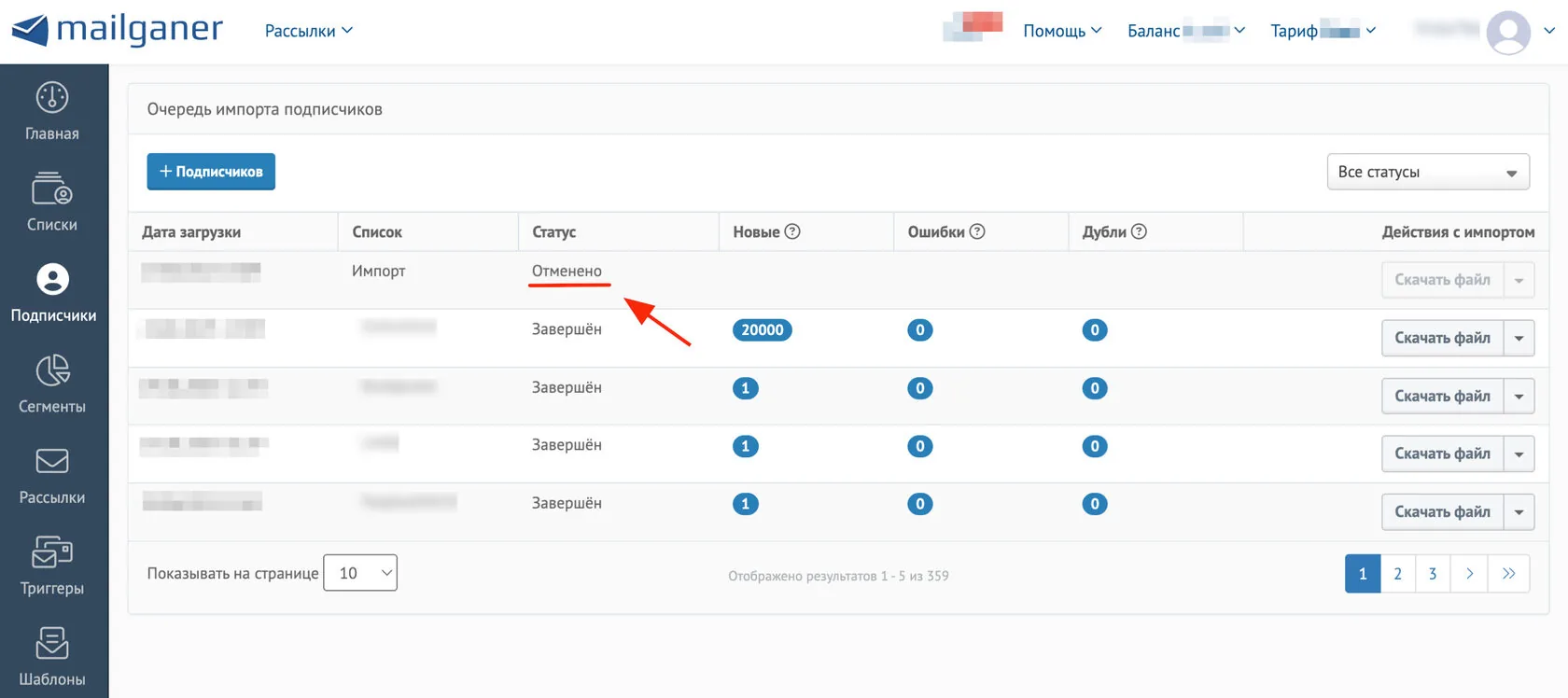
Контакты из отменённого импорта не будут загружены в базу.
Даже те, которые успели обработаться до его отмены.
Если вы отменили импорт, например, чтобы добавить ещё подписчиков или данных в файл, то после обновления начните импорт по инструкции как обычно.
Помогает перевести клиентские запросы на язык, понятный команде разработки. Отслеживает баги и тестирует новые фичи. Собирает идеи по улучшению продукта — и следит, чтобы они доехали до прода.
Стать автором блога Mailganer ›
Технический специалист поддержки Mailganer