
Блочный редактор писем
Как быстро собрать рассылку из готовых блоков
Что такое блочный редактор
Блочный редактор — это инструмент для создания рассылок и email-шаблонов, не требующий знаний верстки, дизайна или каких-либо специальных программ.
С помощью встроенного редактора в Mailganer вы можете быстро создать адаптивный шаблон для вашей рассылки.
Как создать рассылку в блочном редакторе
На втором шаге создания рассылки выберите редактор в разделе «Как вы хотите создать письмо».
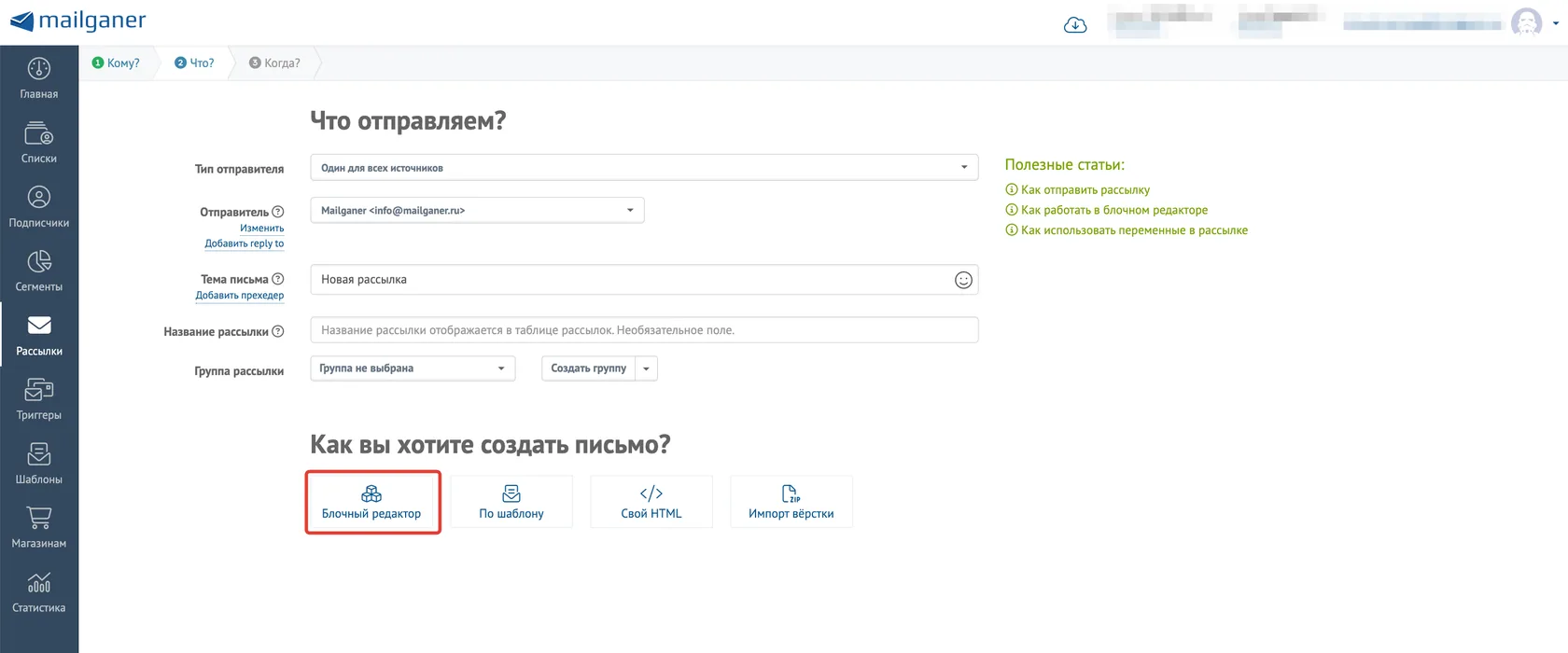
После этого сразу откроется интерфейс работы в редакторе.
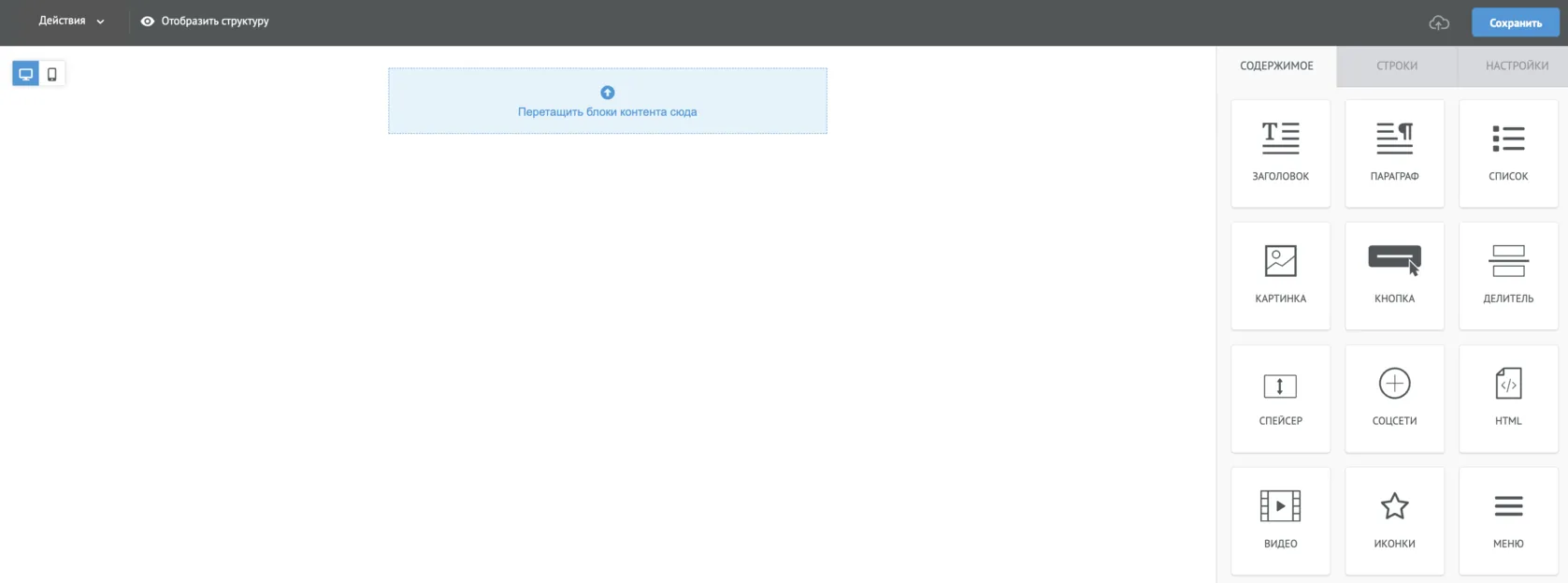
Работа в редакторе
Все инструменты для работы расположены на панели справа.
Содержимое — пустые блоки с разным типом контента.
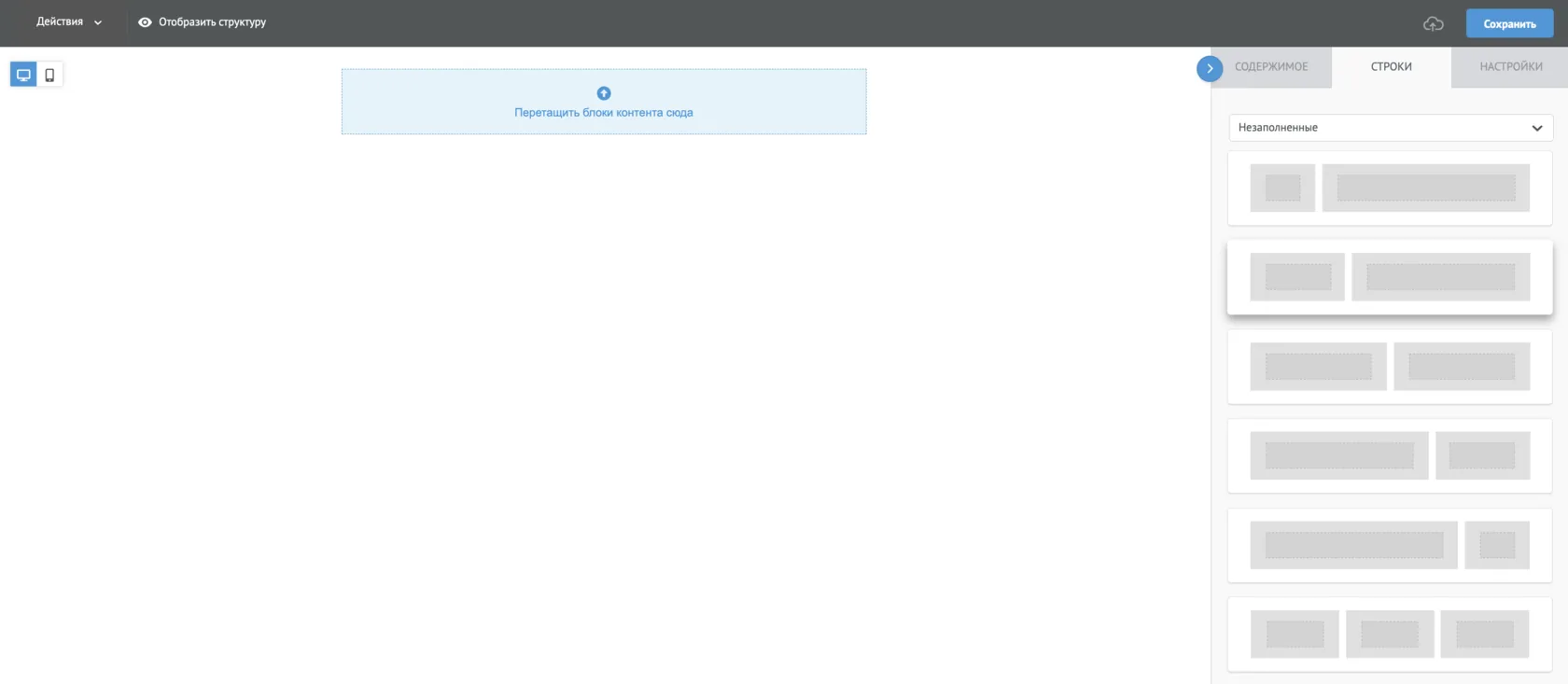
Строки — разные типы полос, которые могут содержать в себе несколько блоков.
Настройки — панель настроек, применимых ко всему письму.
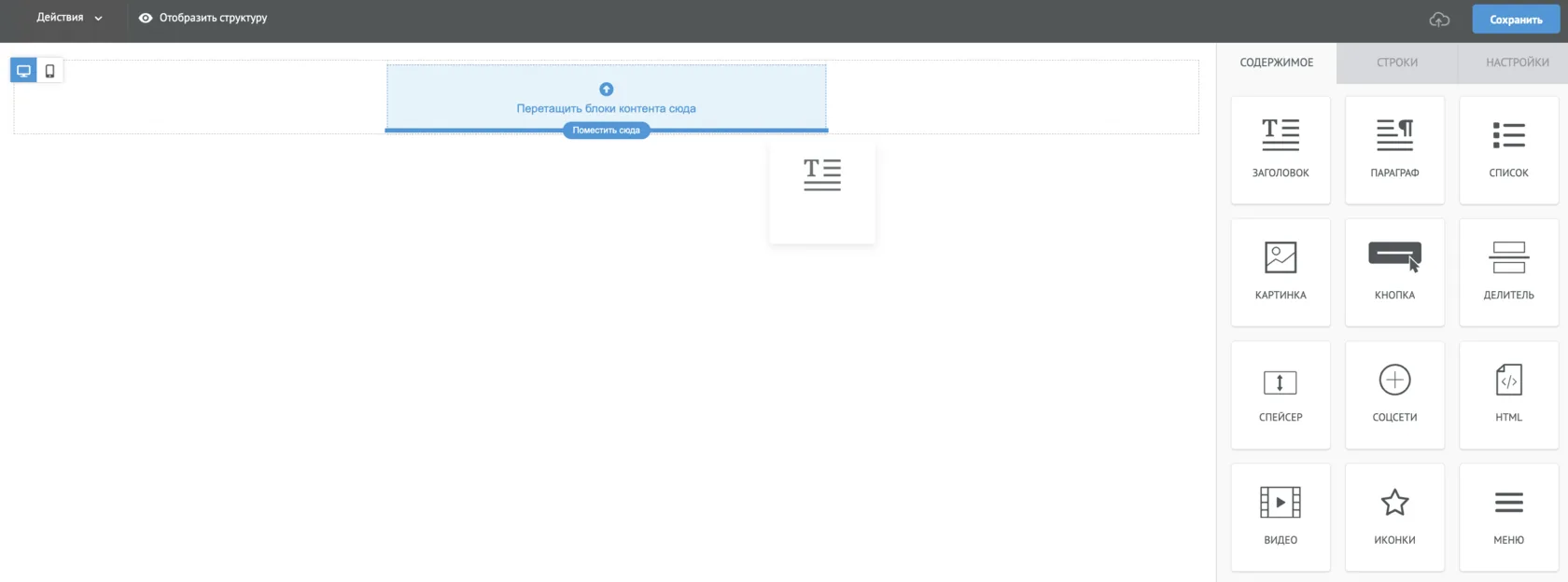
У блочного редактора интуитивно понятное управление: блоки добавляются с помощью перетягивания по принципу Drag & Drop.
Выберите контентный блок — и перетащите его на рабочее поле нужной строки.
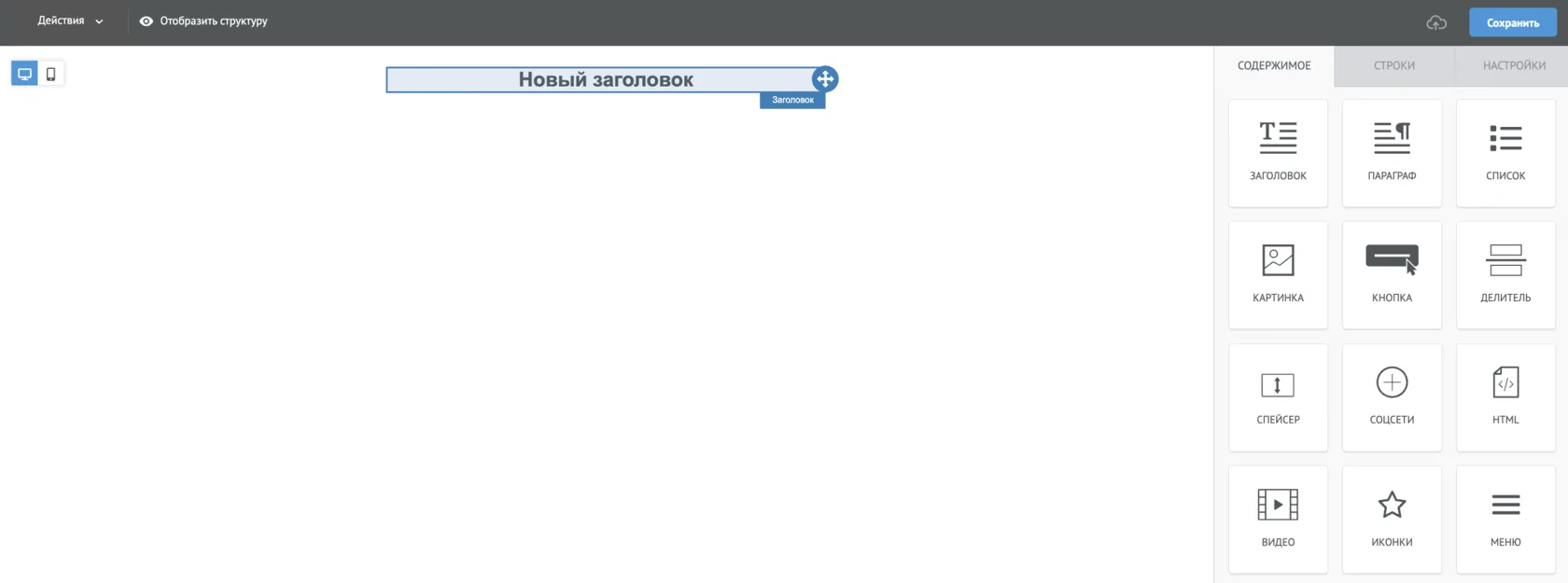
Если это текстовый блок — отредактируйте заголовок или вставьте свой текст.
У каждого из блоков есть свои настройки. Они тоже отображаются на правой панели при выделении блока в рабочем пространстве.
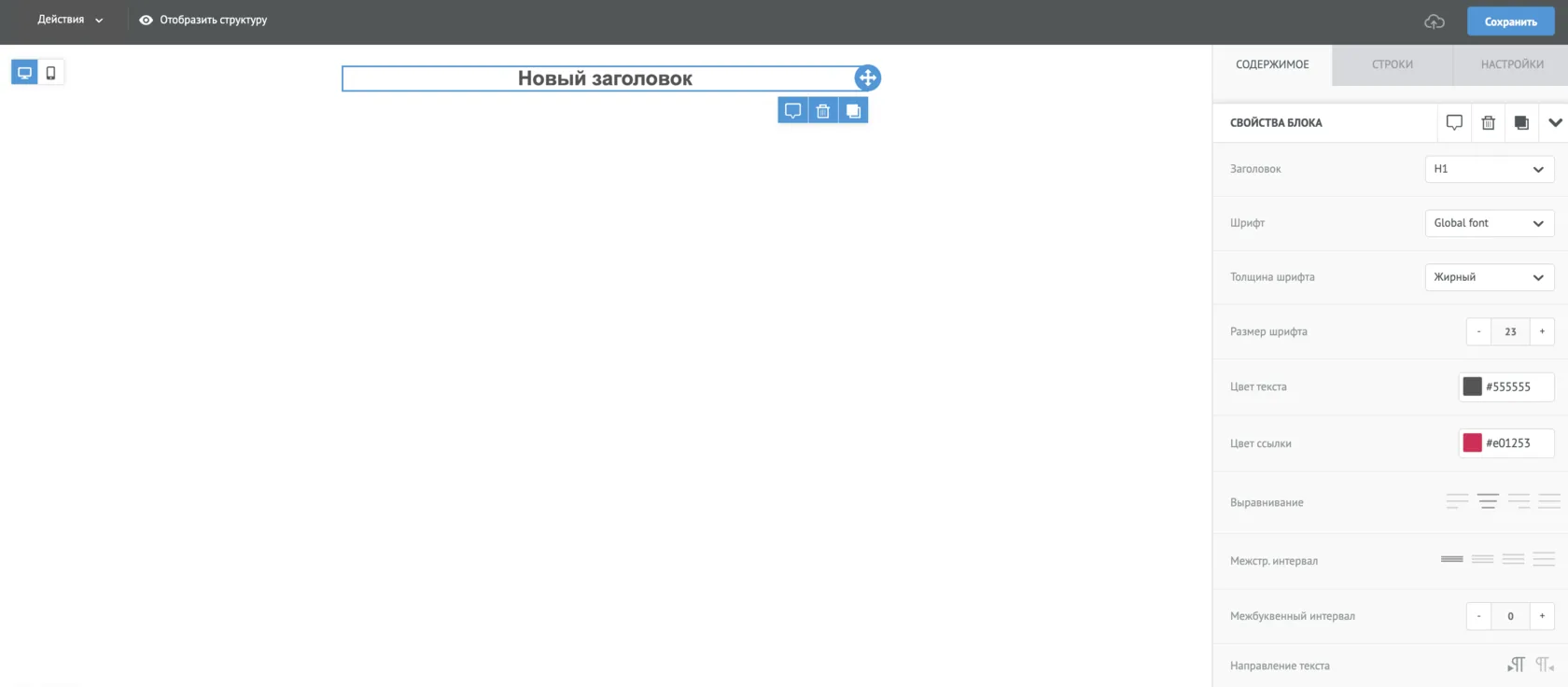
Выберите элемент «Кнопка» в разделе «Содержимое» и передвиньте его в рабочее пространство.
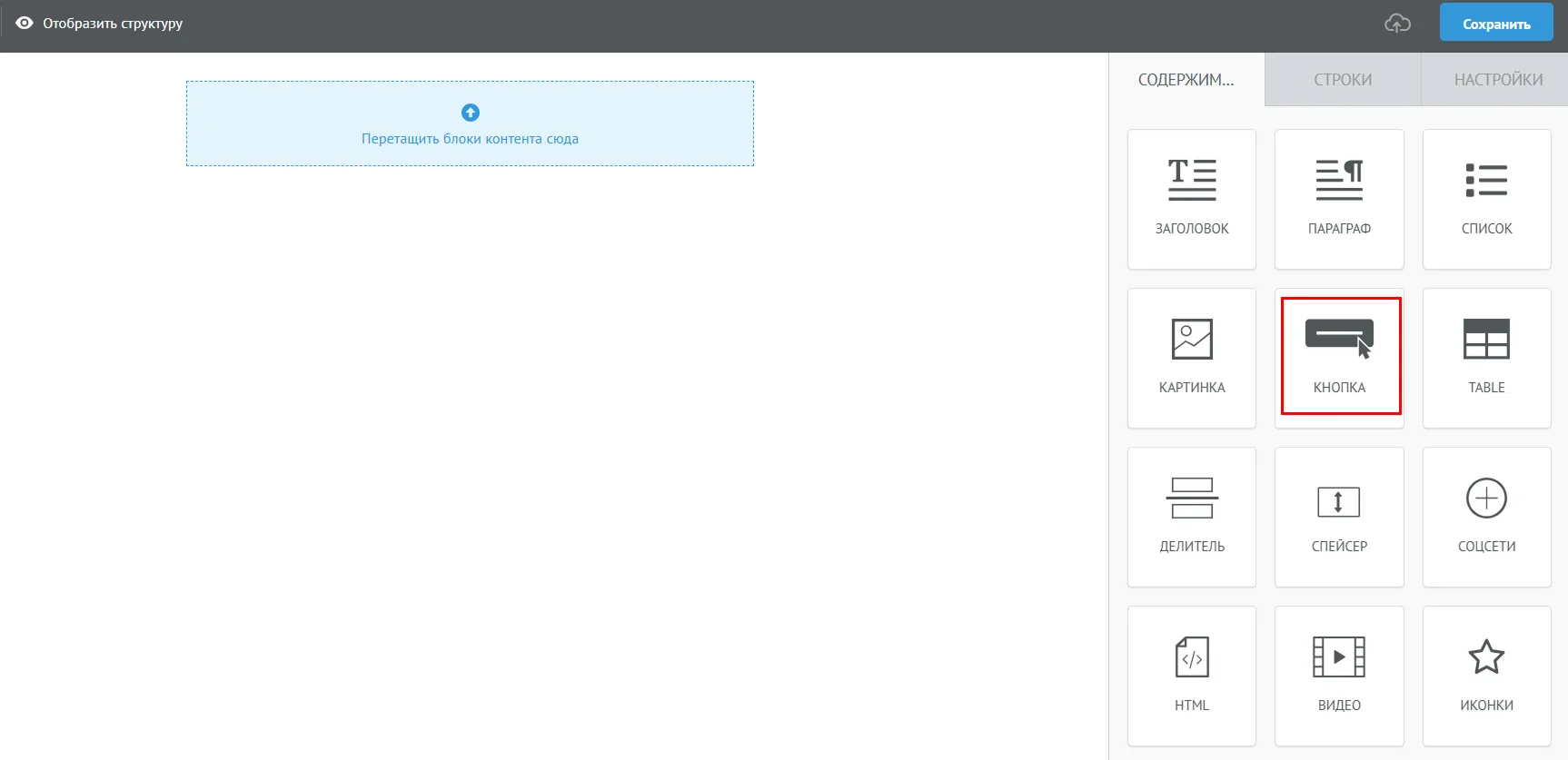
В меню «Действие» привяжите к кнопке внешнюю ссылку или действие — например, автоматическую отправку письма.
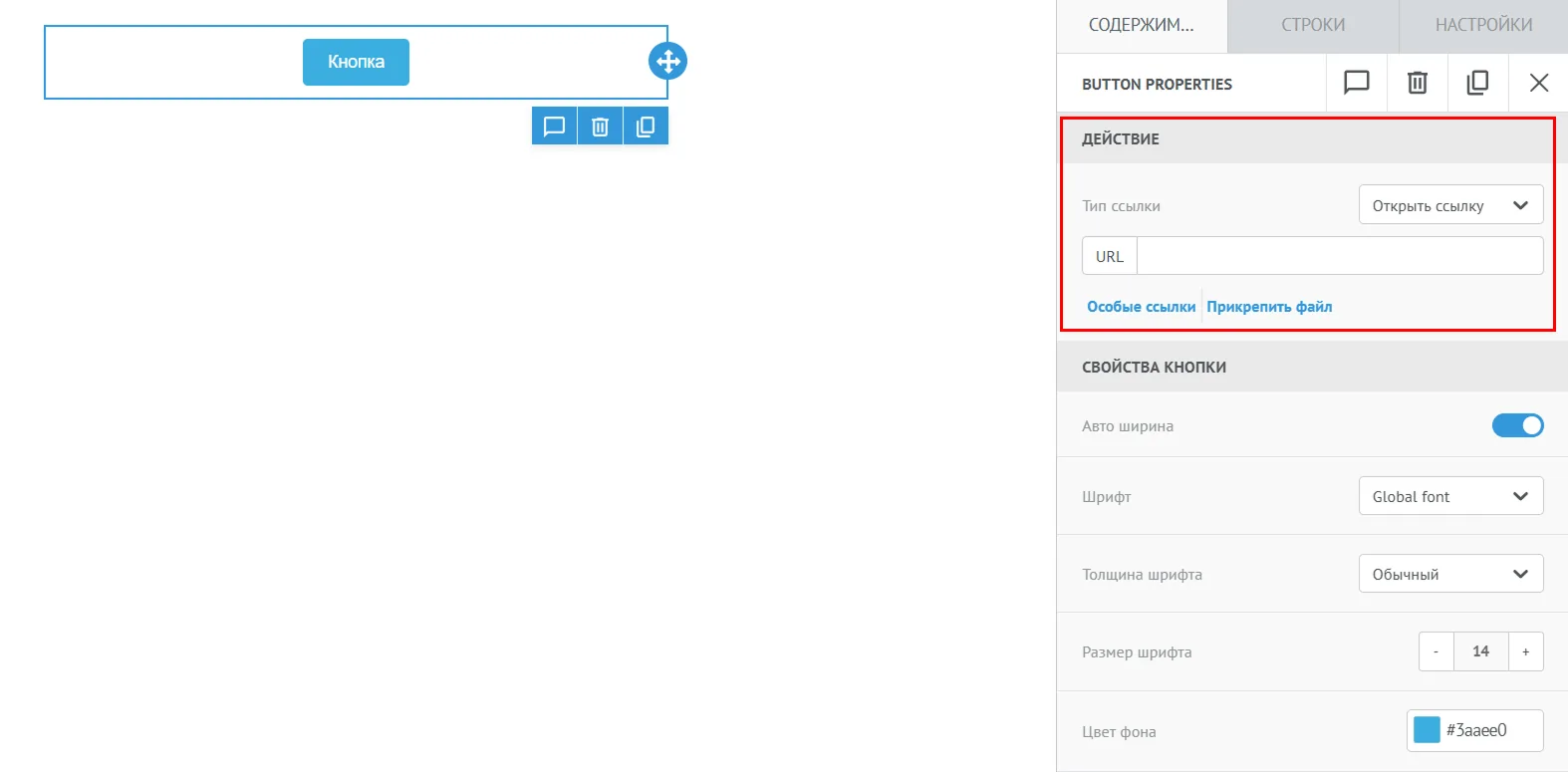
В меню «Свойства кнопки» настройте её внешний вид — цвет фона и текста, шрифт и другие параметры.
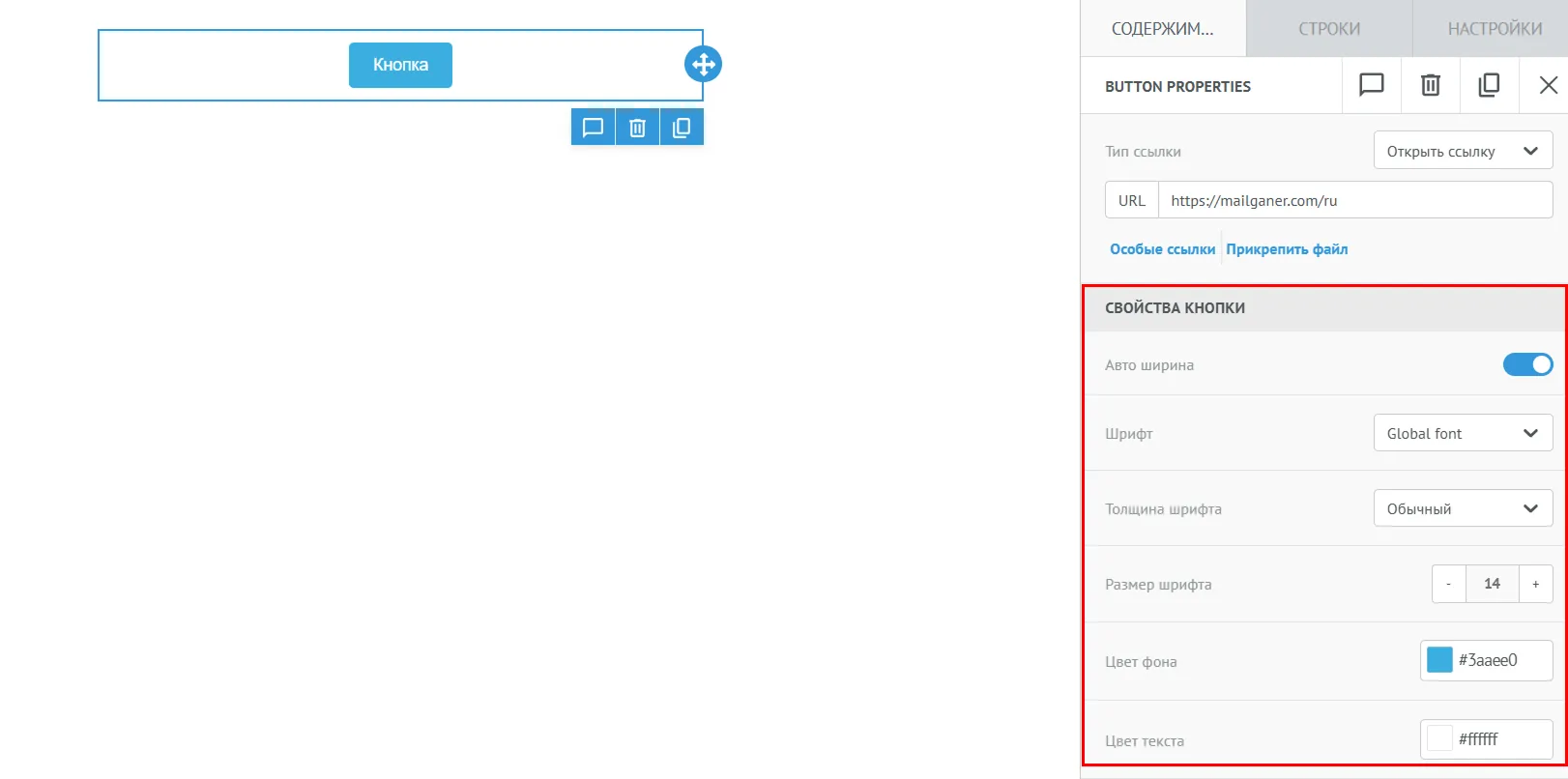
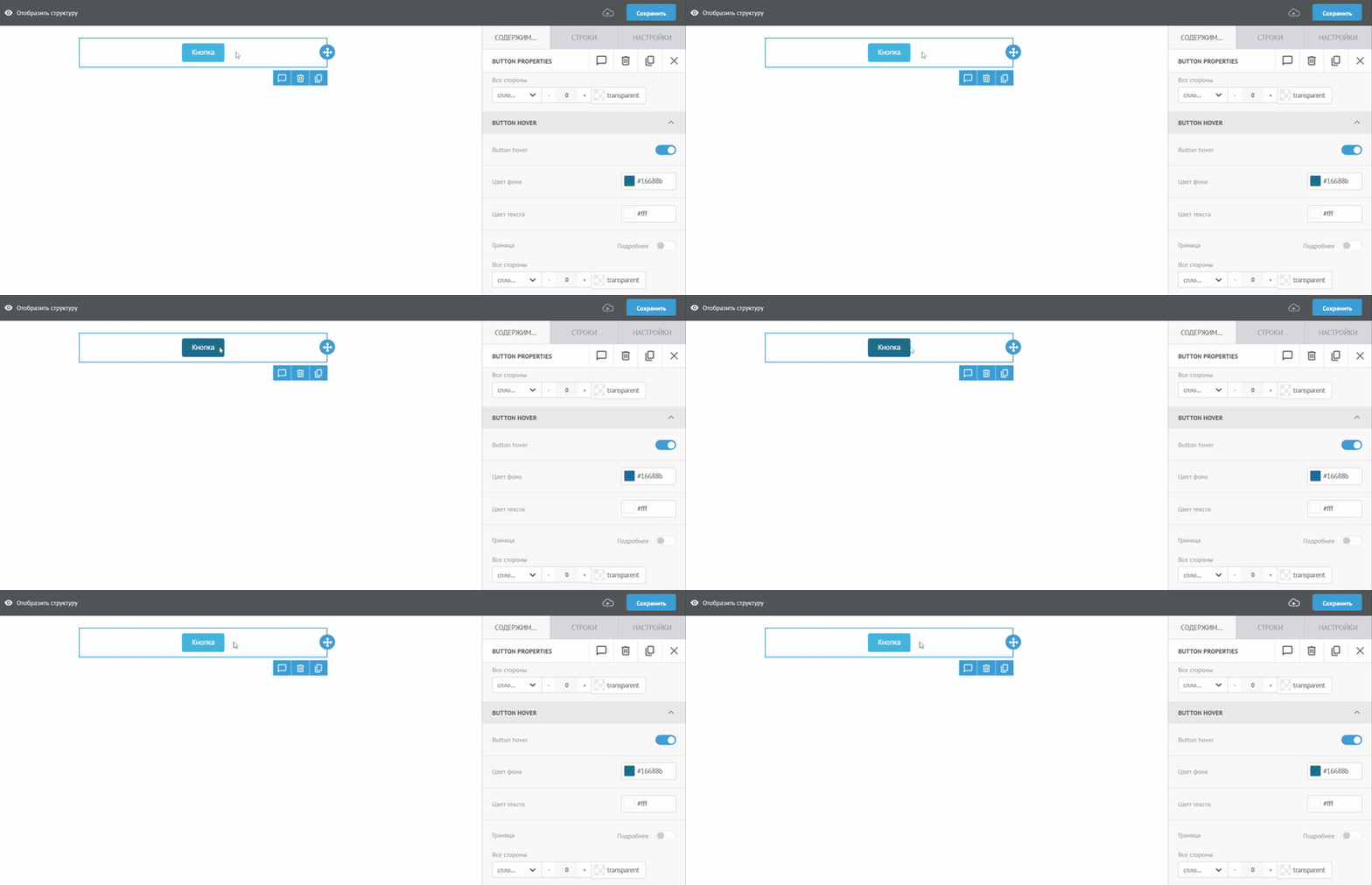
В меню «Button hover» можно настроить анимацию для наведения — когда подписчик наведёт курсор на кнопку, её внешний вид поменяется. Выглядит это так:
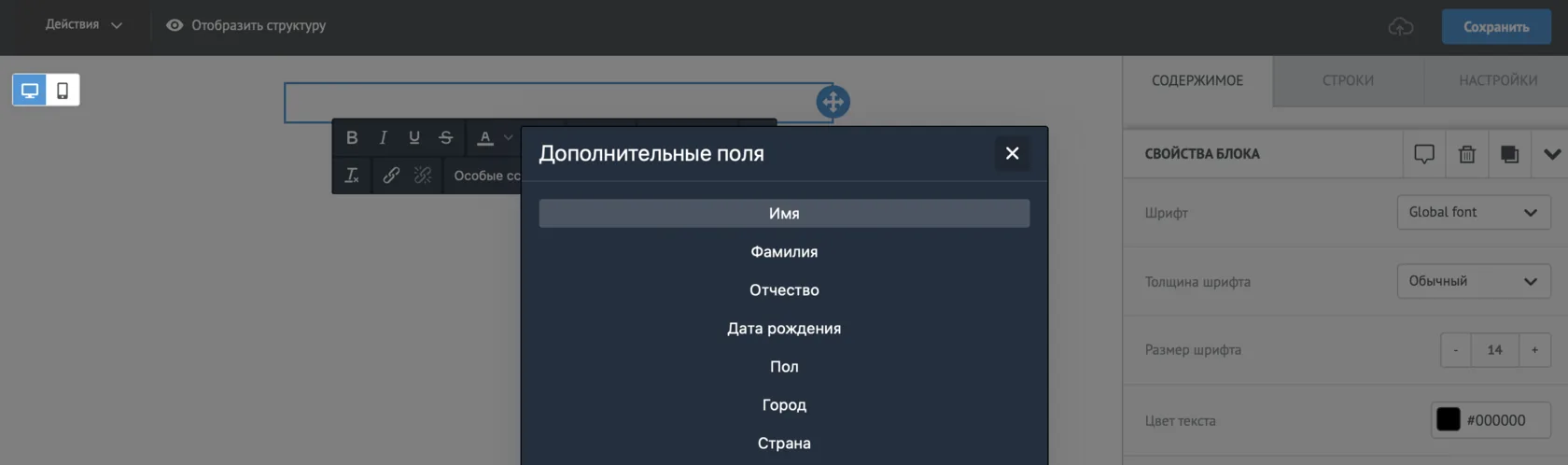
Используйте дополнительные поля, чтобы добавить нужную переменную в текстовом блоке. Поставьте курсор в нужное место в тексте → кликните на панели редактирования раздел «Дополнительные поля» → выберите нужную переменную из выпадающего списка.
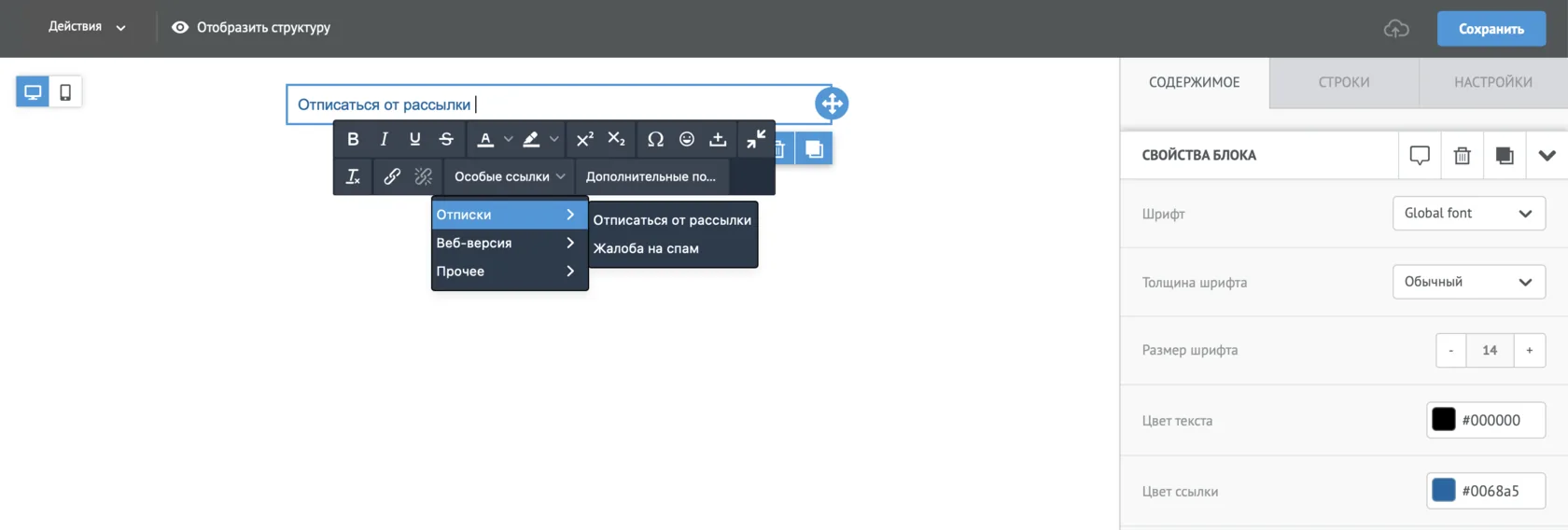
А служебные переменные (ссылка отписки и другие) добавляются через раздел особых ссылок.
Подробнее читайте в статье Как добавить переменную в блочном редакторе ›
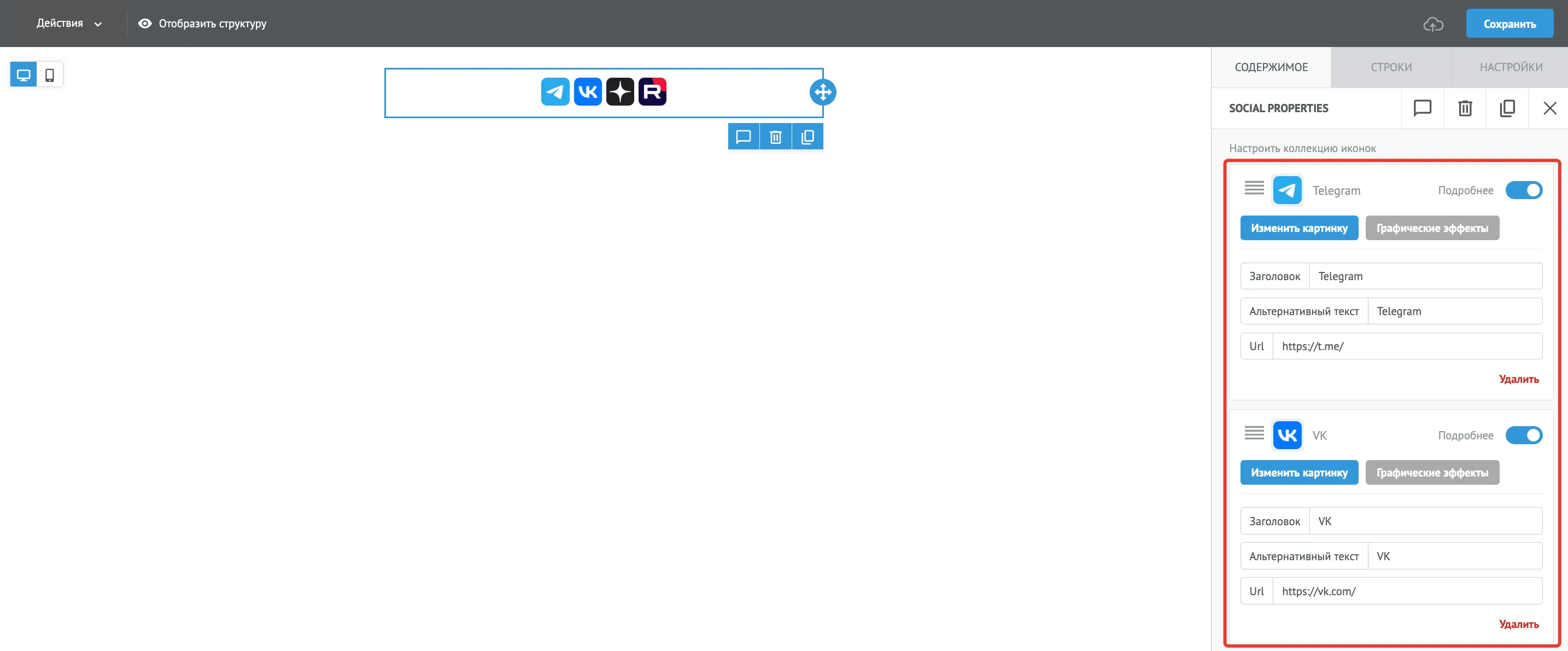
- Telegram;
- VK;
- Дзен;
- Rutube.
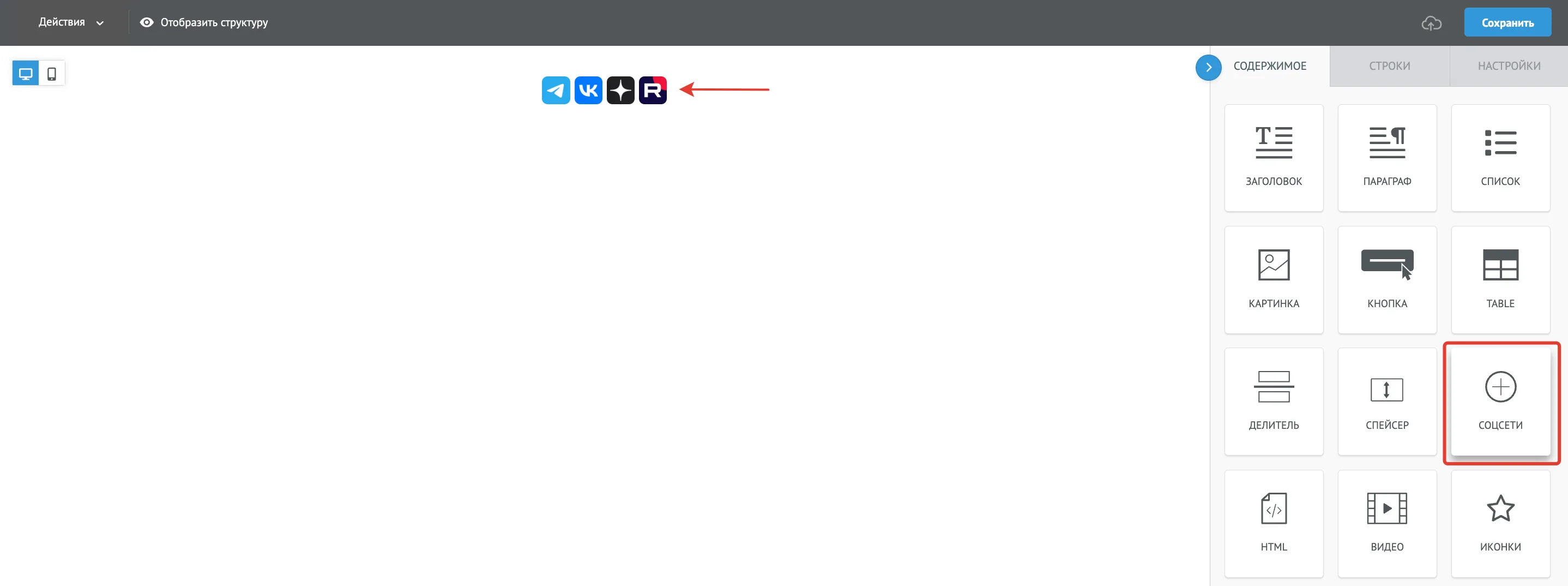
Чтобы добавить ссылку на свой аккаунт — нажмите на блок в рабочем пространстве, чтобы справа открылась панель управления блоком.
В нём вы можете отредактировать блок: добавить ссылку на свои соцсети, заменить иконку или вообще удалить одну из них.
Как добавить таблицу в письмо
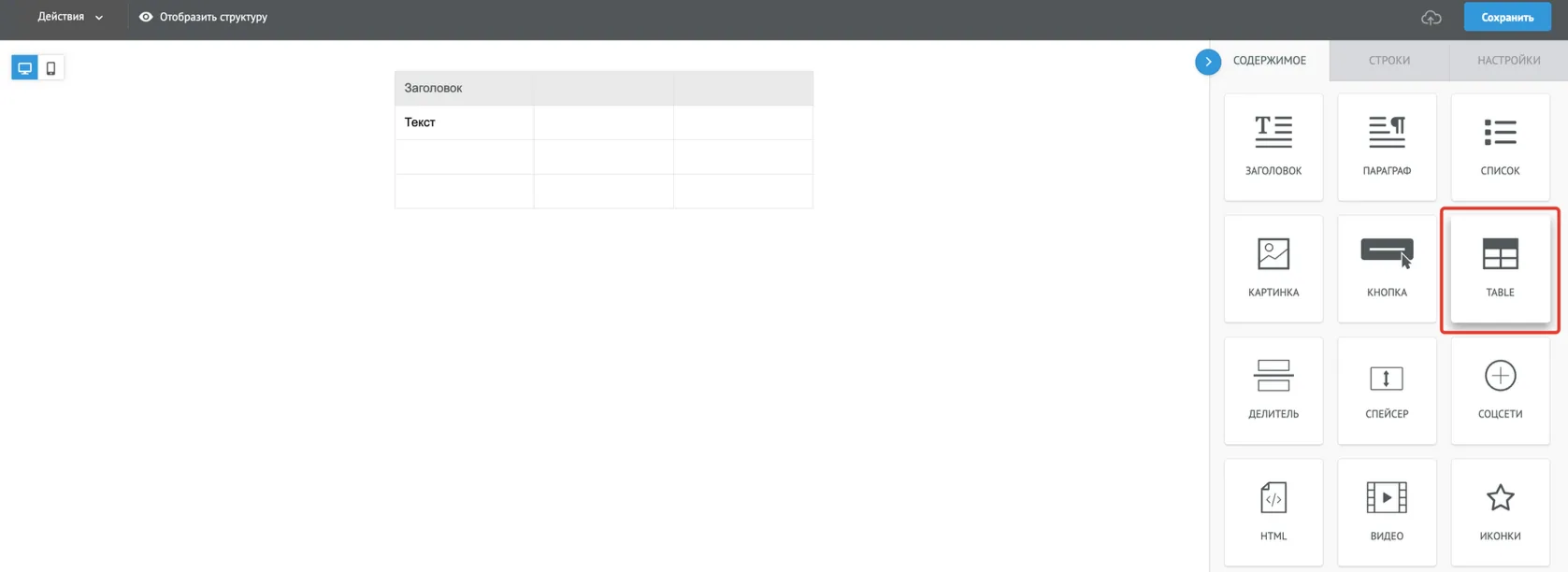
Выберите контентный блок Table в разделе «Содержимое» — и перетащите в рабочее поле. Стандартная таблица — размером 2х3 с серой шапкой.
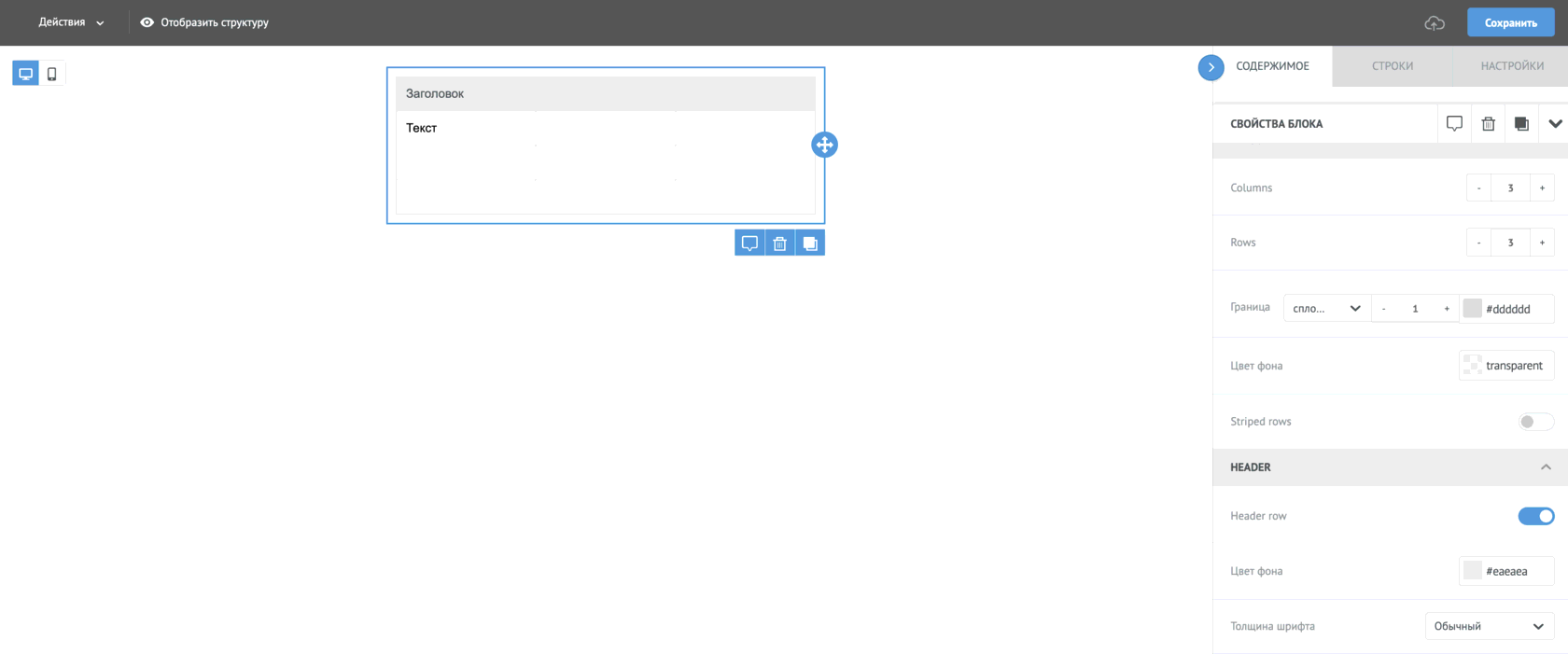
После вы можете выделить блок и отредактировать его под себя: изменить количество строк и столбцов, задать нужные цвета и стили.
Работа с изображениями
Как добавить изображение
Выберите контентный блок «Картинка» — и перетащите его в рабочее поле.
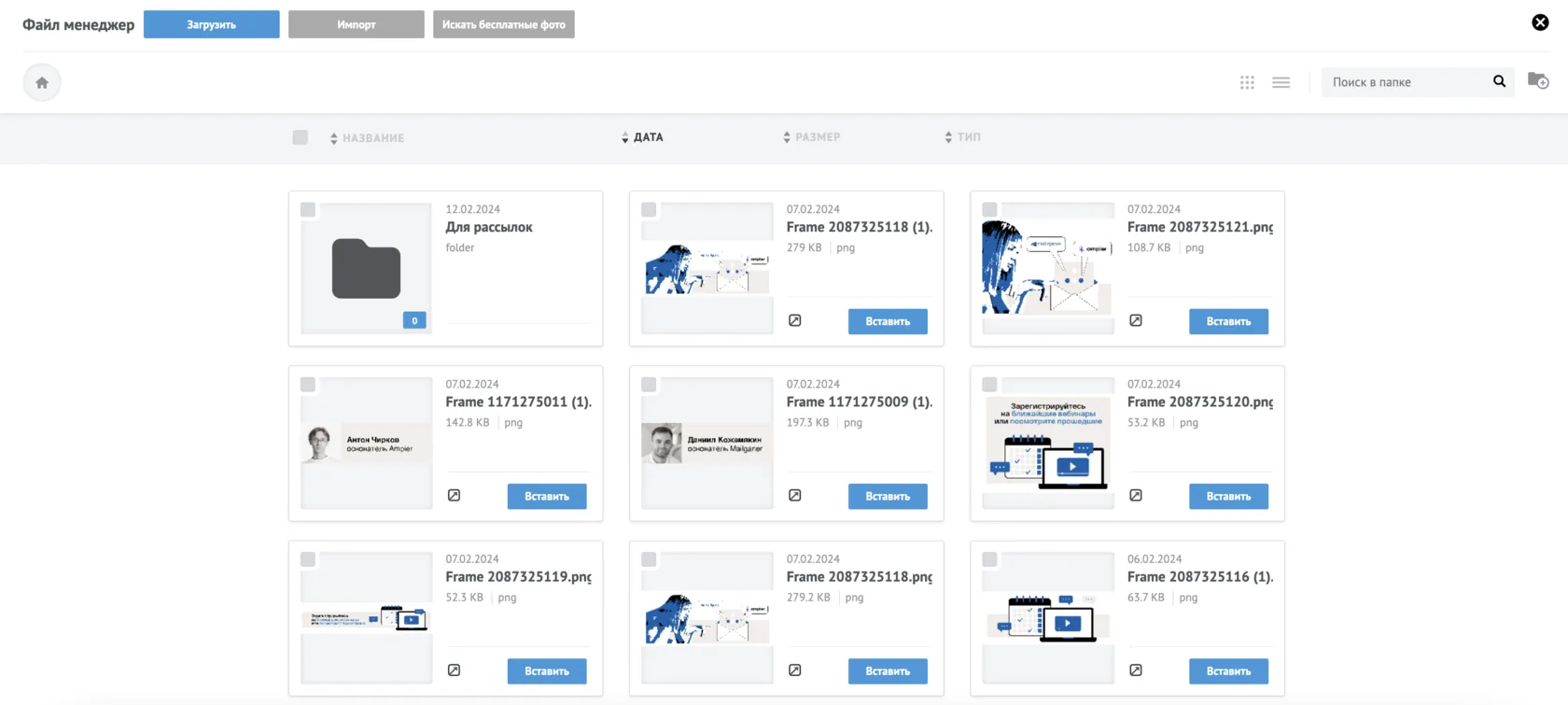
Чтобы добавить картинку в блок, нажмите на кнопку «Выбрать изображение» — откроется «Файл менеджер» — ваше пространство для хранения изображений. Выберите нужное или загрузите новое.
PNG / JPG / GIF.
SVG не рекомендуется, так как этот формат не поддерживается в большинстве почтовых клиентов. Если нужно загрузить логотип (чаще всего бывает в svg-формате), преобразуйте его в png.
Как добавить GIF в письмо ›
Изображения в уже отправленных рассылках имеют свой постоянный url — и поэтому не могут быть удалены из «Файл менеджера». Иначе они не откроются у пользователей.
По этой же причине их нельзя перемещать в папки после загрузки в общее пространство. Если вы хотите организовать хранение изображений в папках, сначала создайте папку, а затем загрузите изображение в неё.
Как создать папку в «Файл менеджере»
Нажмите на изображение справа от поиска, задайте название и нажмите на галочку для сохранения папки.
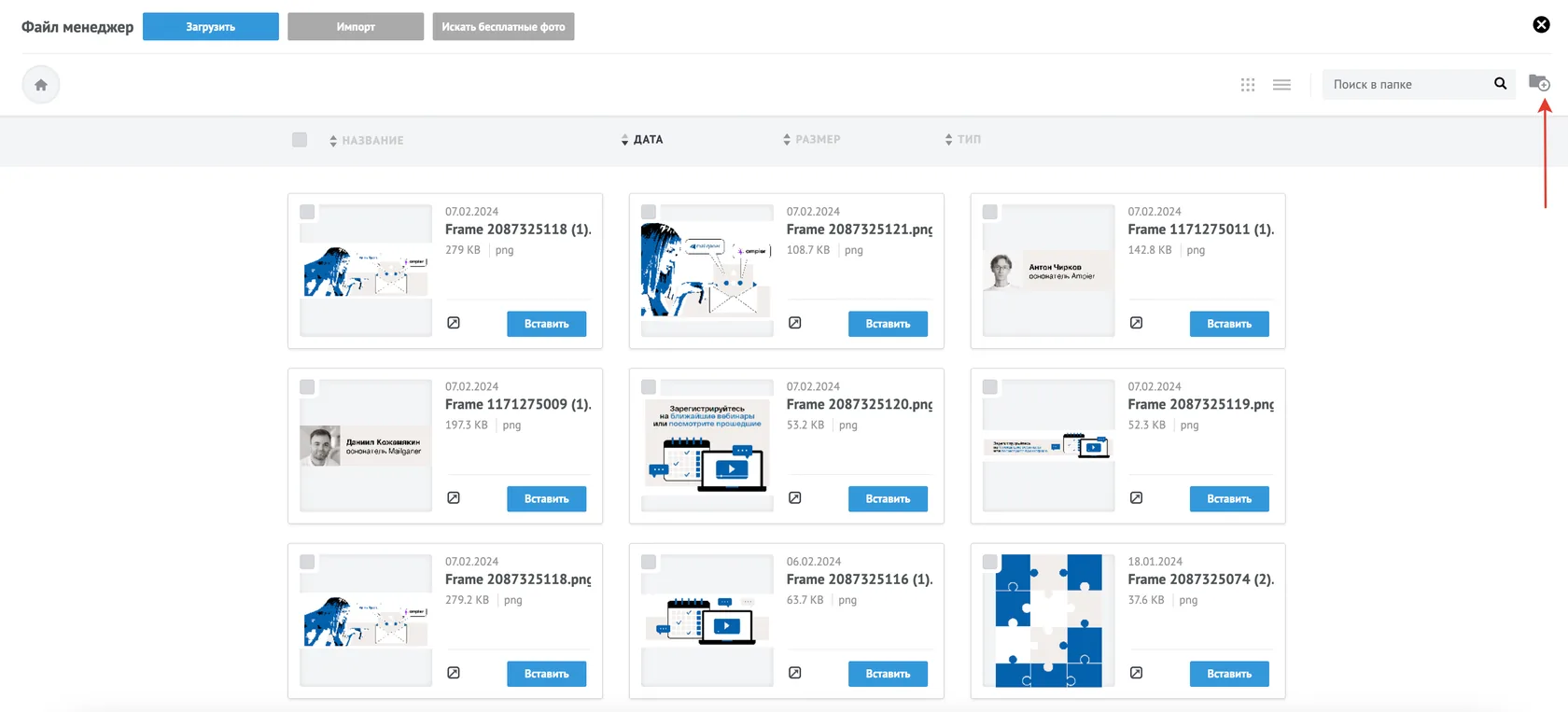
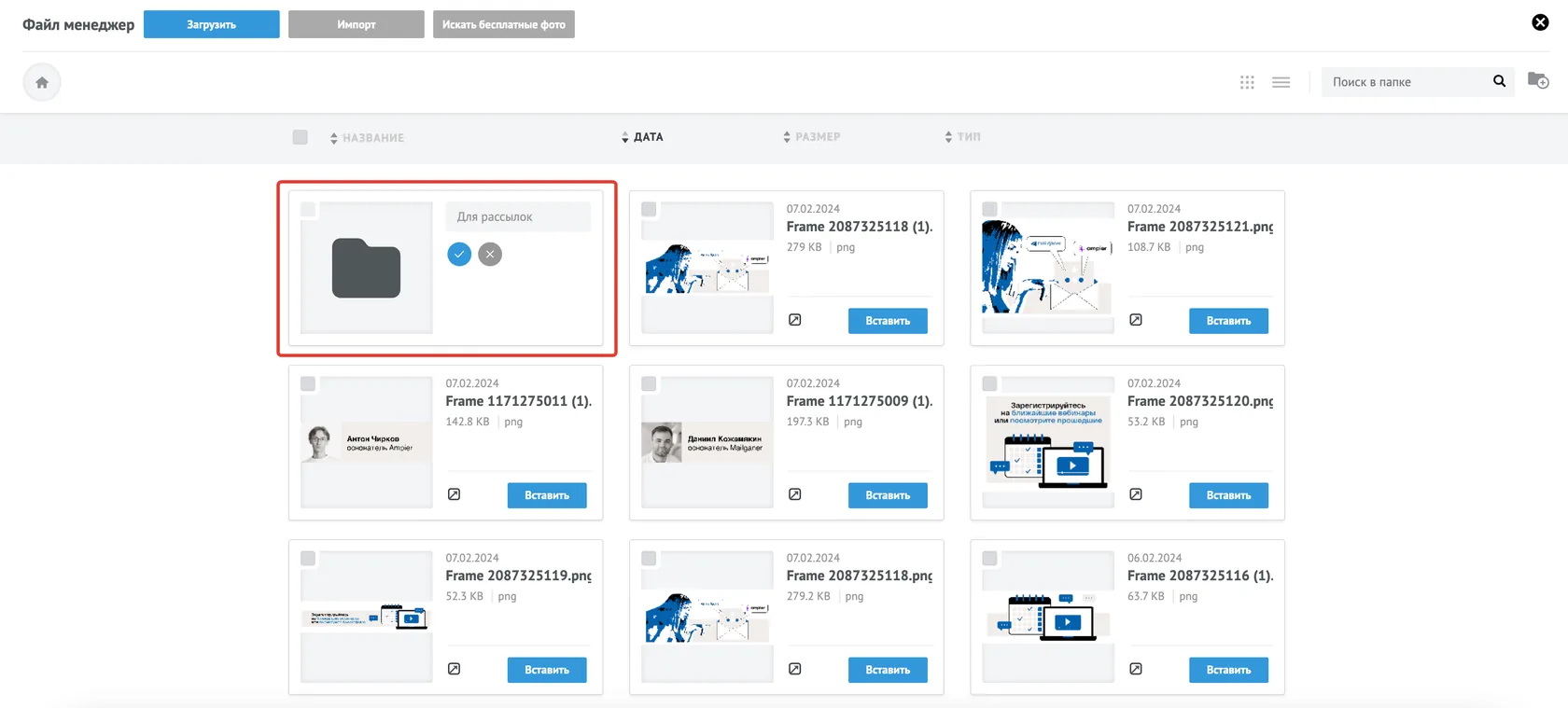
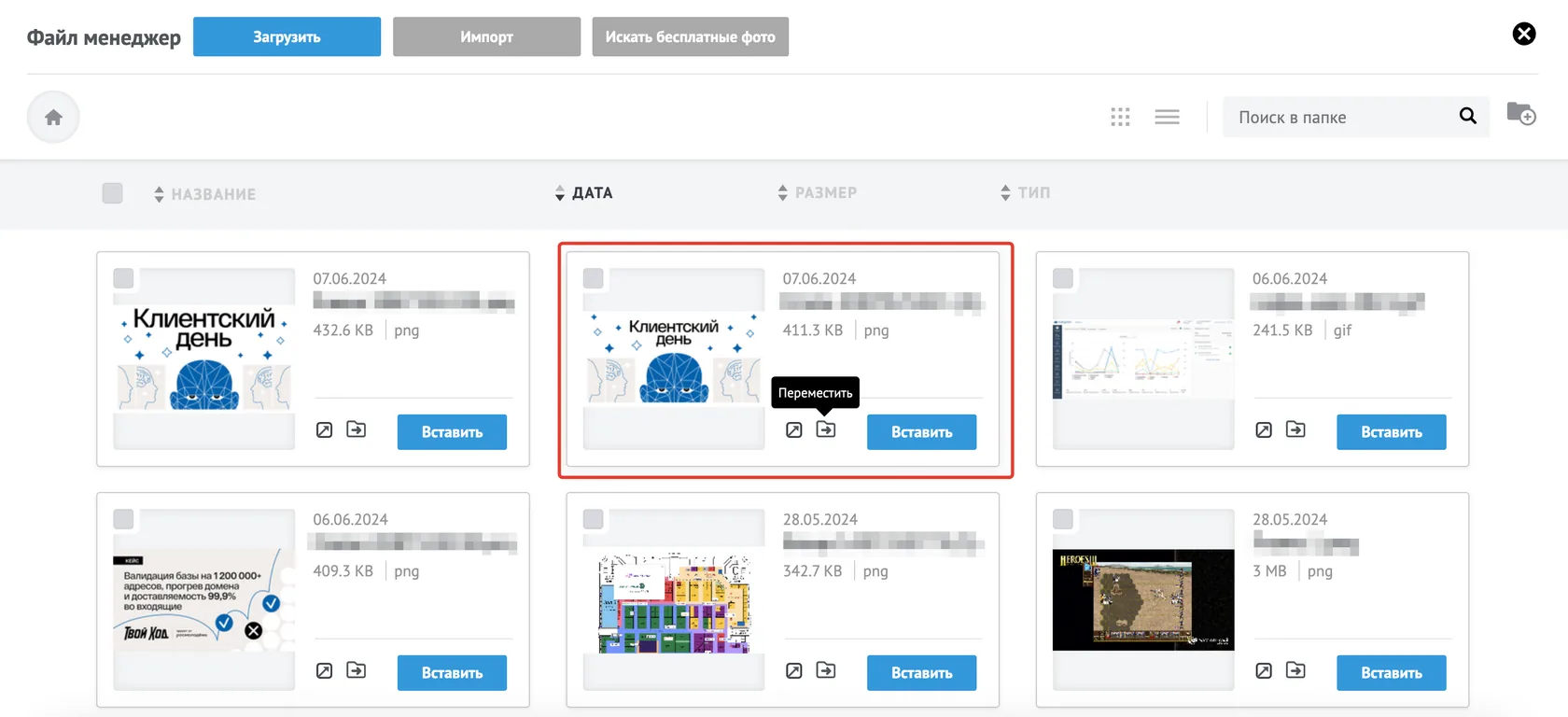
После создания папки вы можете организовать под себя любые изображения в файл-менеджере с помощью кнопки «Переместить».
Как оформить изображение
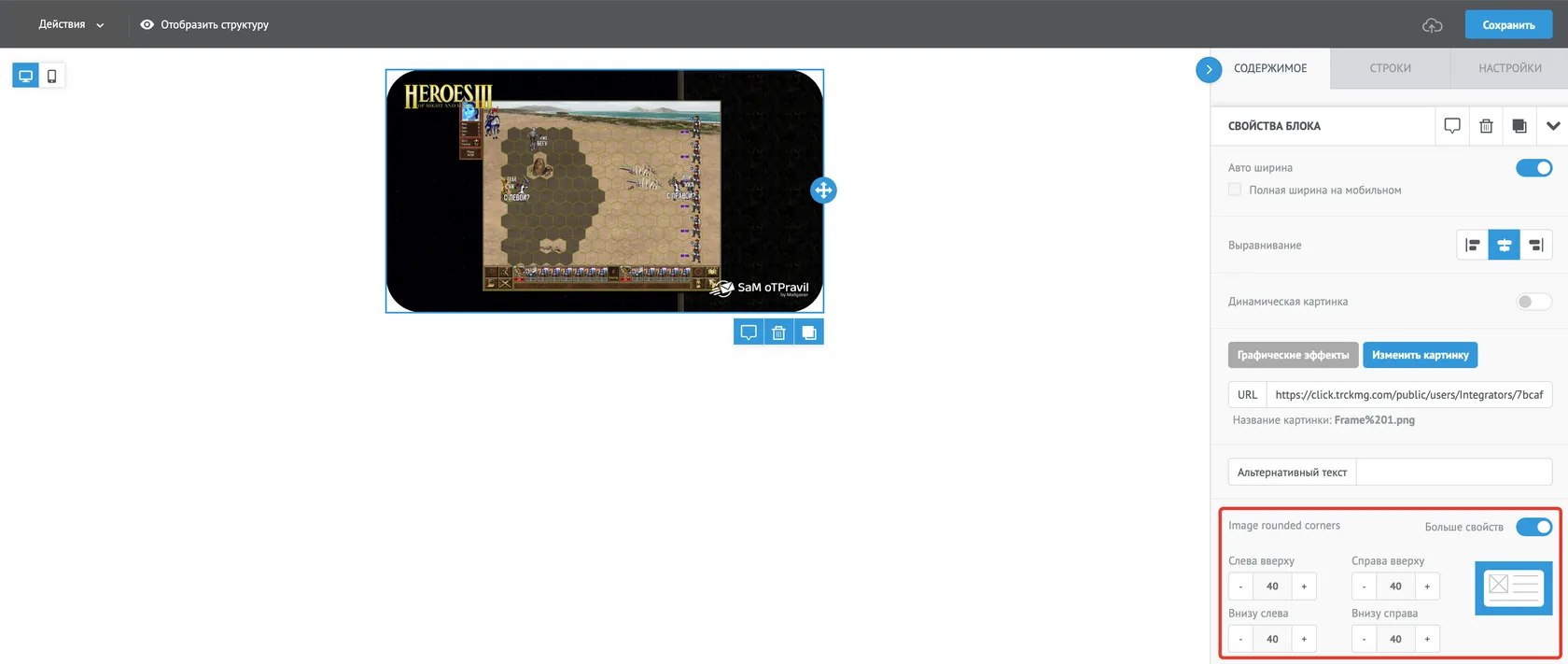
Вы можете добавить ссылку на изображения, прописать альт-текст и задать дополнительные настройки в свойствах блока. Для этого выделите изображение в редакторе и укажите нужные параметры на панели справа.
Чтобы скруглить углы у изображения — задайте нужный радиус скругления в свойствах блока.
Как удалить блок
Выделите контентный блок и нажмите на иконку корзины.
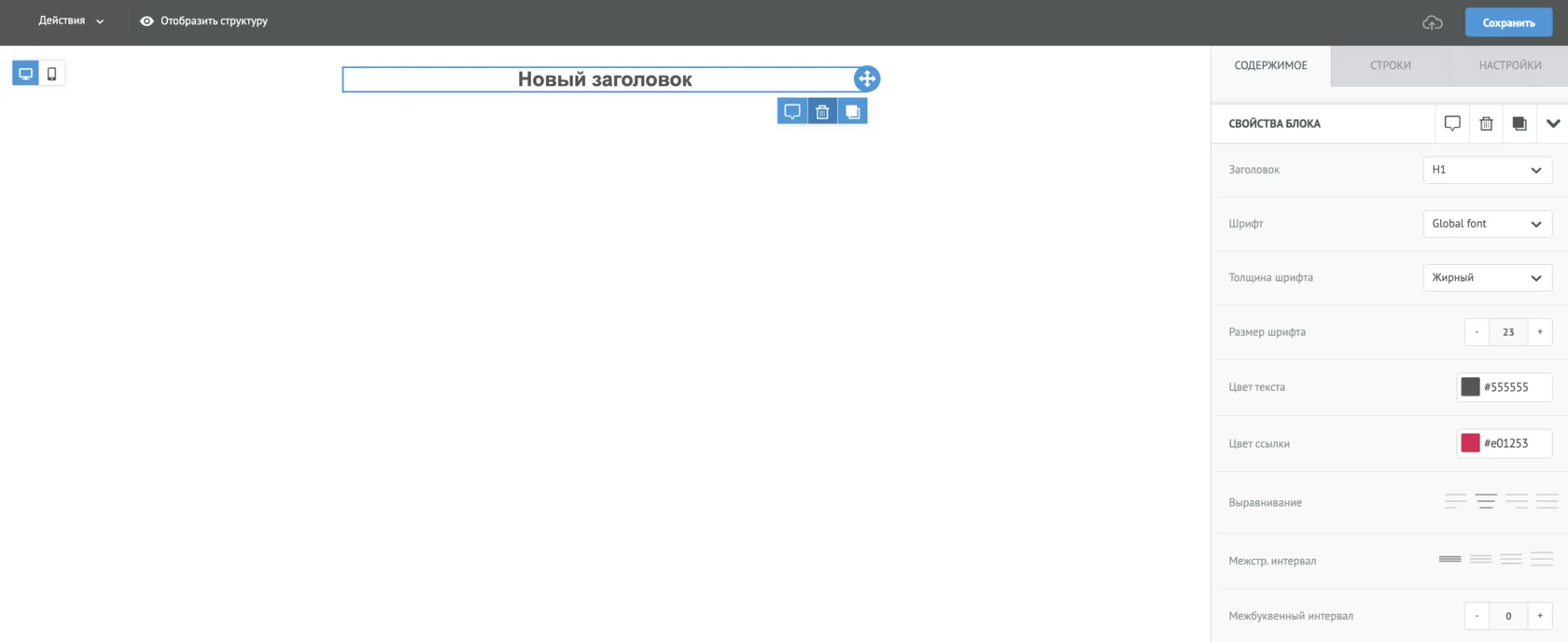
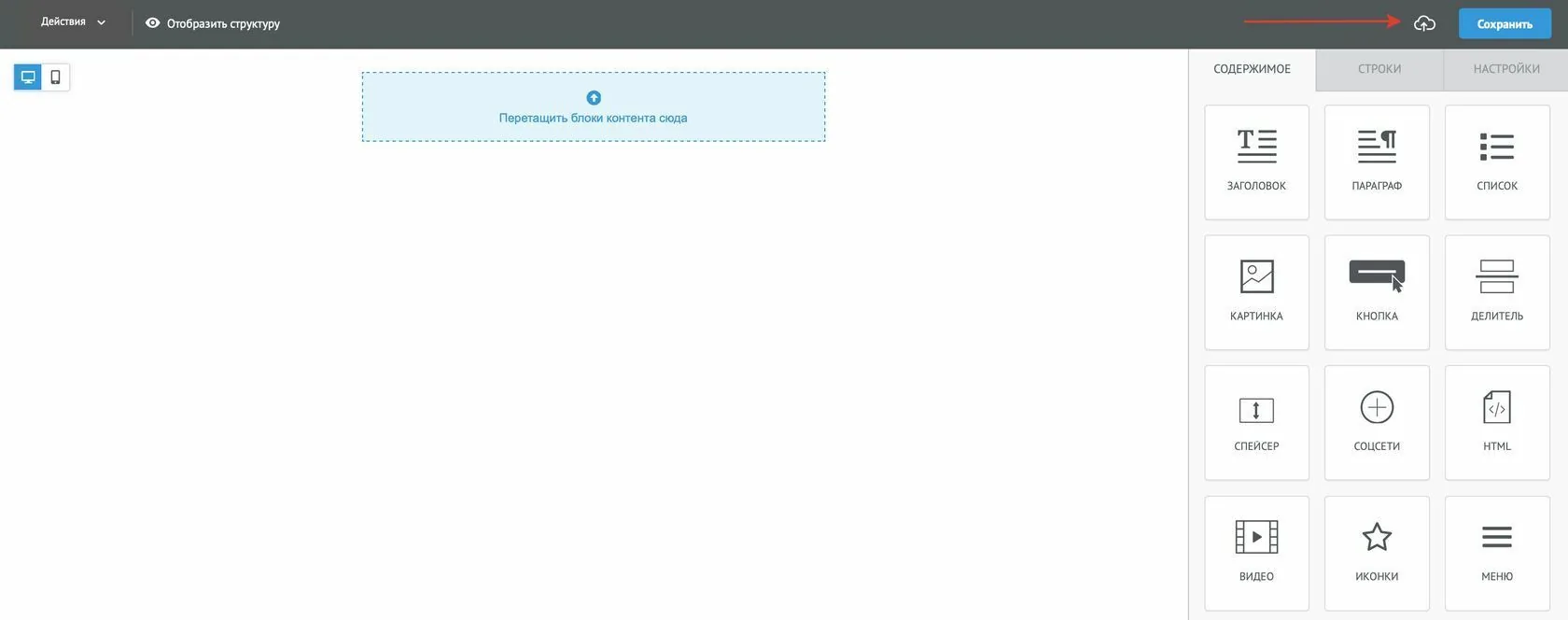
Автосохранение срабатывает после любого изменения в редакторе.
Чтобы сохранить работу и выйти из редактора в настройки рассылки — нажмите на кнопку «Сохранить».
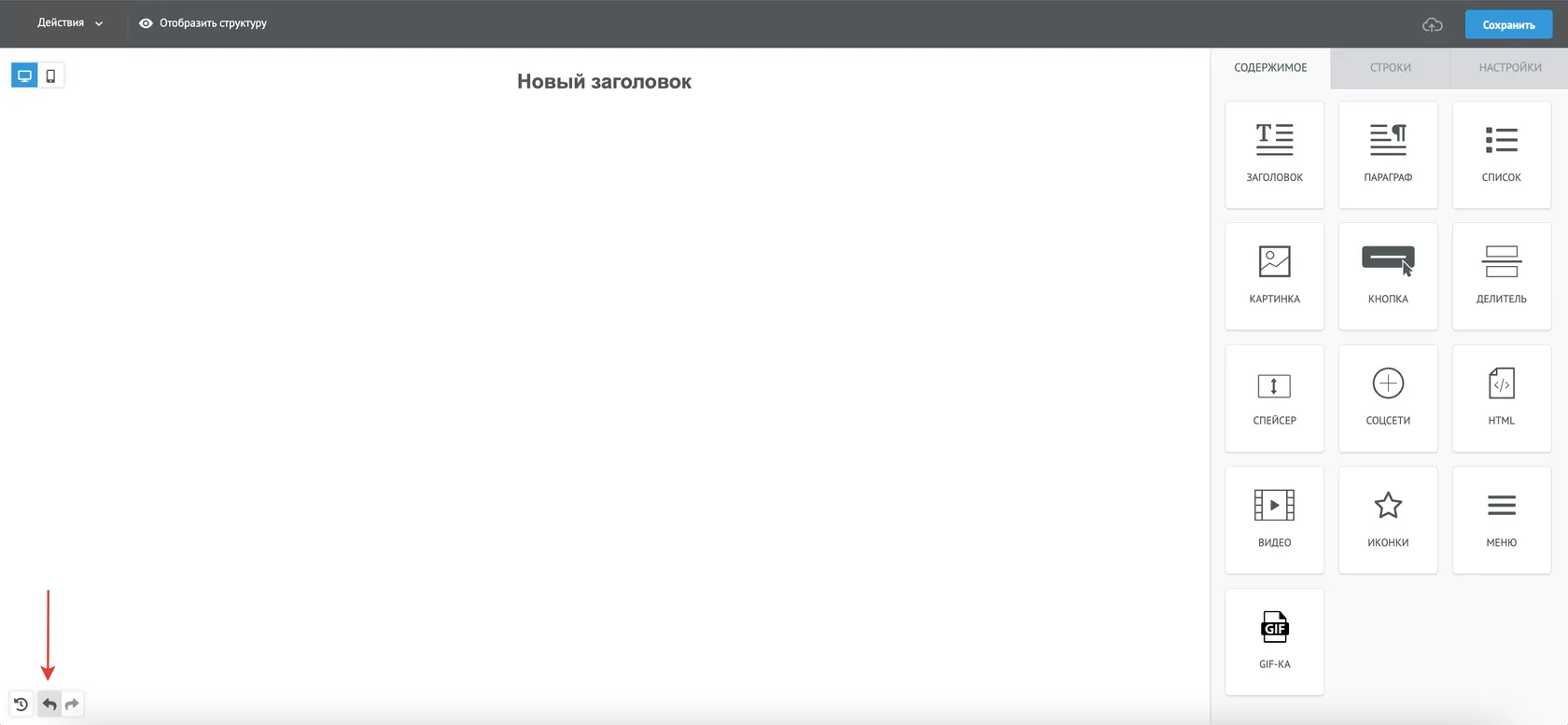
Чтобы отменить или вернуть последние изменения — воспользуйтесь панелью в левом нижнем углу.
Работа со строками
Готовые строки — набор разнообразных по содержанию и вёрстке строк от Mailganer, из которого можно собрать полноценное письмо в едином стиле.
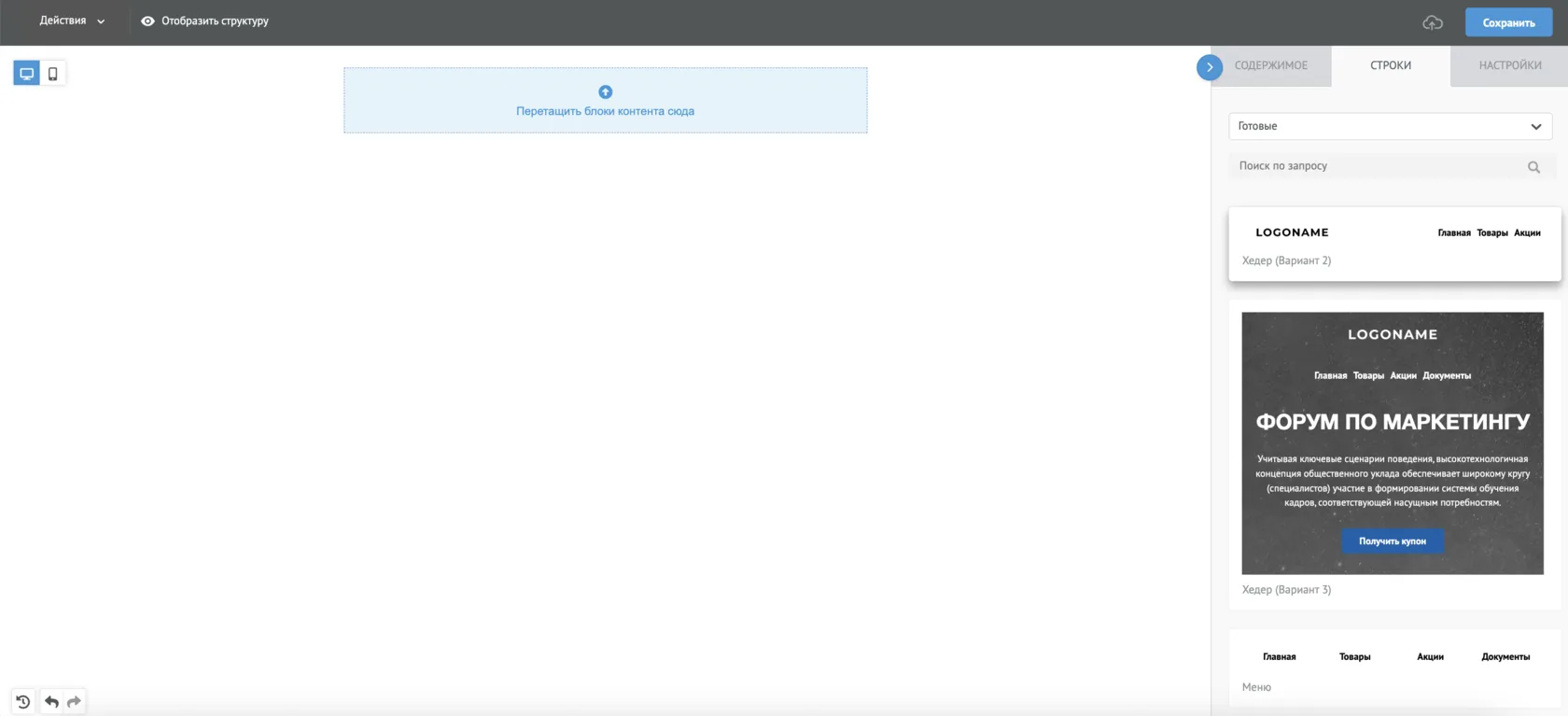
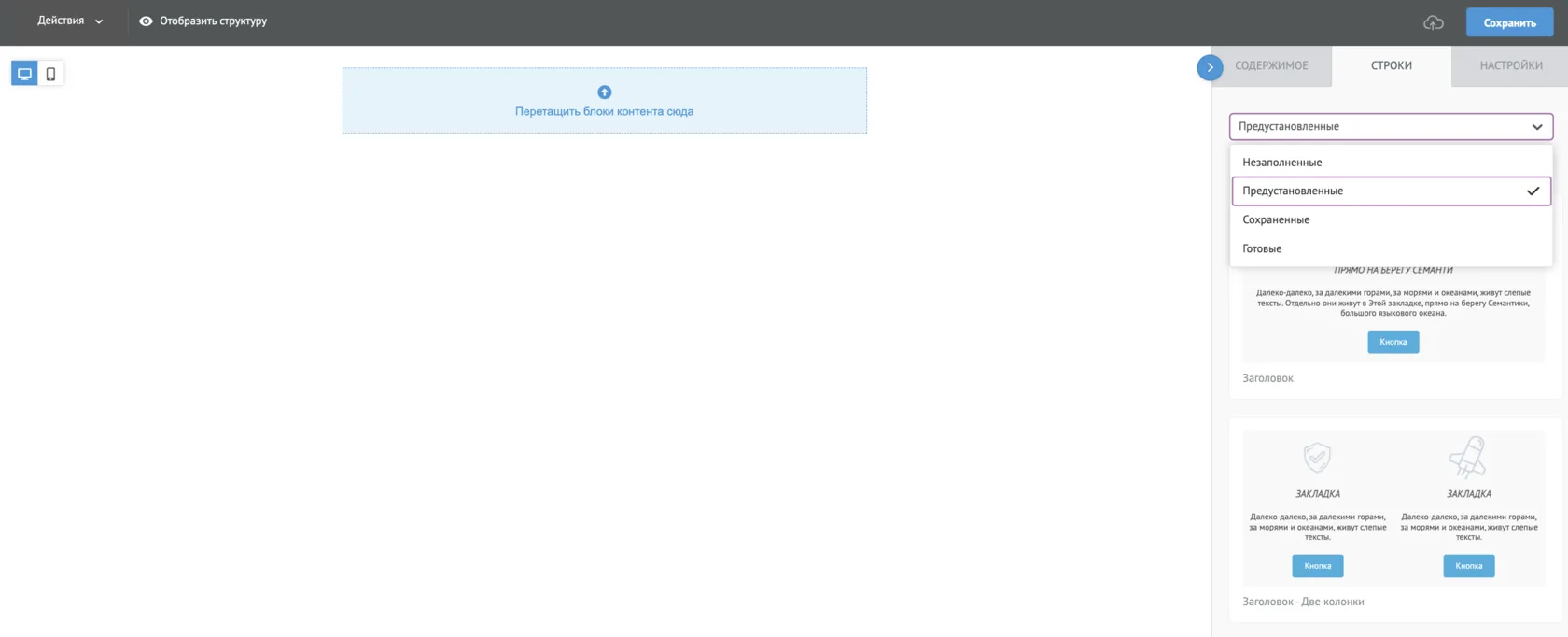
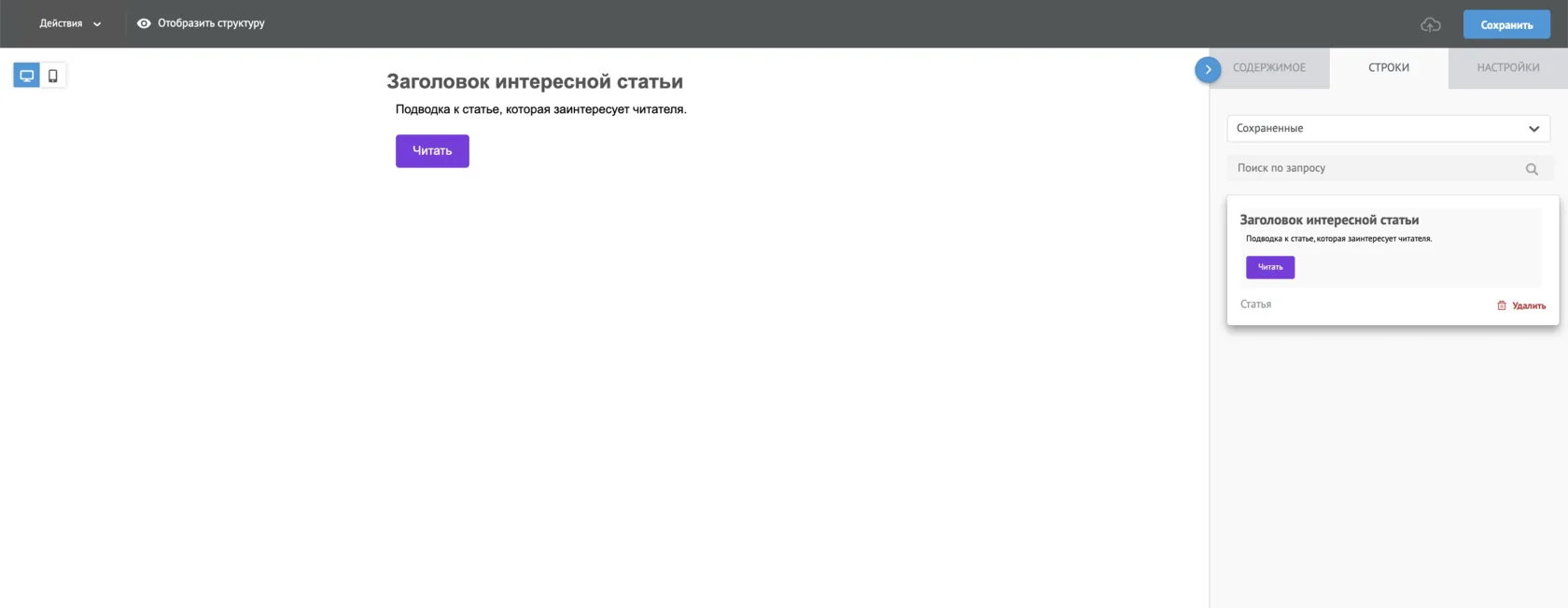
Набор сохранённых строк поможет быстрее собирать типовые рассылки.
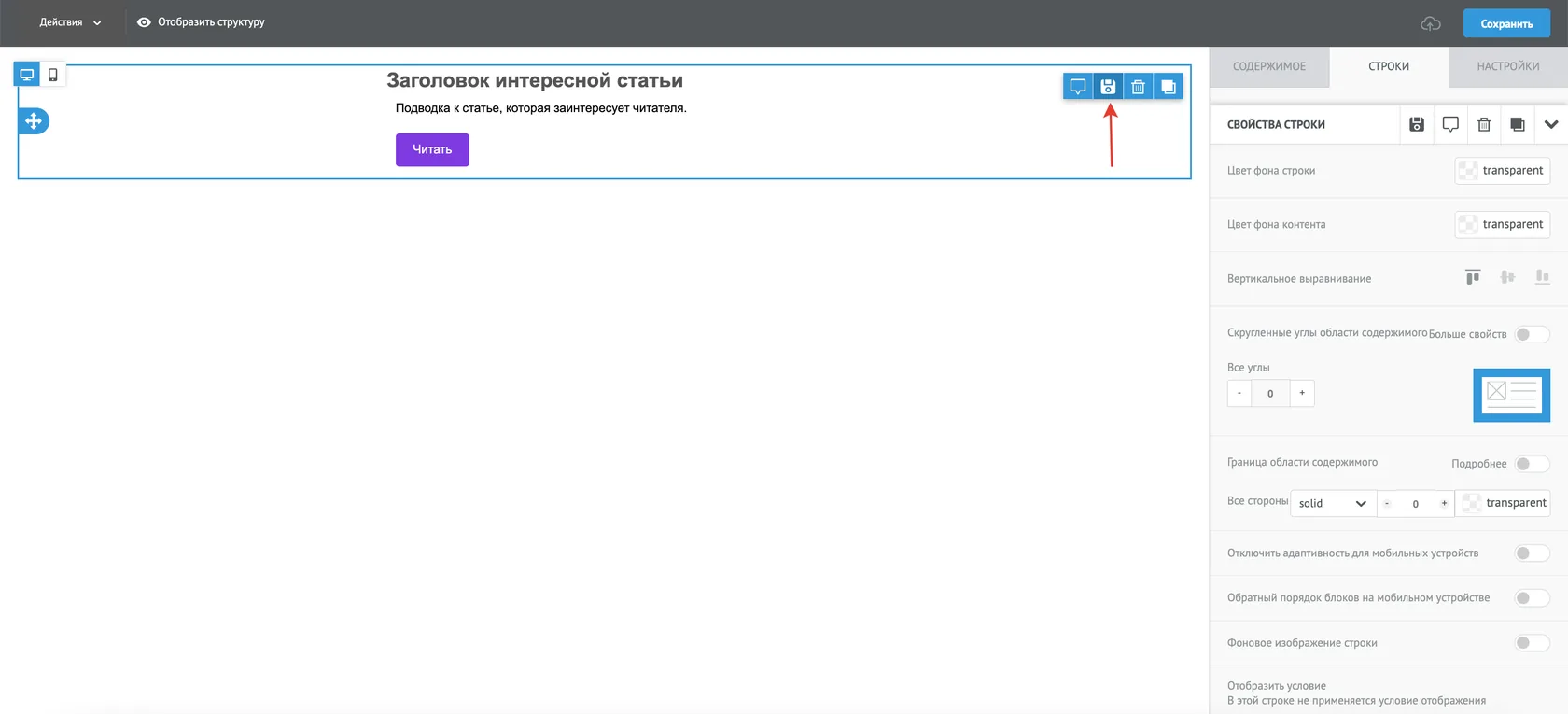
Чтобы сохранить свою строку — создайте её в поле редактора, выделите и нажмите на иконку сохранения.
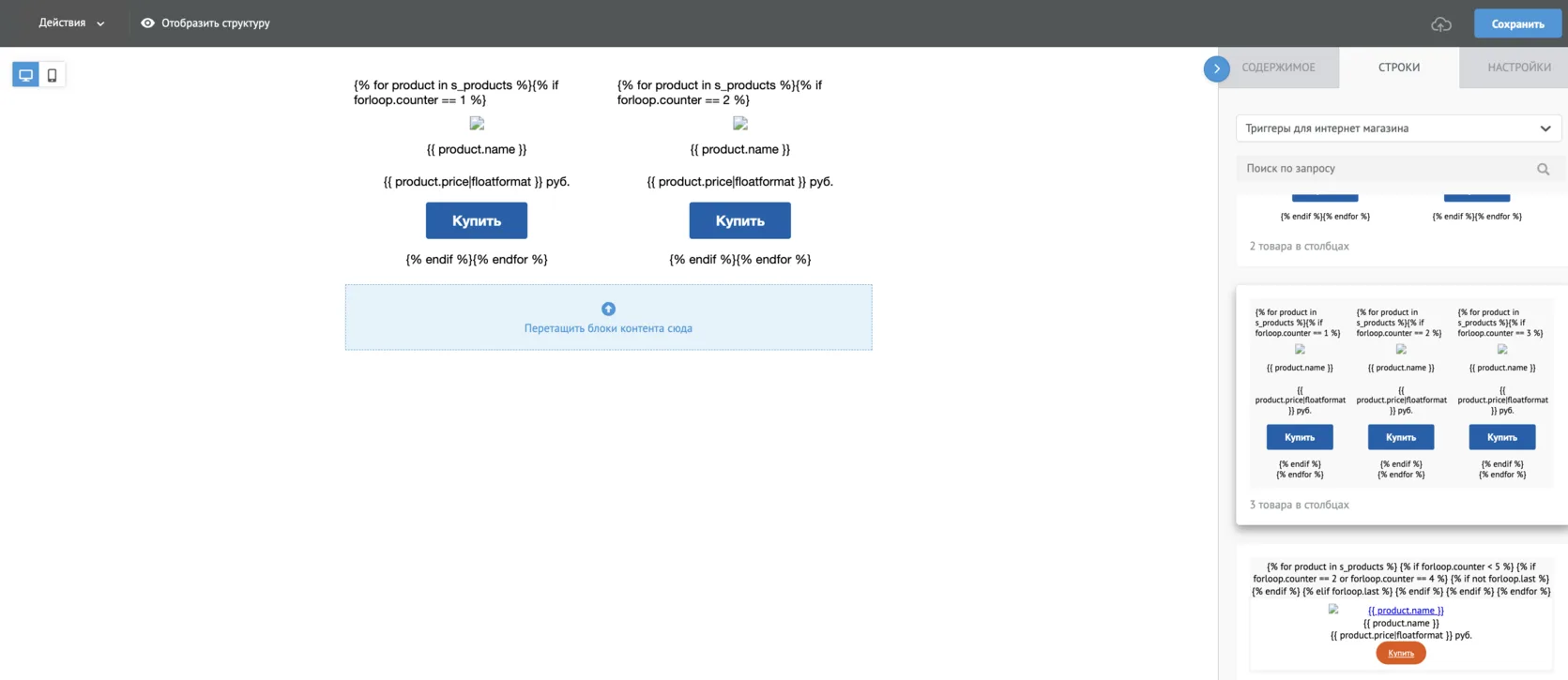
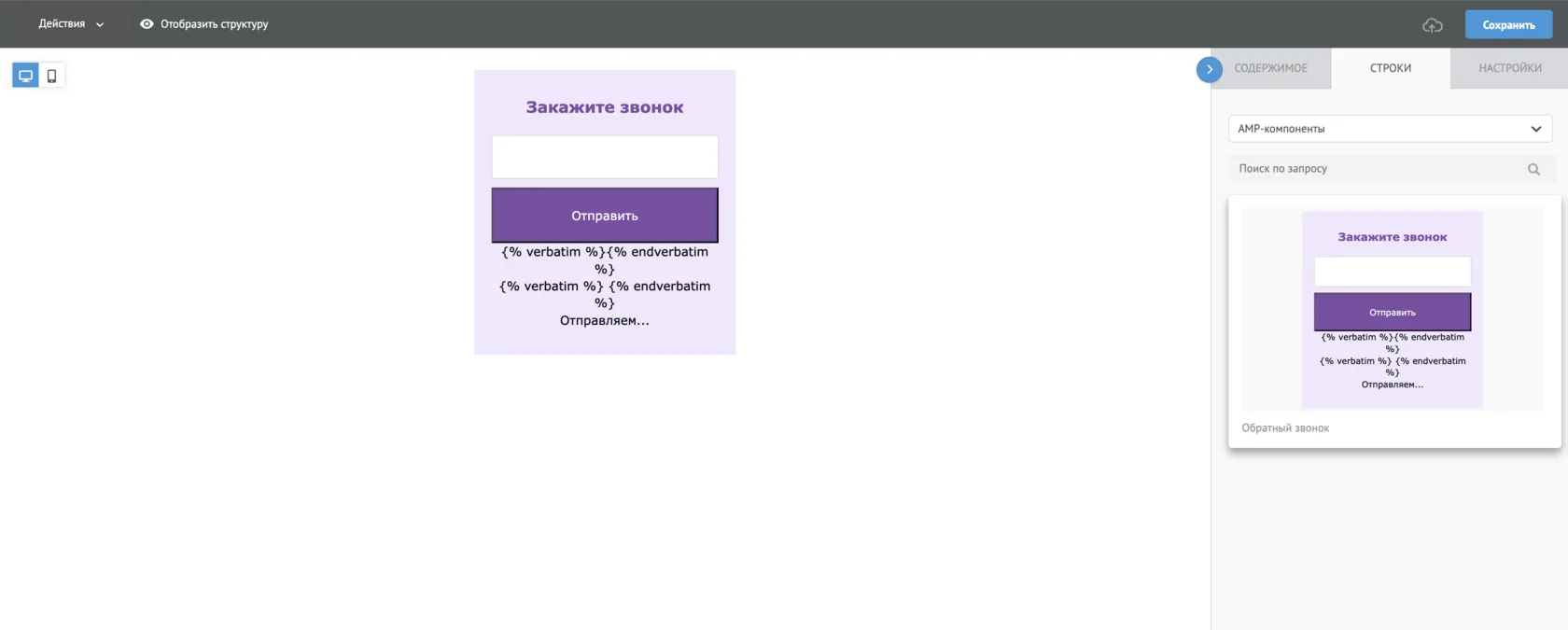
Полезная статья: Как отправить AMP-письмо
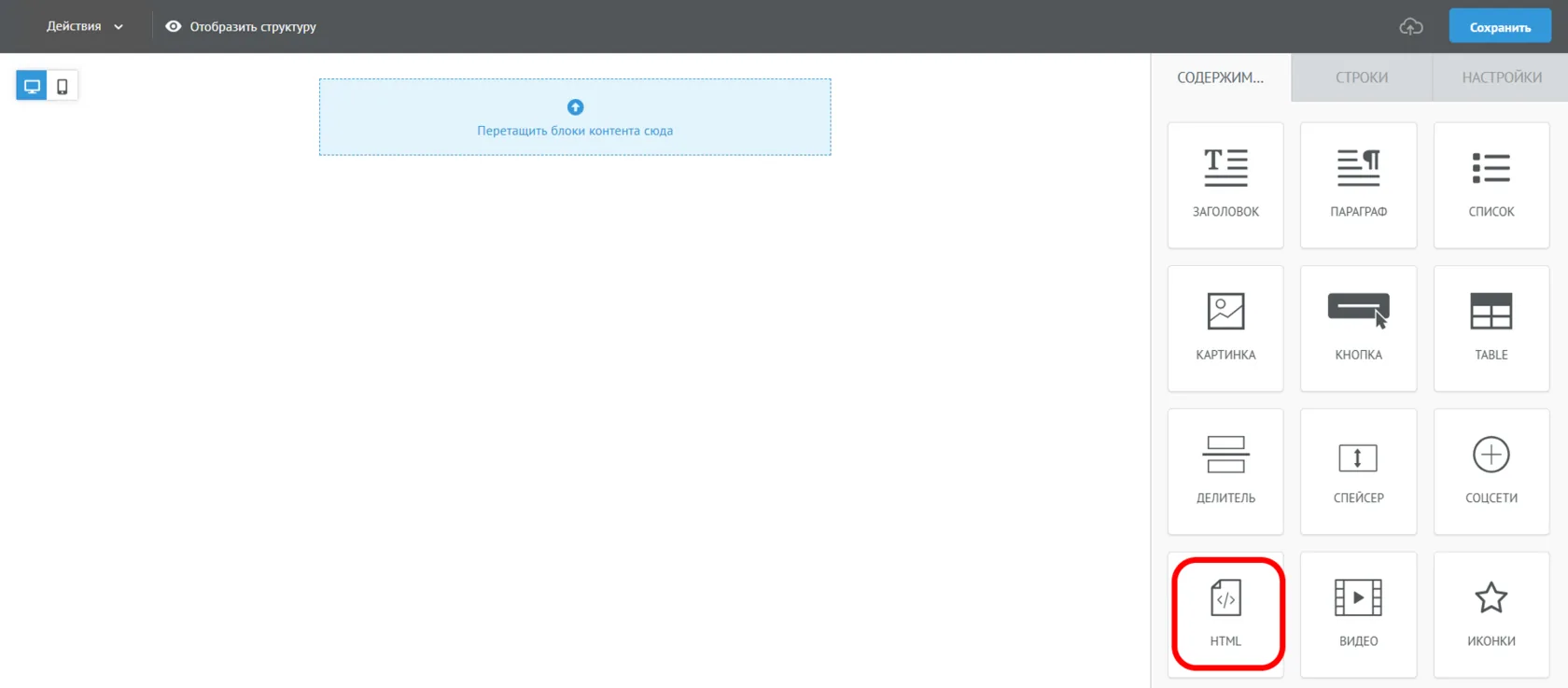
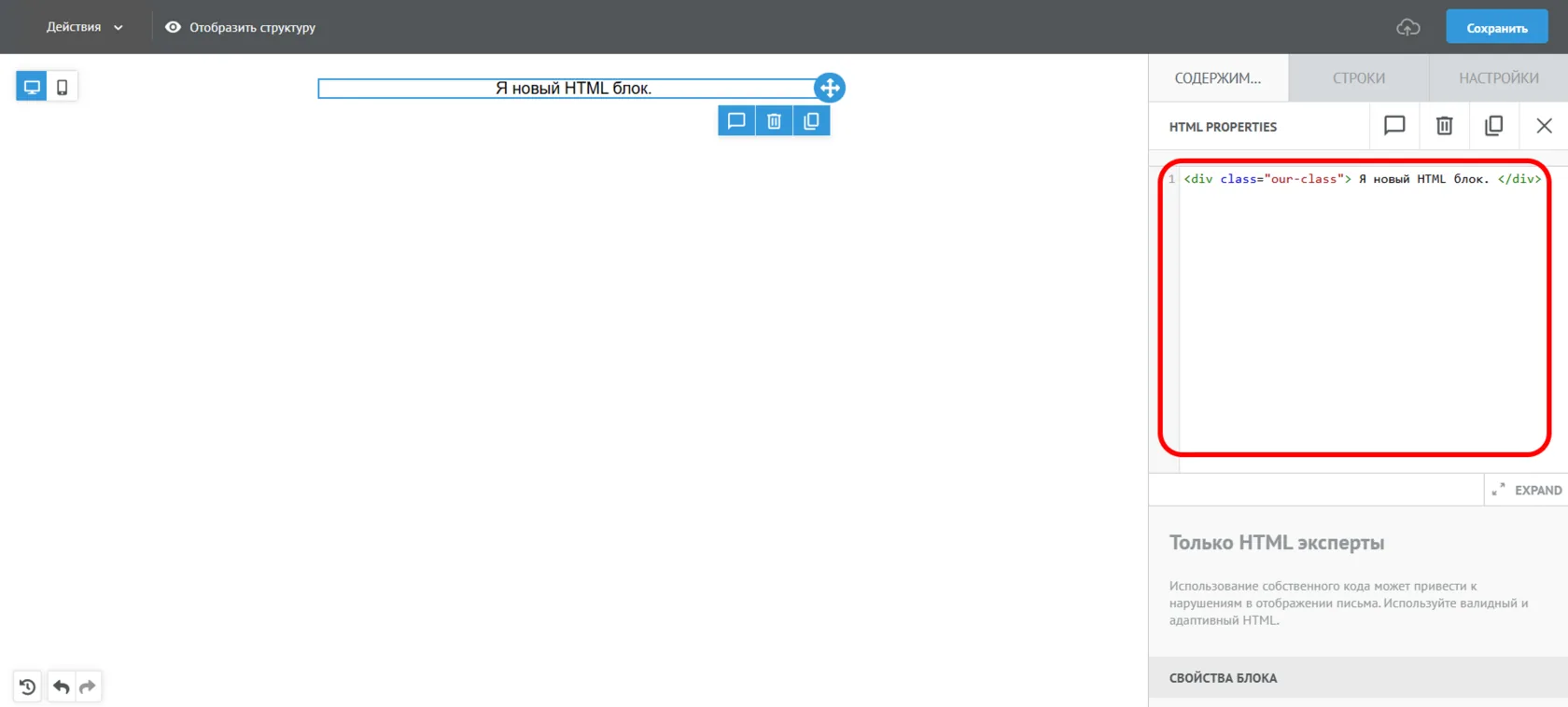
Как добавить свой HTML-блок
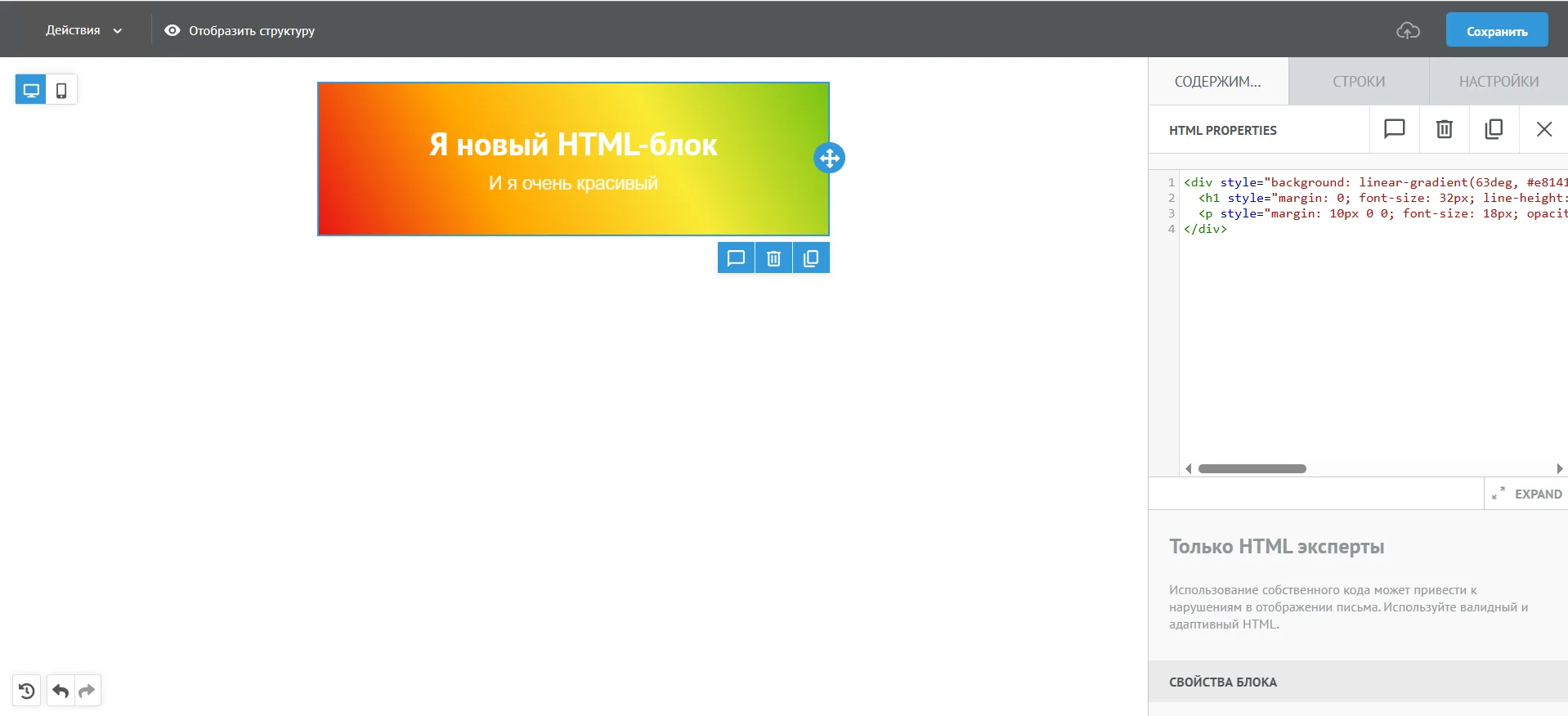
- Невидимых прехедеров
- Условий и циклов для персонализации — например, товарных рекомендаций
- Кастомного дизайна элементов любой сложности — например, так можно вставить блоки от сторонних разработчиков
- Кастомных AMP-блоков
- Вёрстки писем, которые не адаптируются под мобильные устройства — иногда это нужно для B2B-рассылок
Видео про блочный редактор
Другие статьи про блочный редактор
Простая инструкция, которая поможет во всём разобраться
Чтобы всё списки хорошо выглядели в готовой рассылке
Простая пошаговая инструкция
Чтобы получателю было легче идентифицировать компанию
Подстановка в один клик и редактирование
Как никто другой разбирается в технических нюансах работы платформы. Вместе с командой разрабатывает и внедряет новые фичи и инструменты. Придумает, как реализовать любую интеграцию так, чтобы всё работало.
Стать автором блога Mailganer ›
