
Как работать с маркированными списками в блочном редакторе
Чтобы всё списки хорошо выглядели в готовой рассылке
Как работать с маркированными списками
Шаг 1. Зайдите в блочный редактор.
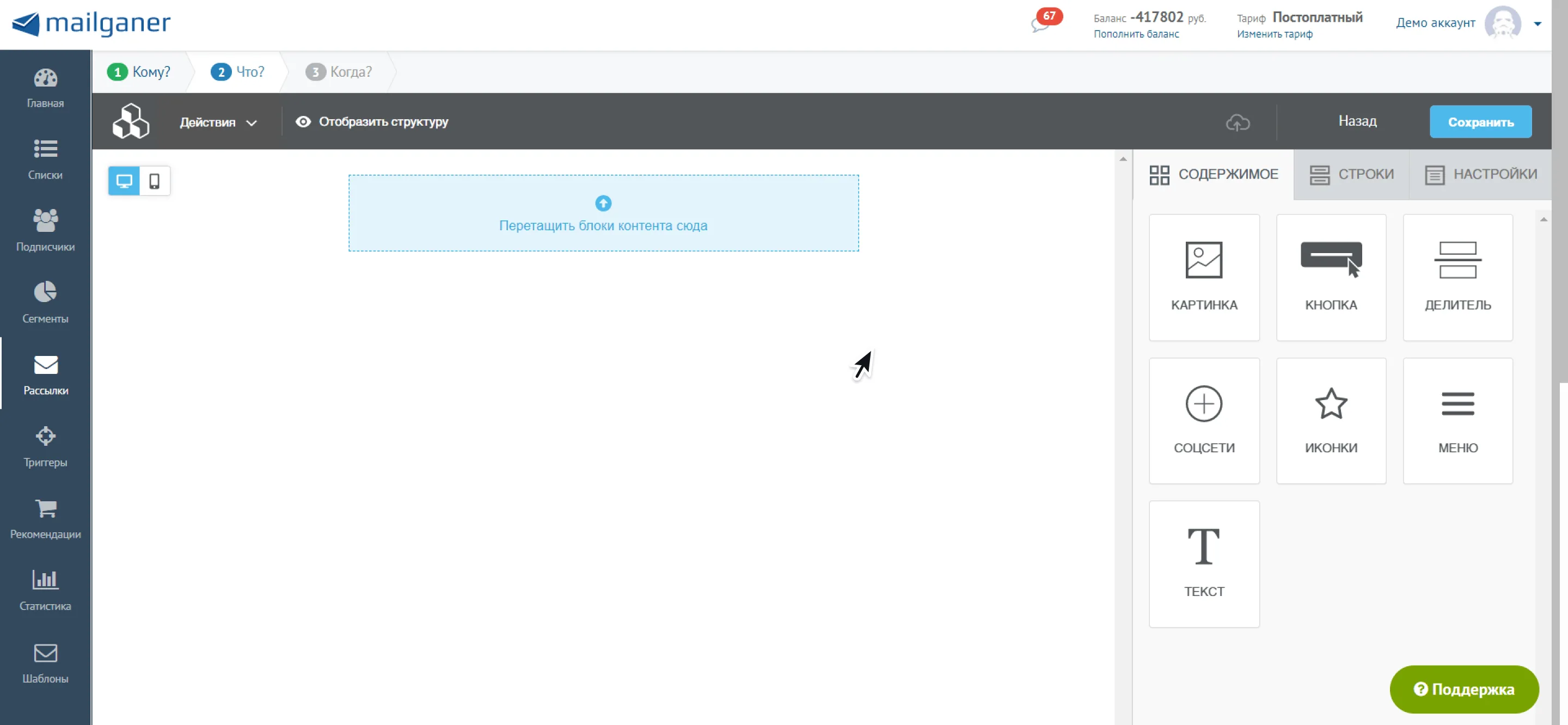
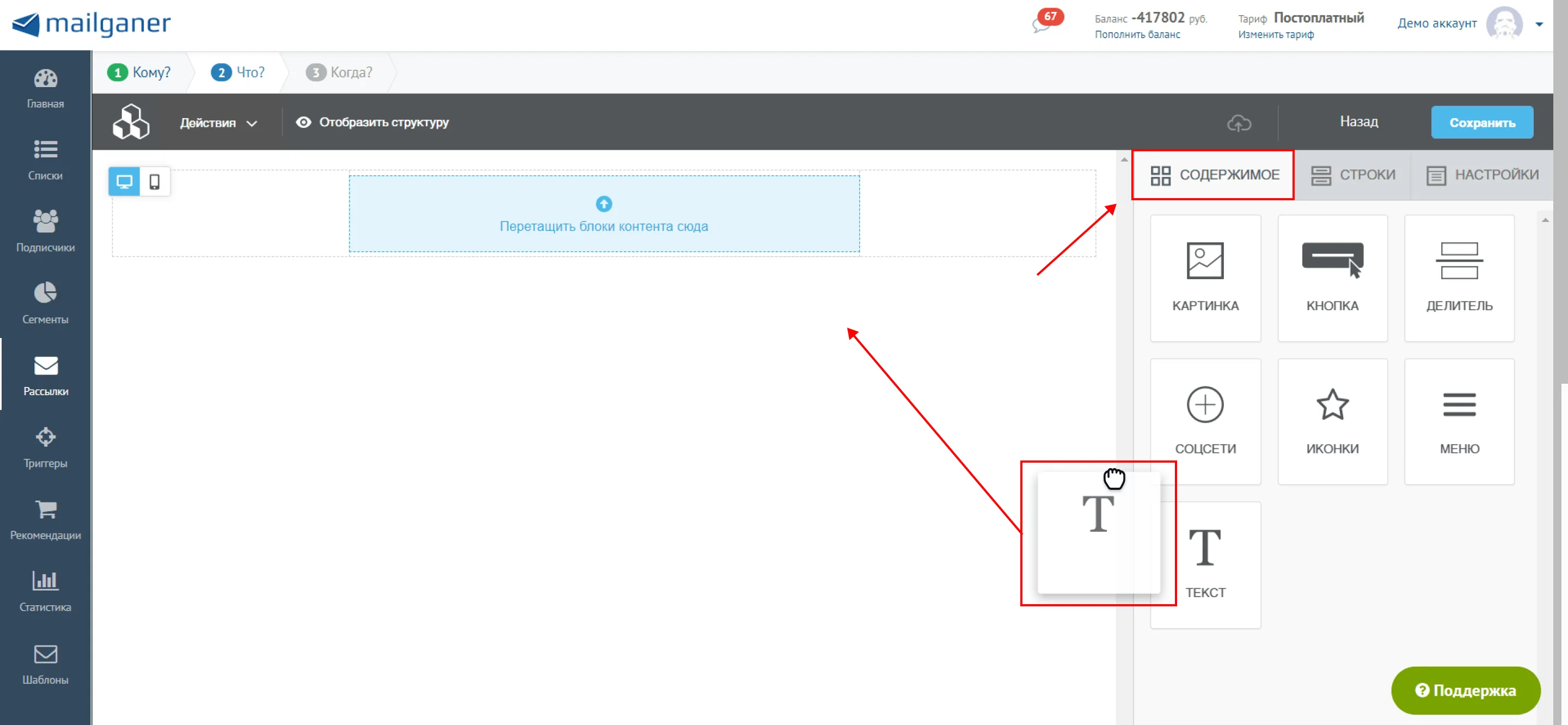
Шаг 2. Во вкладке «Содержание» справа выберите блок «Текст» и перетащите его в макет.
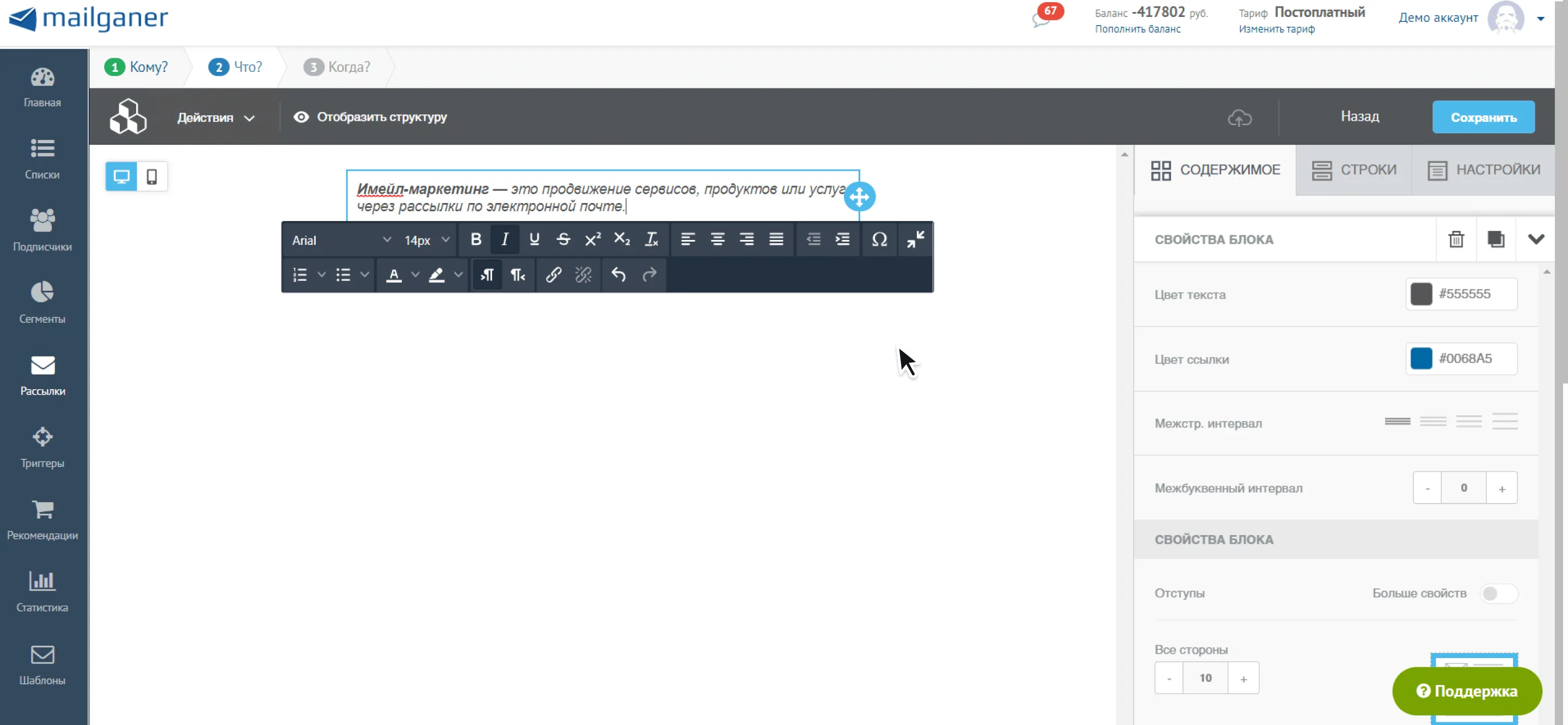
Появившийся текст в макете можно редактировать. Нажмите на кнопку, обозначающую маркированный список, и добавьте текст.
Добавление нумерованного списка и смена форматов.
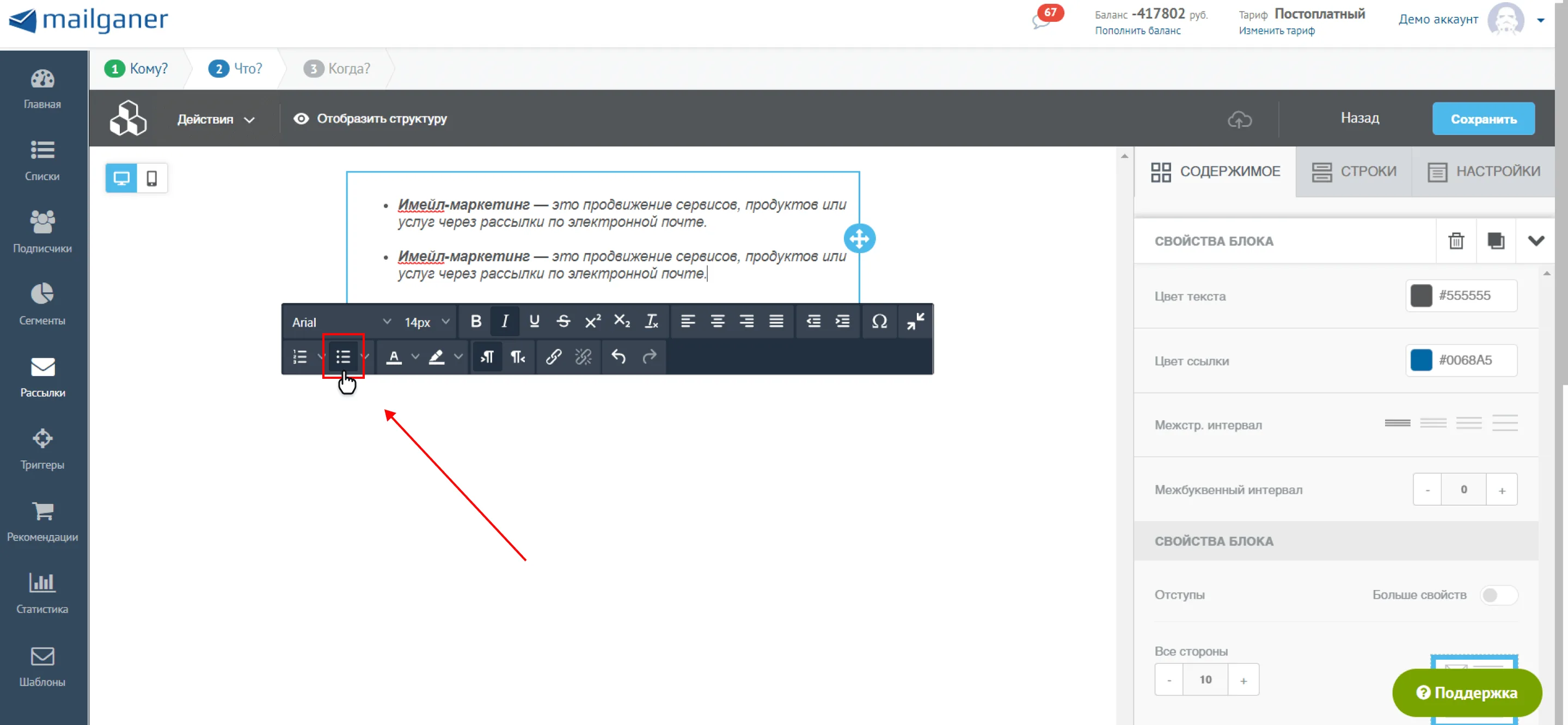
Посмотрите, как в макете смотрятся два списка, что вы добавили, — маркированный и нумерованный.
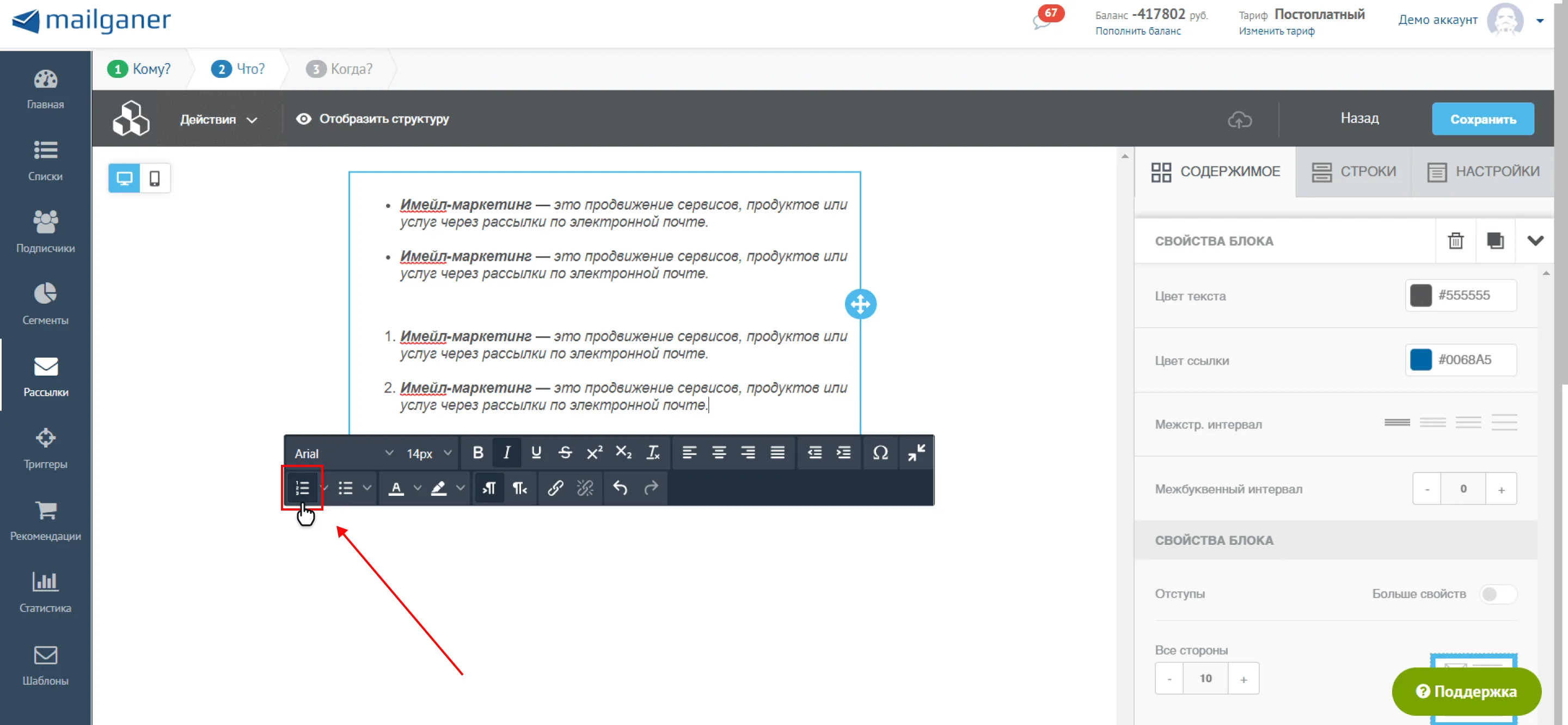
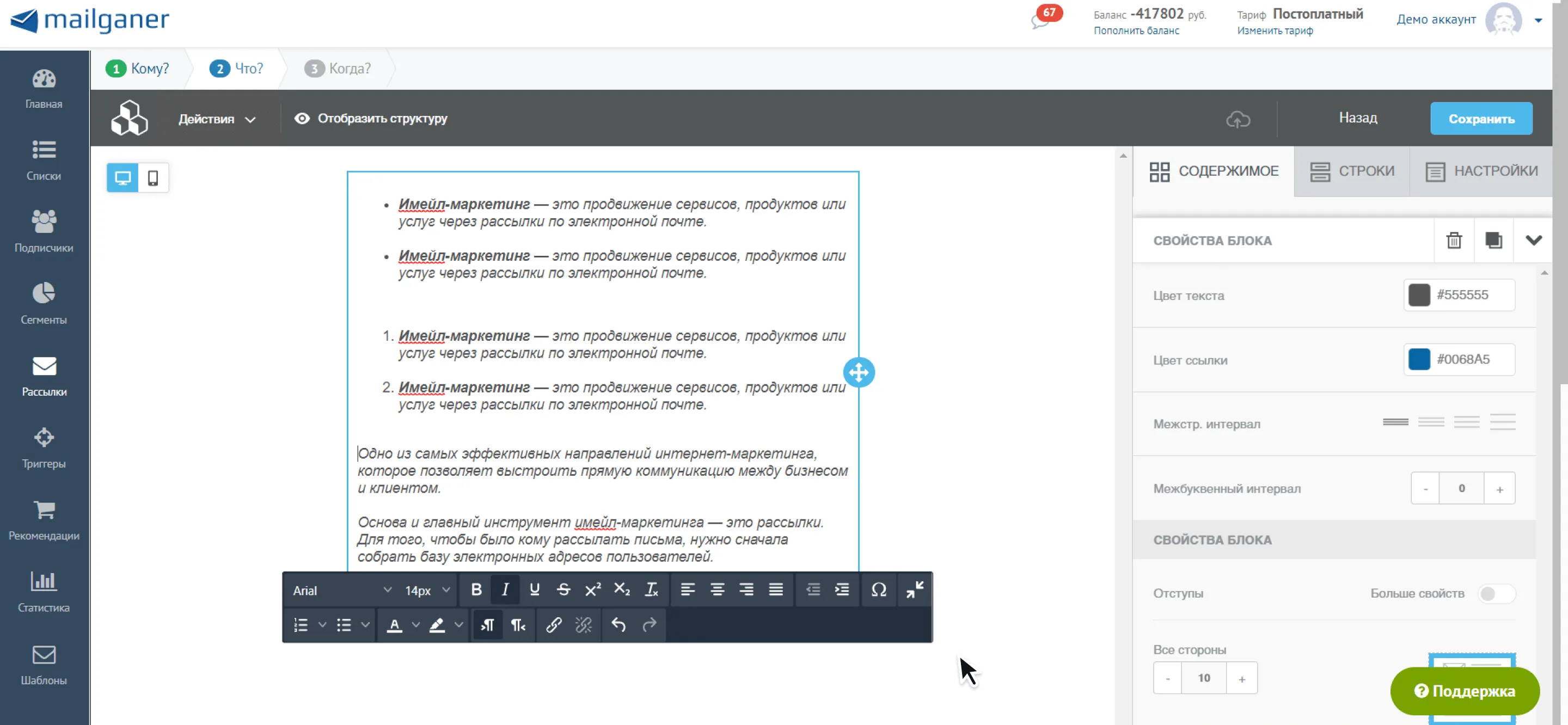
Чтобы не печатать список с нуля, копируйте и вставьте в макет готовый текст.
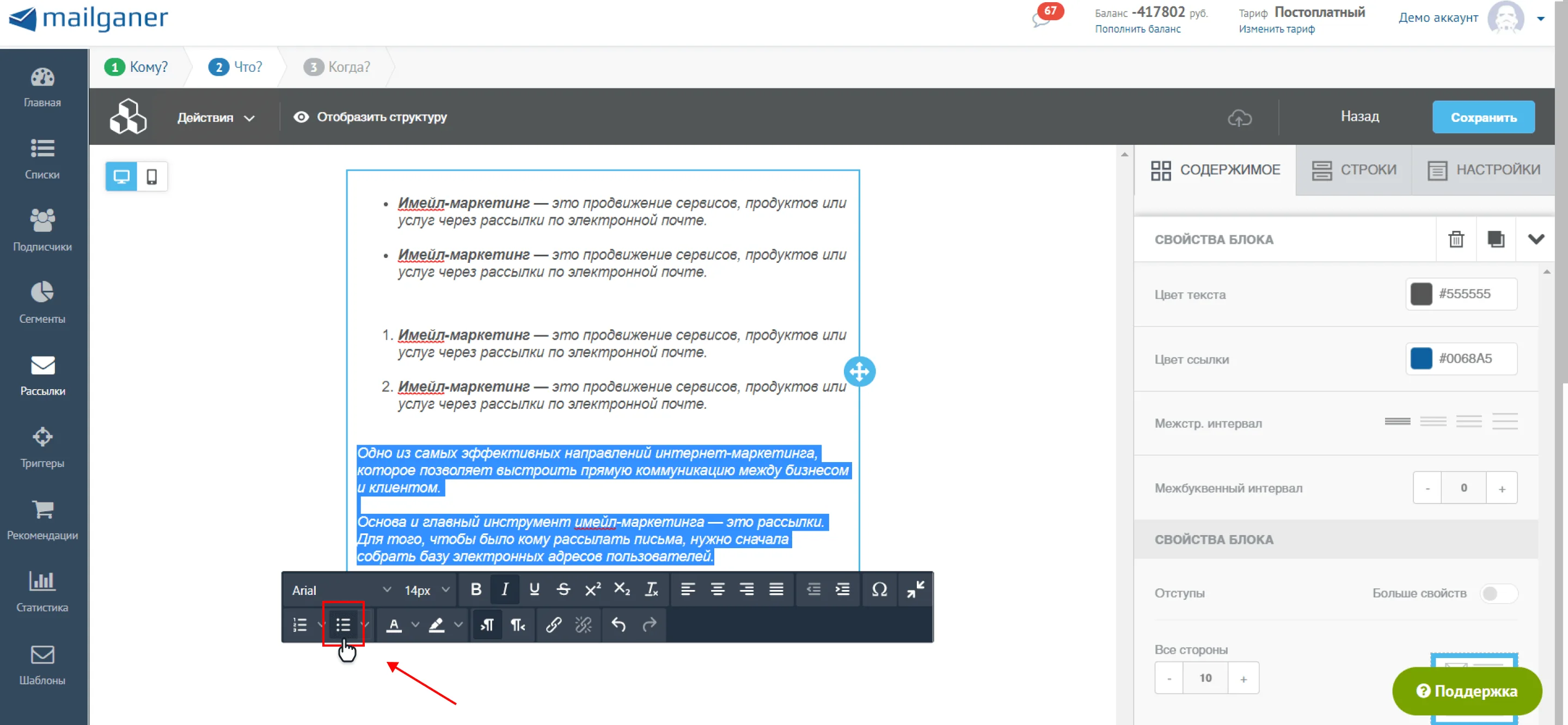
Выделите его и нажмите на кнопку, обозначающую маркированный список — формат текста поменяется.
Точно так же текст можно превратить и в нумерованный список.
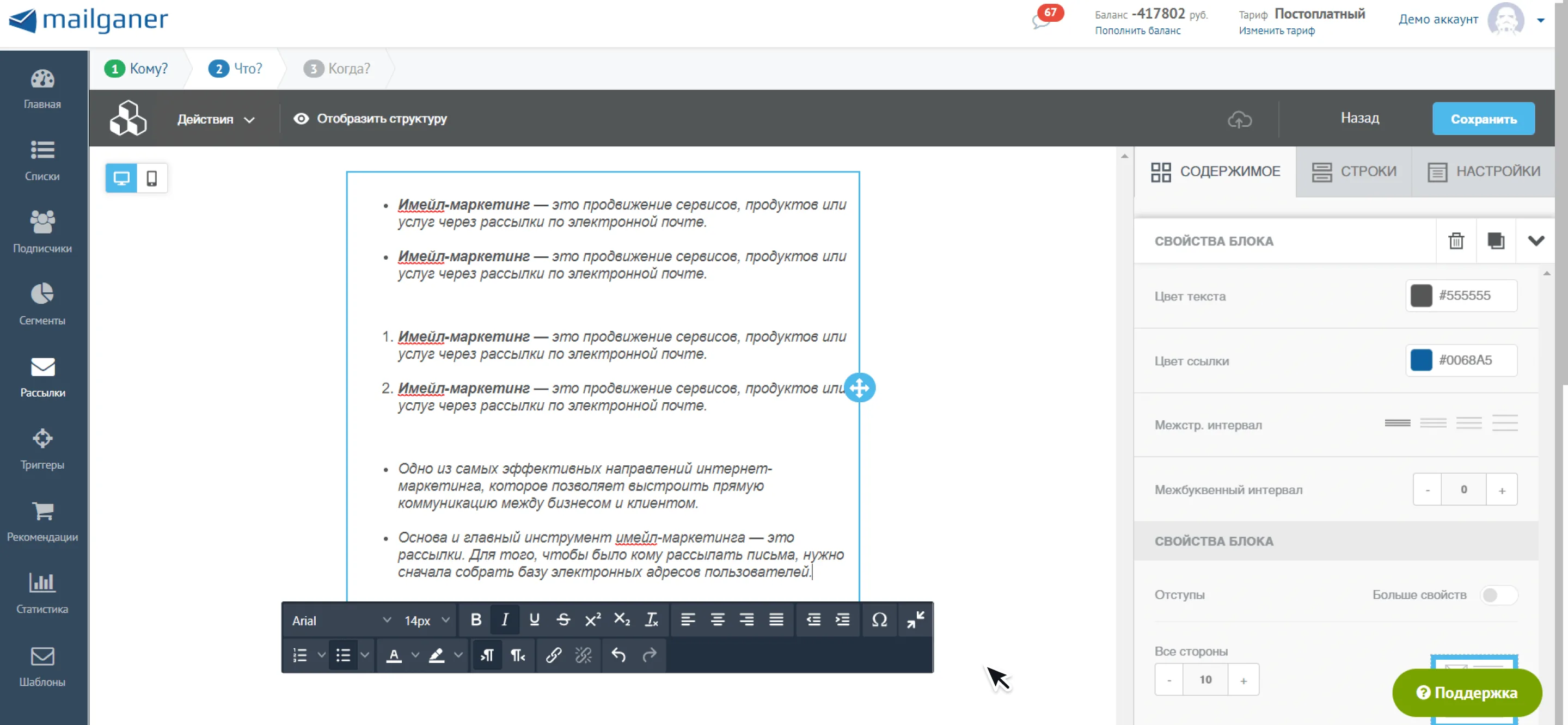
Готово! Не забудьте сохранить макет — для этого нажмите кнопку в правом верхнем углу.
Понятно пишет о сложных вещах в разъяснительной Mailganer. Работает с лендингами и подсказками внутри продукта. Делает рассылки компании и отвечает за новости в Телеграм-канале.
Стать автором блога Mailganer ›
