AI-ассистент в редакторе Mailganer
Что умеет и как его найти
Зачем нужен AI-ассистент
- Подготовкой контента. Ассистент поможет быстро закончить работу над рассылкой и запустить кампанию — например, придумает за вас тему или прехедер.
- Генерацией идей. ИИ может стать вашим партнёром для брейнсторминга. Если у вас не получается придумать креатив, попросите ИИ набросать пару вариантов и придумайте свой вариант на основе выдачи ассистента.
- Запуском A/Б тестов. Чтобы ускорить запуск А/Б тестов, попросите ИИ придумать альтернативные варианты тем, прехедеров и других элементов.
Где находится AI-ассистент Mailganer
Получить доступ к AI-ассистенту Mailganer можно на втором этапе работы над рассылкой.
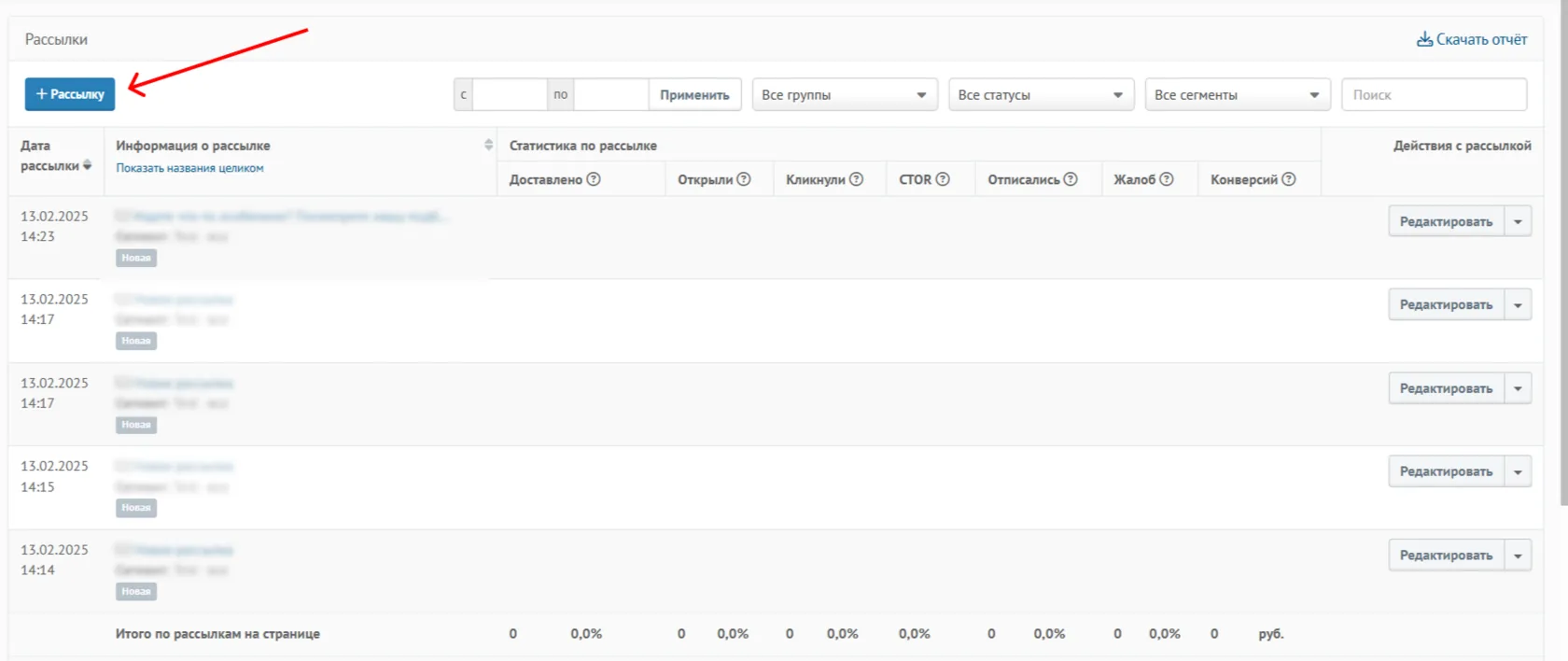
Шаг 1. Перейдите на вкладку «Рассылки» и нажмите «+ Рассылку».
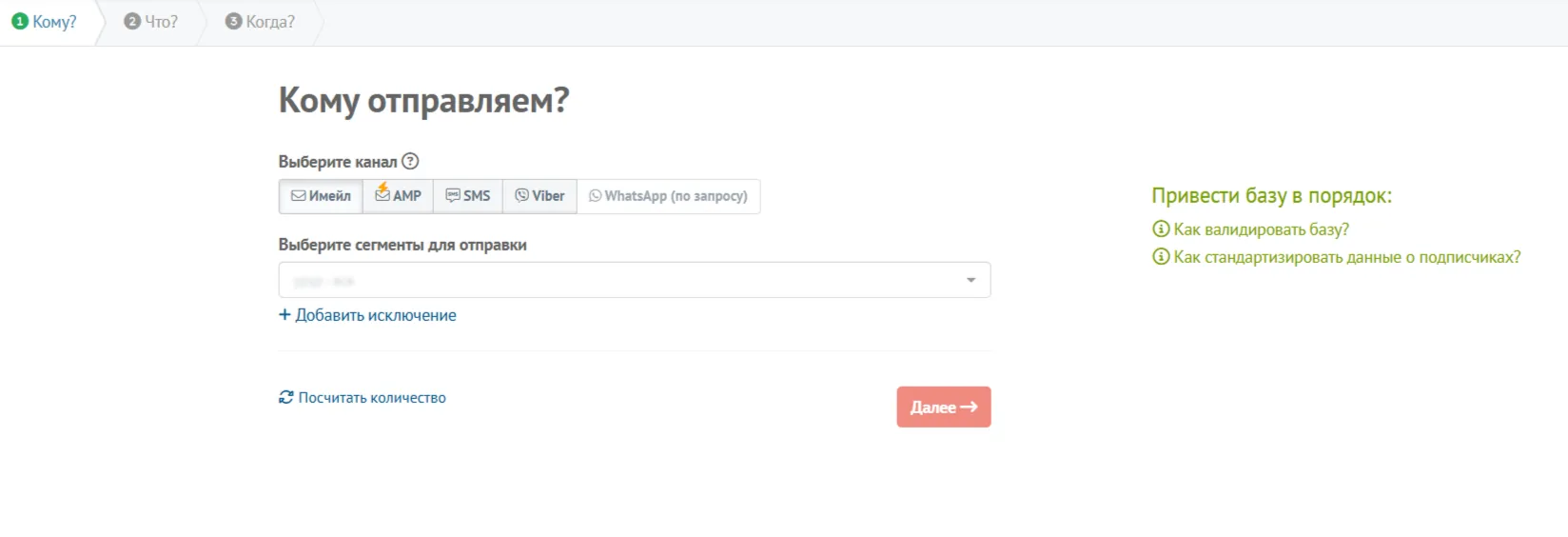
Шаг 2. Выберите канал «Имейл» и настройте адресатов рассылки. Затем нажмите «Далее».
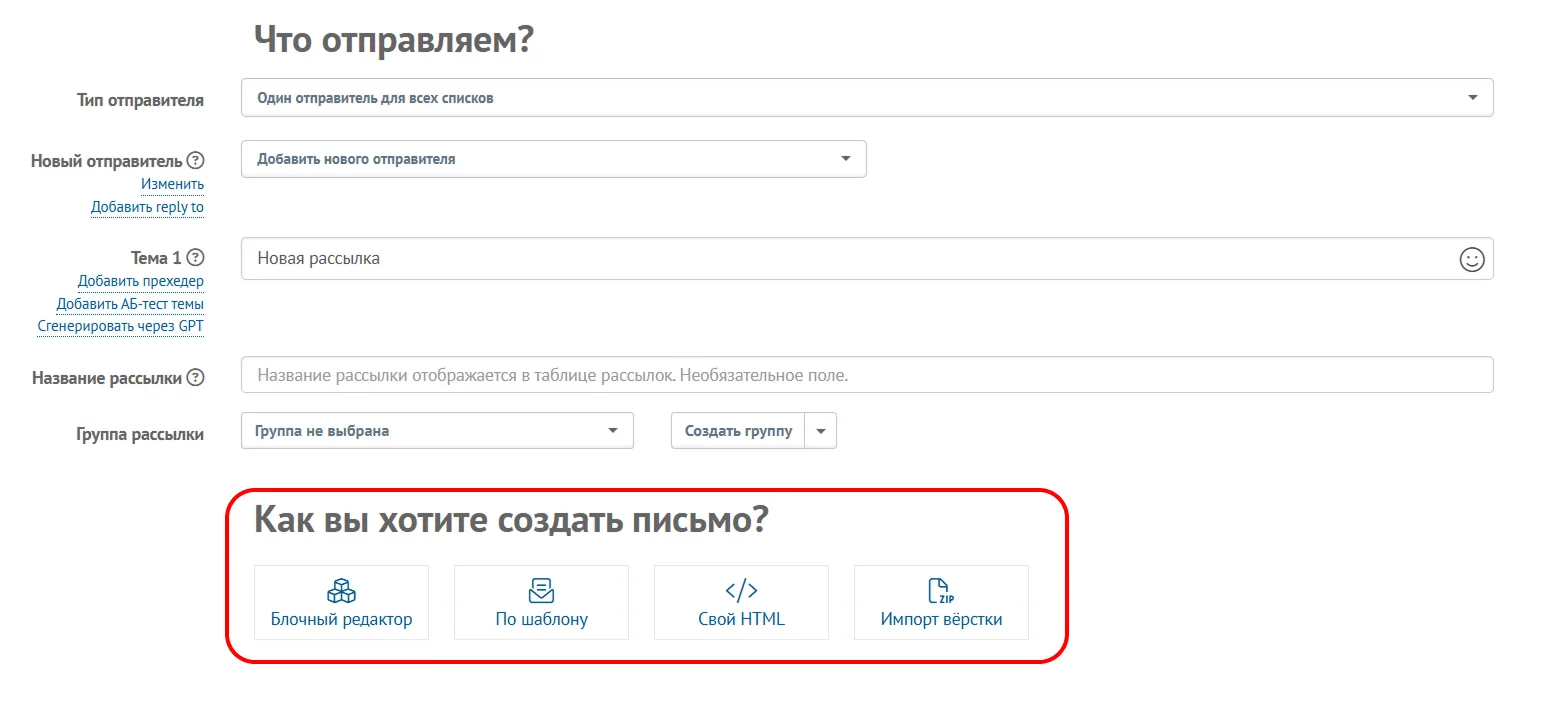
Шаг 3. Соберите рассылку любым способом — с помощью блочного редактора, по шаблону, или вставьте свой HTML-код.
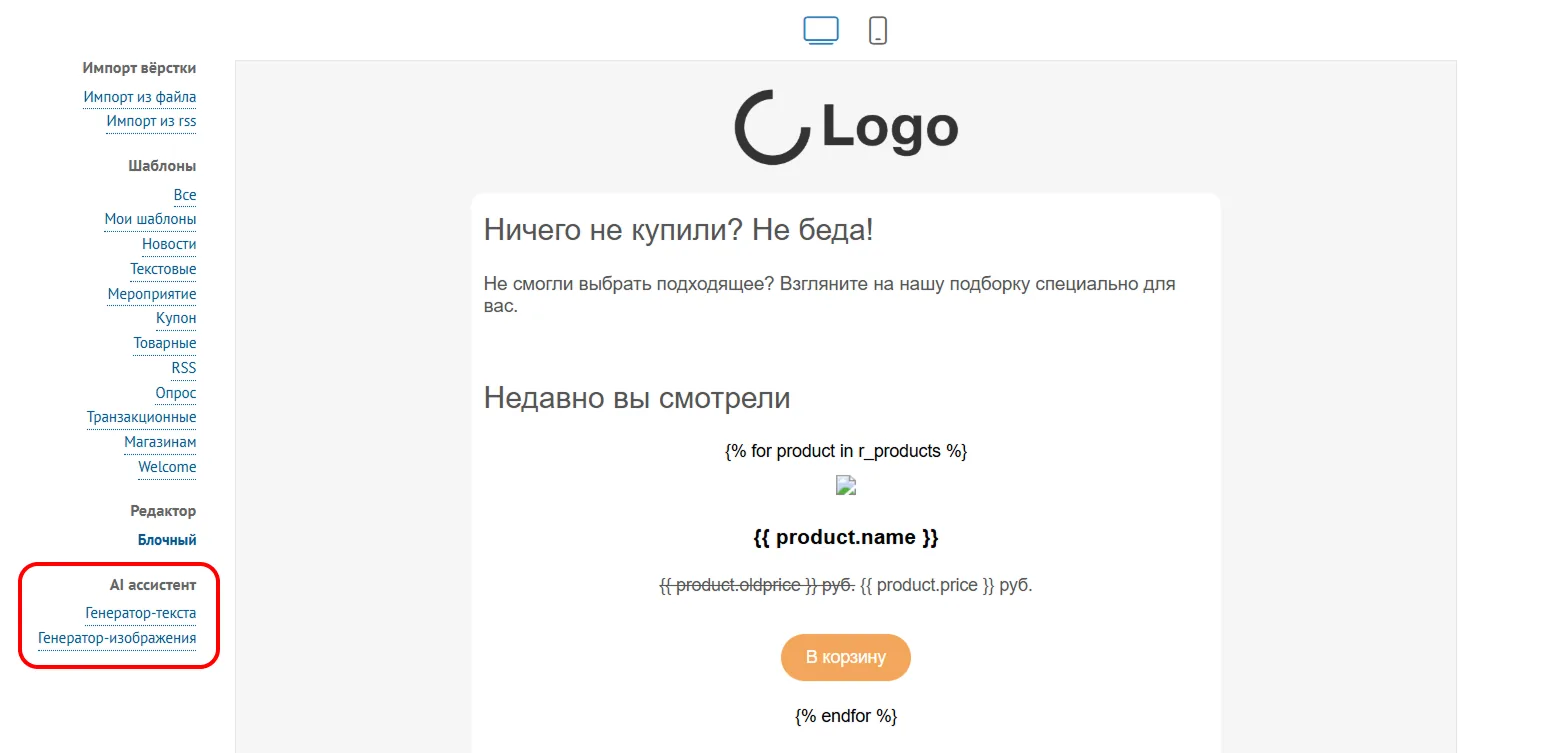
Шаг 4. Когда вы соберёте письмо, ссылки на ИИ-генераторы текста и изображений появятся в меню слева от превью имейла.
Что умеет AI-ассистент Mailganer
Разберём, что умеет AI-ассистент Mailganer.
Проверять орфографию
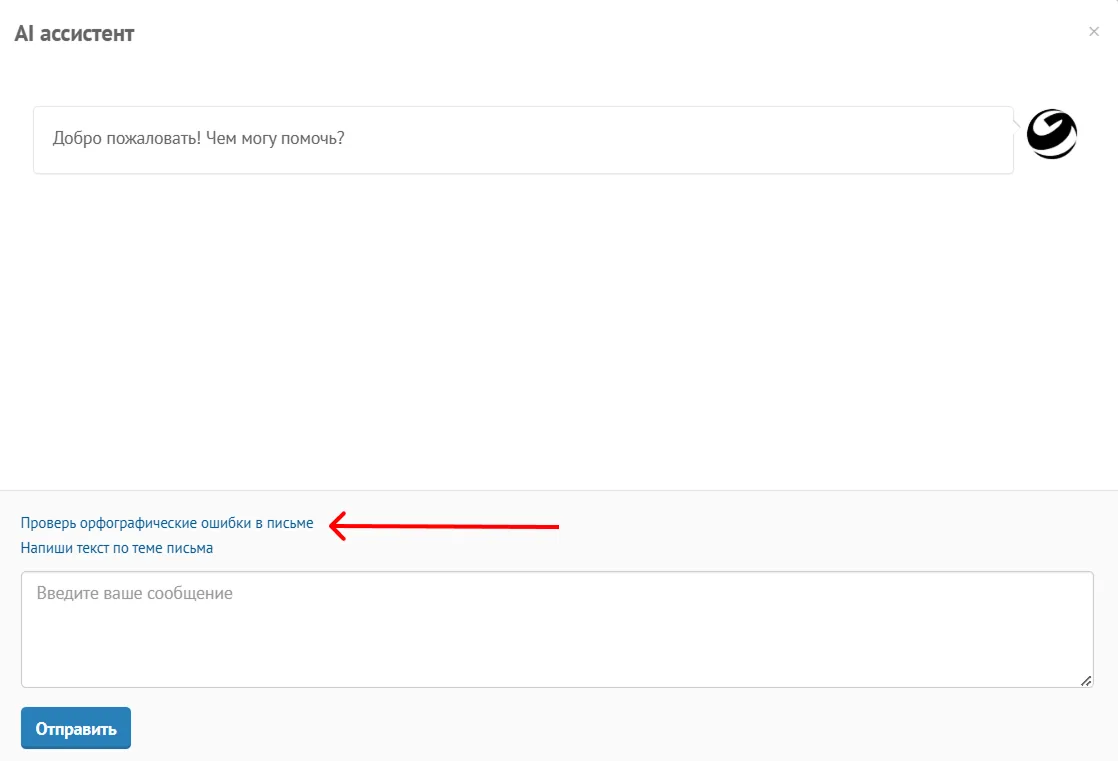
Чтобы проверить орфографию с помощью ИИ, выберите «Генератор-текста» и нажмите на ссылку «Проверь орфографические ошибки в письме».
В ответ AI-ассистент выдаст список орфографических ошибок, подскажет правильные варианты для каждой и выдаст полный текст письма без ошибок.
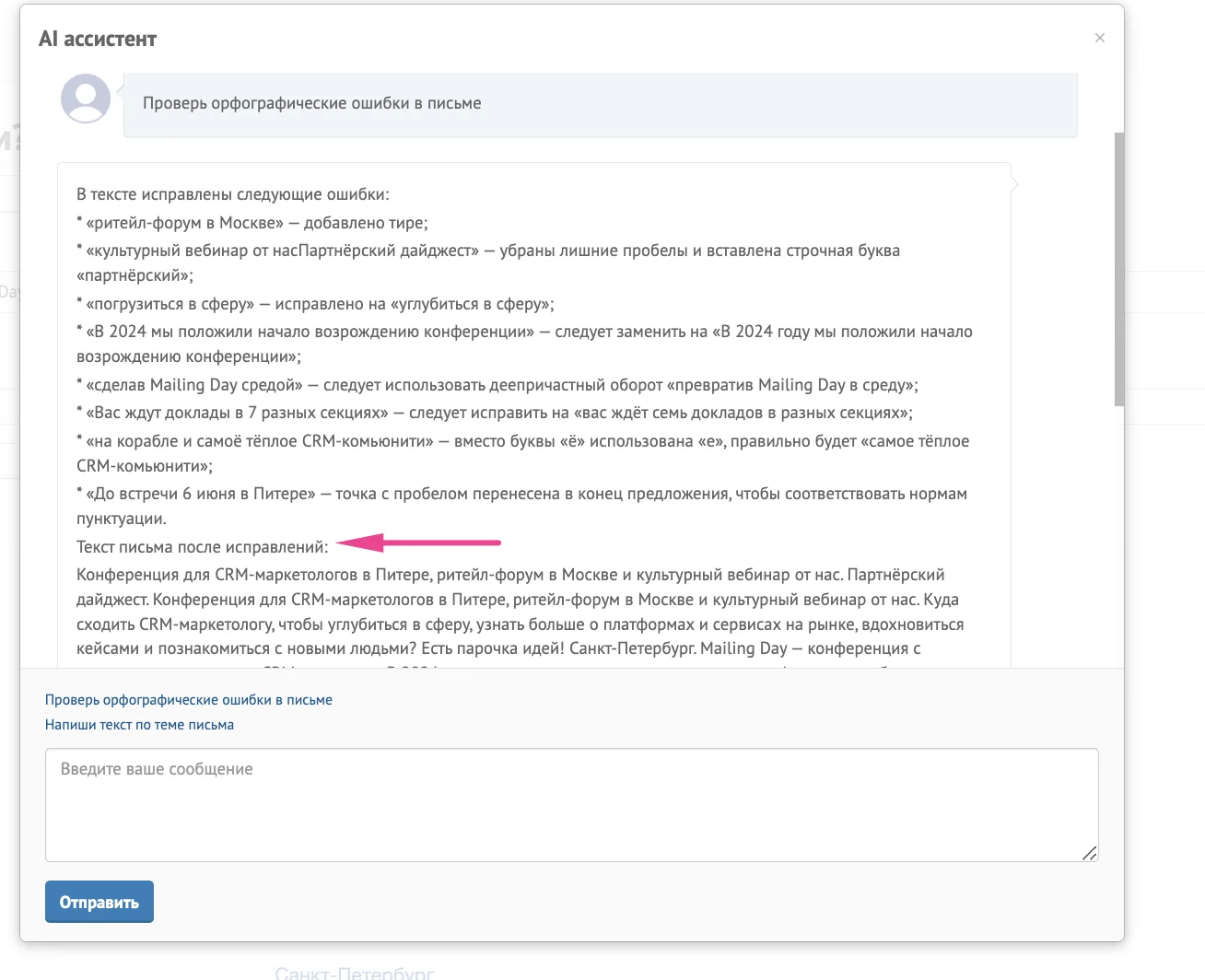
Важно! При проверке орфографии ассистент не исправляет ошибку в самой рассылке. Чтобы откорректировать письмо, зайдите в блочный или визуальный редактор.
Генерировать текст рассылки по теме
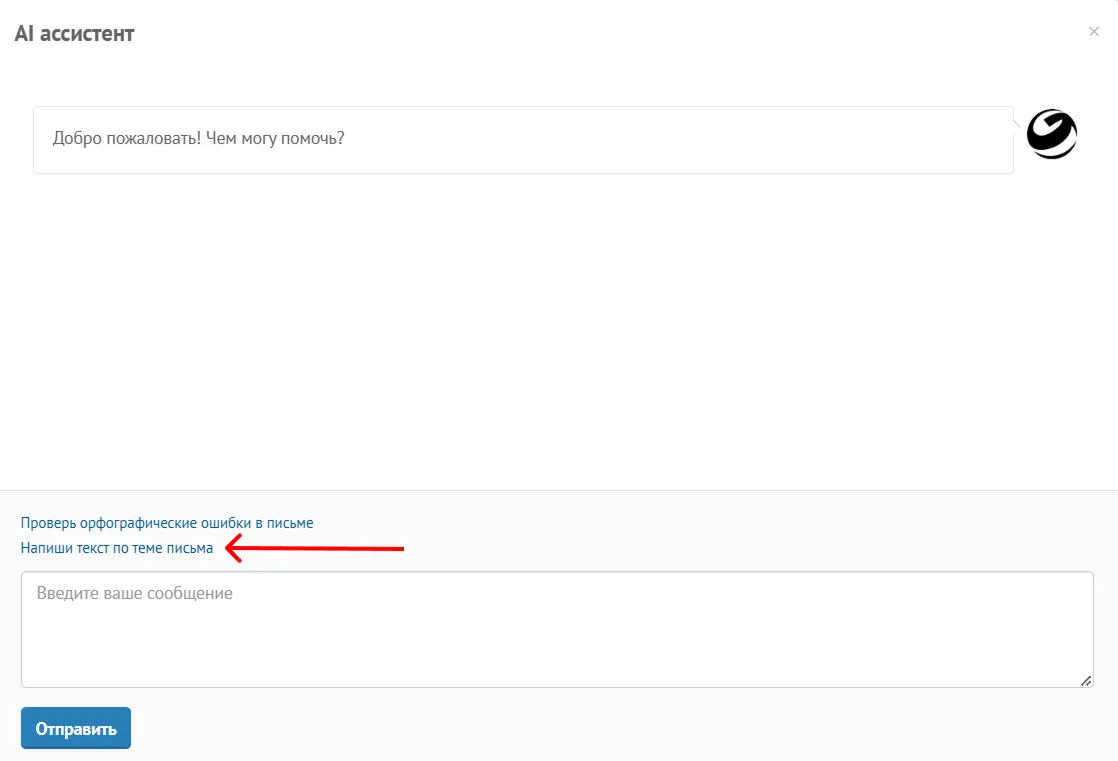
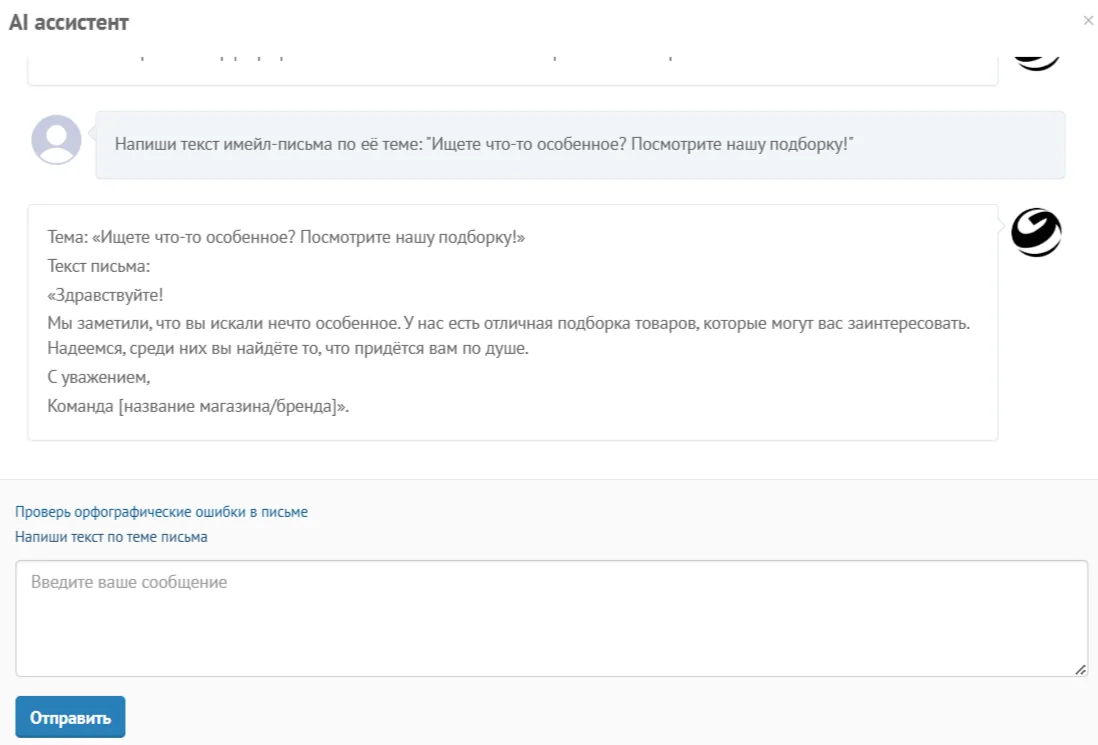
Чтобы быстро сгенерировать текст по теме письма, откройте «Генератор-текста» и нажмите «Напиши текст по теме письма».
Вот что у нас получилось:
Отвечать на другие запросы
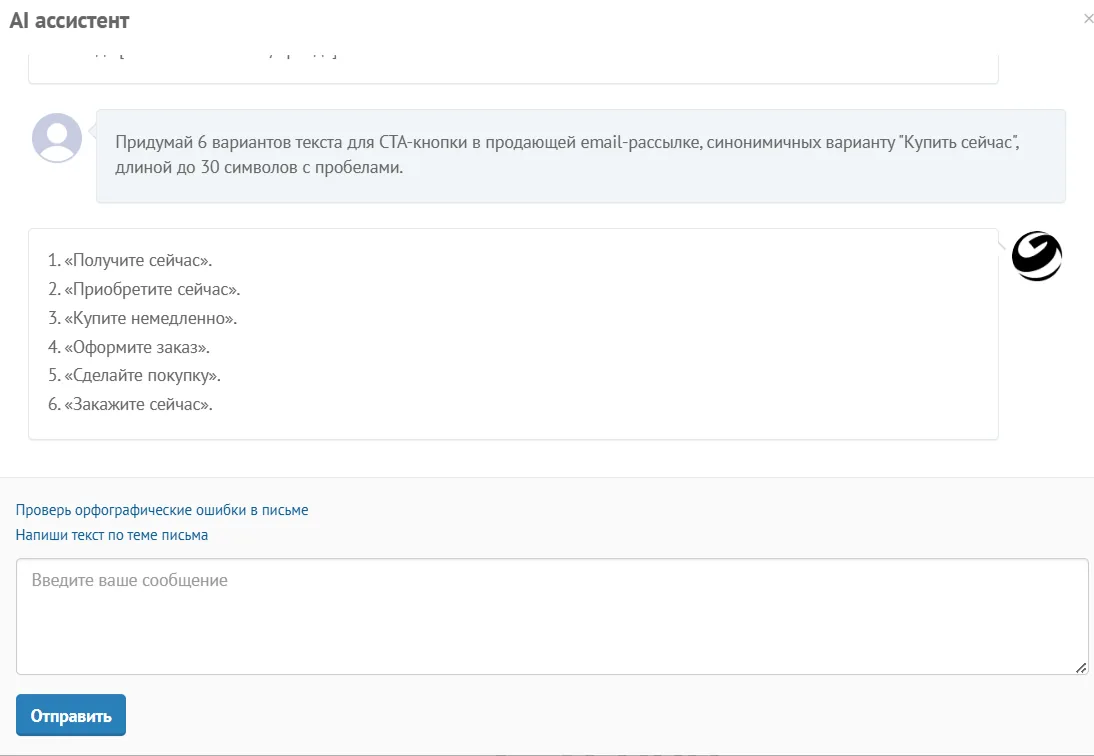
AI-ассистент Mailganer работает так же, как другие ИИ-чатботы — отвечает на запросы любой сложности. Например, мы попросили ассистента придумать варианты надписи для CTA-кнопки.
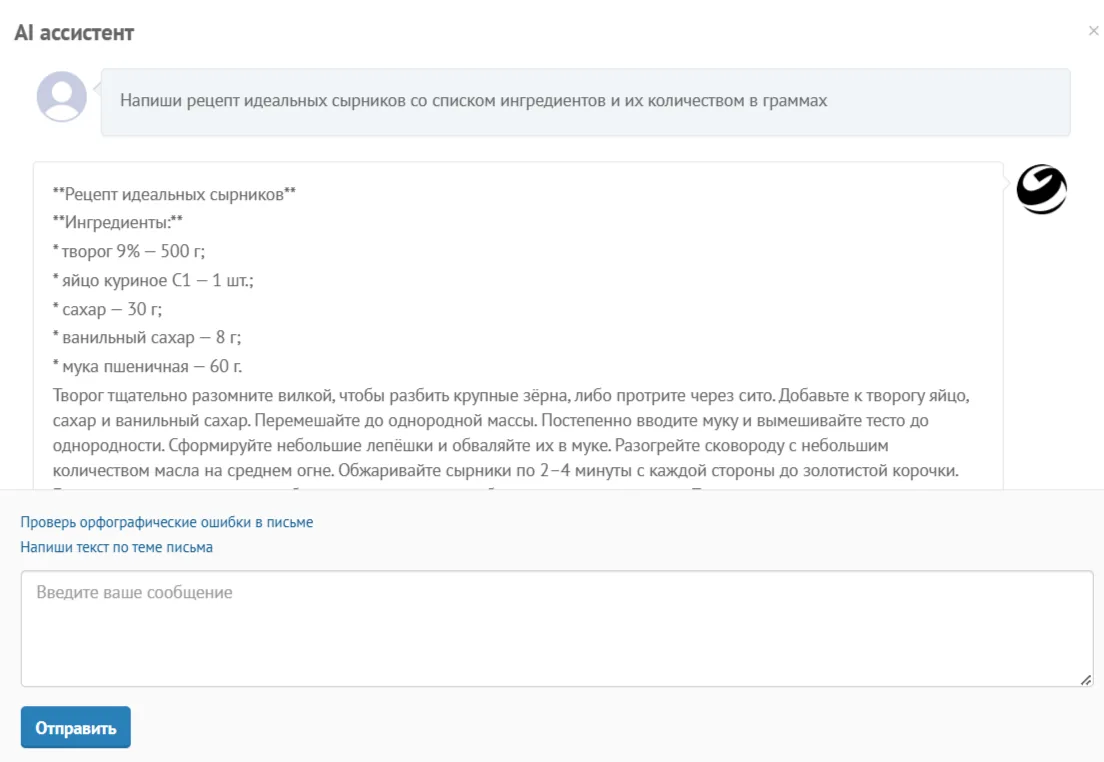
По запросам, не связанным с email-рассылками, к ассистенту тоже можно обратиться.
Как сгенерировать изображение с AI-ассистентом Mailganer
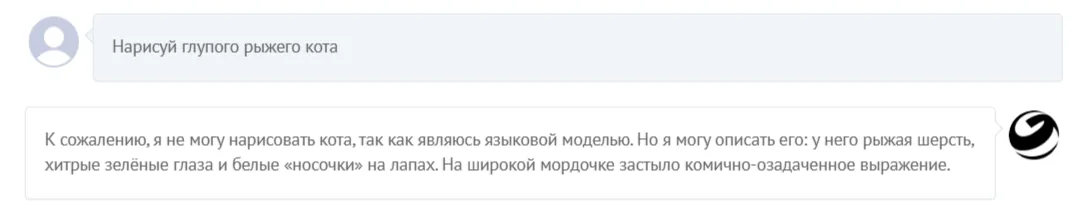
Для генерации текста и изображений в Mailganer встроены отдельные модели. Вот что будет, если попросить языковую модель нарисовать иллюстрацию.
Генератор изображений доступен по ссылке «Генератор-изображения» в разделе «AI-ассистент».
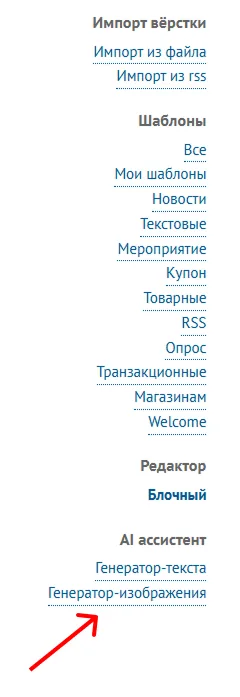
Чтобы сгенерировать изображение в Mailganer, откройте генератор изображений и напишите запрос.
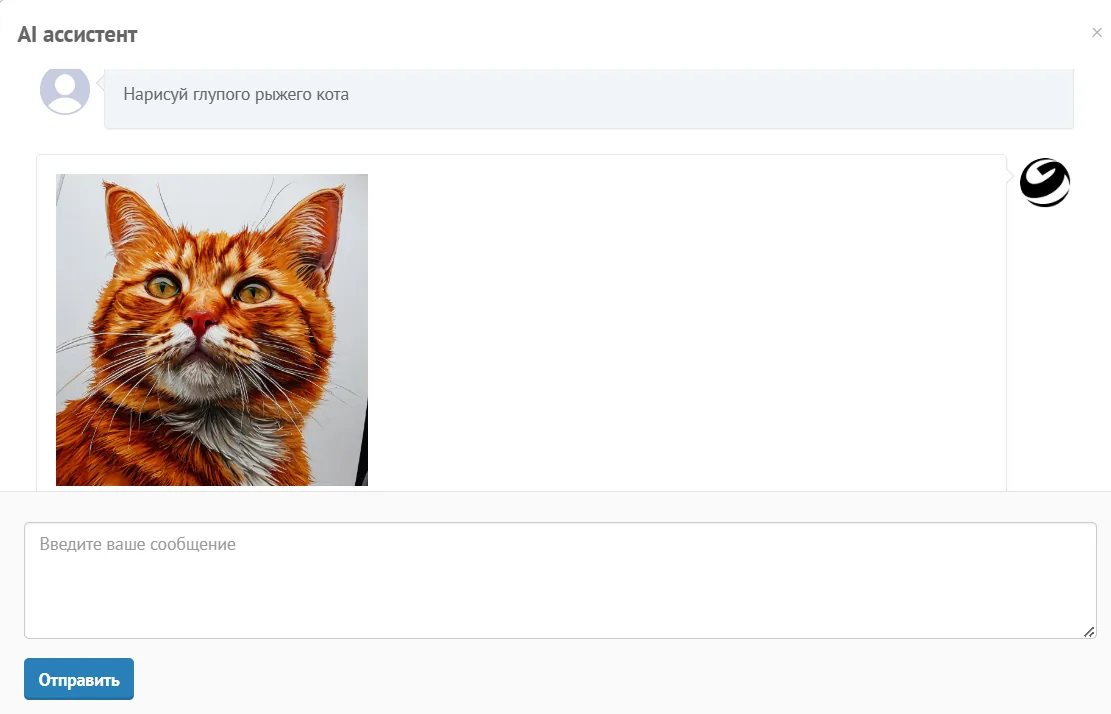
Чтобы скачать сгенерированное изображение, нажмите «Получить ссылку» под картинкой в диалоге с чатботом.
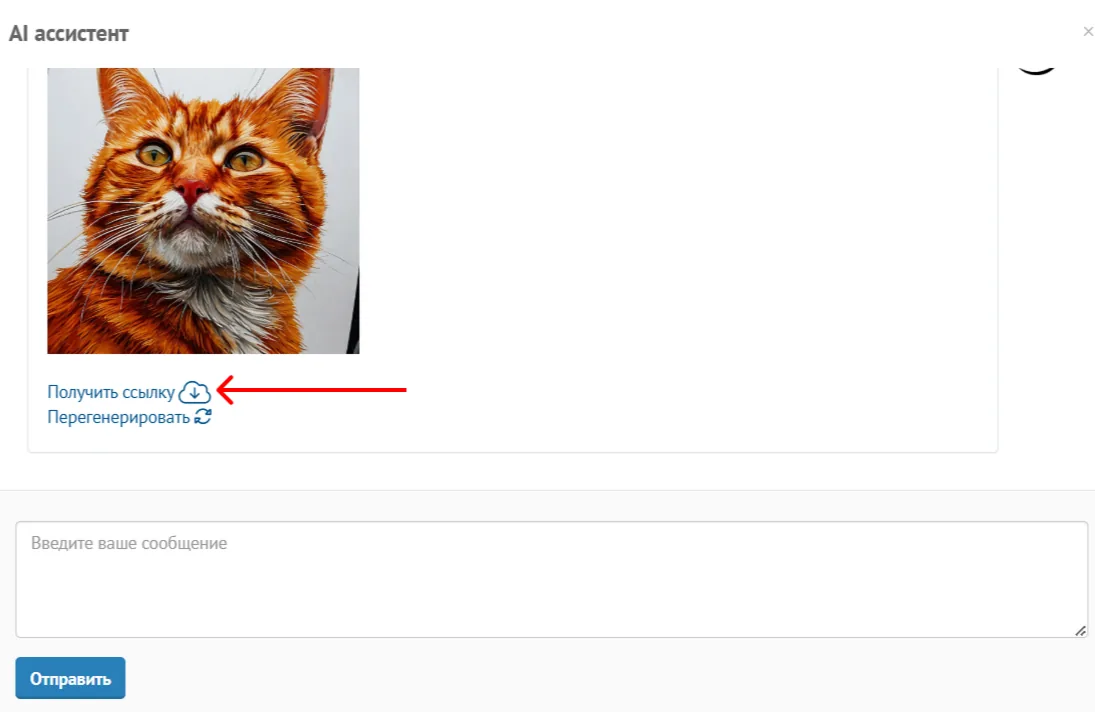
В ответ вы получите ссылку на картинку. Ссылку можно сразу использовать для вставки в письмо через HTML или перейти по ней и скачать изображение.

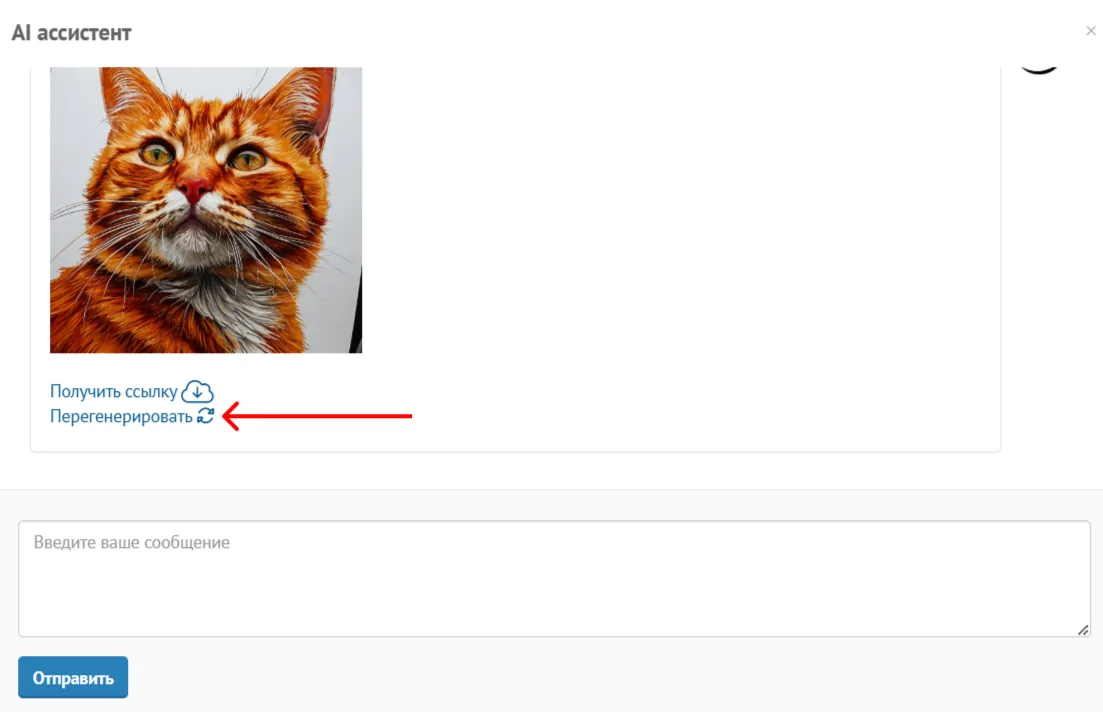
Если результат генерации не подошёл, нажмите «Перегенерировать», чтобы получить другую картинку по тому же запросу.
Как сгенерировать тему письма в Mailganer
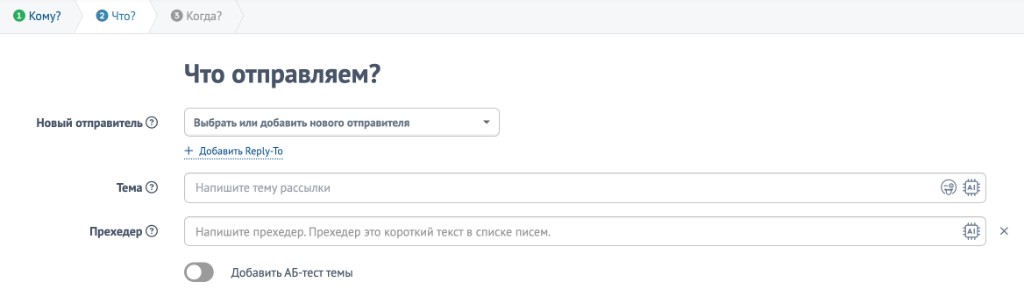
Сгенерировать тему письма в Mailganer можно двумя способами — через ассистента или через генерацию по вёрстке письма. Рассмотрим подробнее.
С помощью значка ИИ в поле «Тема»
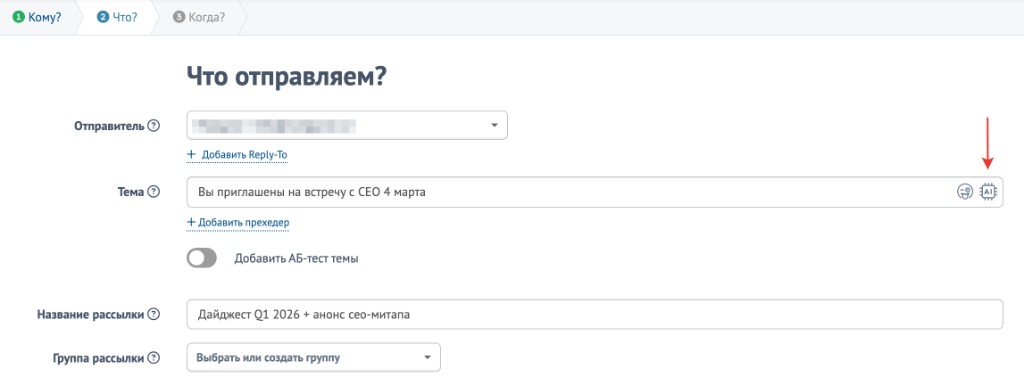
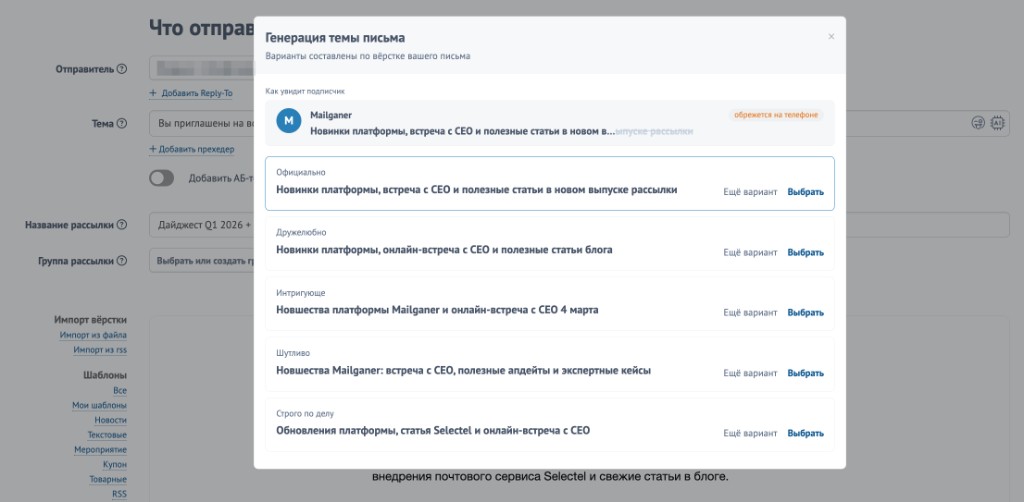
Прехедер генерируется так же. Нажмите «Добавить прехедер» — справа в строке появится такой же значок ИИ.
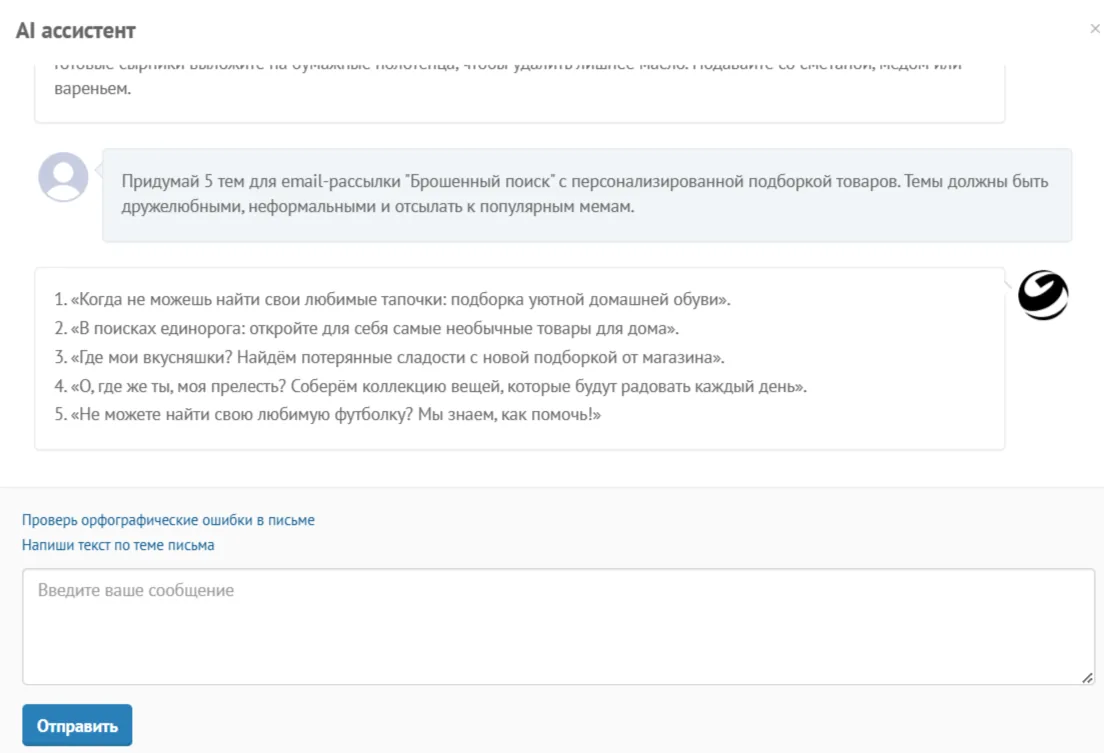
С помощью языкового AI-ассистента
Вот что получилось у нас:
Помогает перевести клиентские запросы на язык, понятный команде разработки. Отслеживает баги и тестирует новые фичи. Собирает идеи по улучшению продукта — и следит, чтобы они доехали до прода.
Стать автором блога Mailganer ›
Технический специалист поддержки Mailganer