
Как импортировать свою вёрстку письма
Инструкция по загрузке архива и HTML-кода
Как загрузить архив с собственной вёрсткой
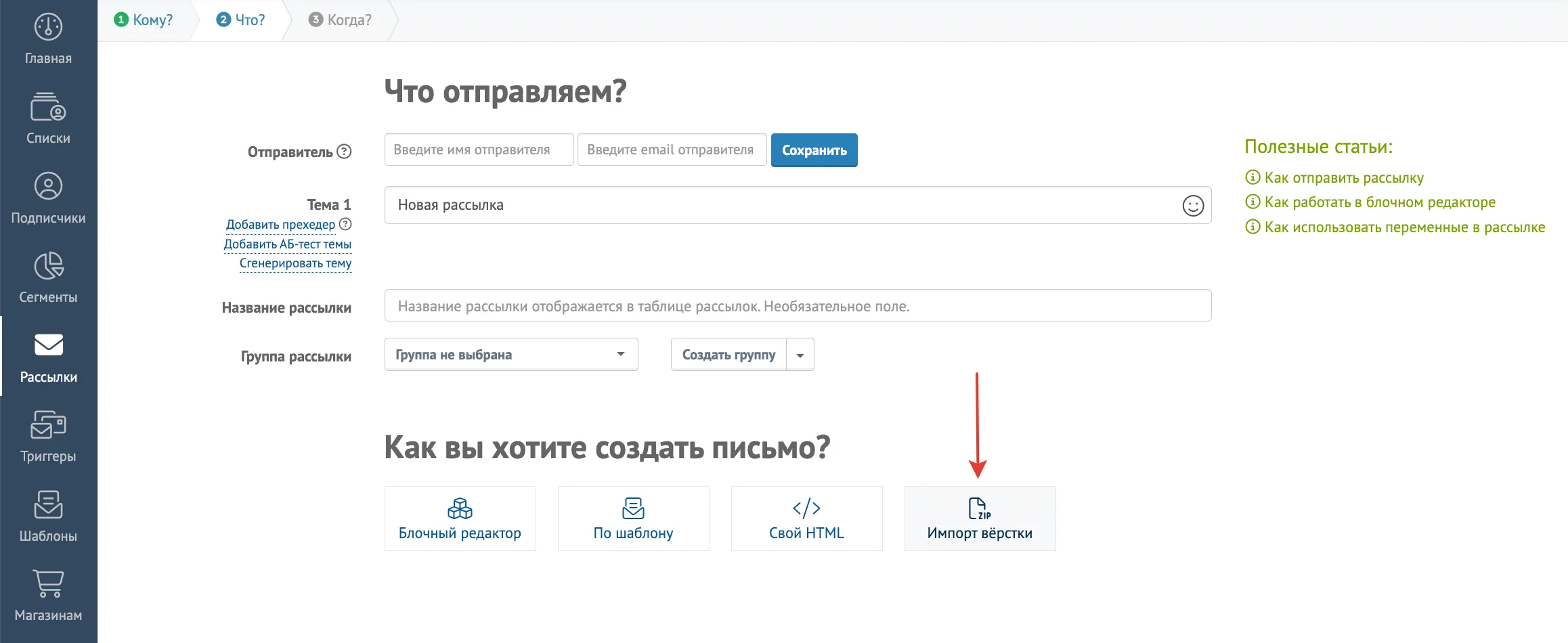
Шаг 1. На втором шаге создания рассылки выберите способ «Импорт вёрстки».
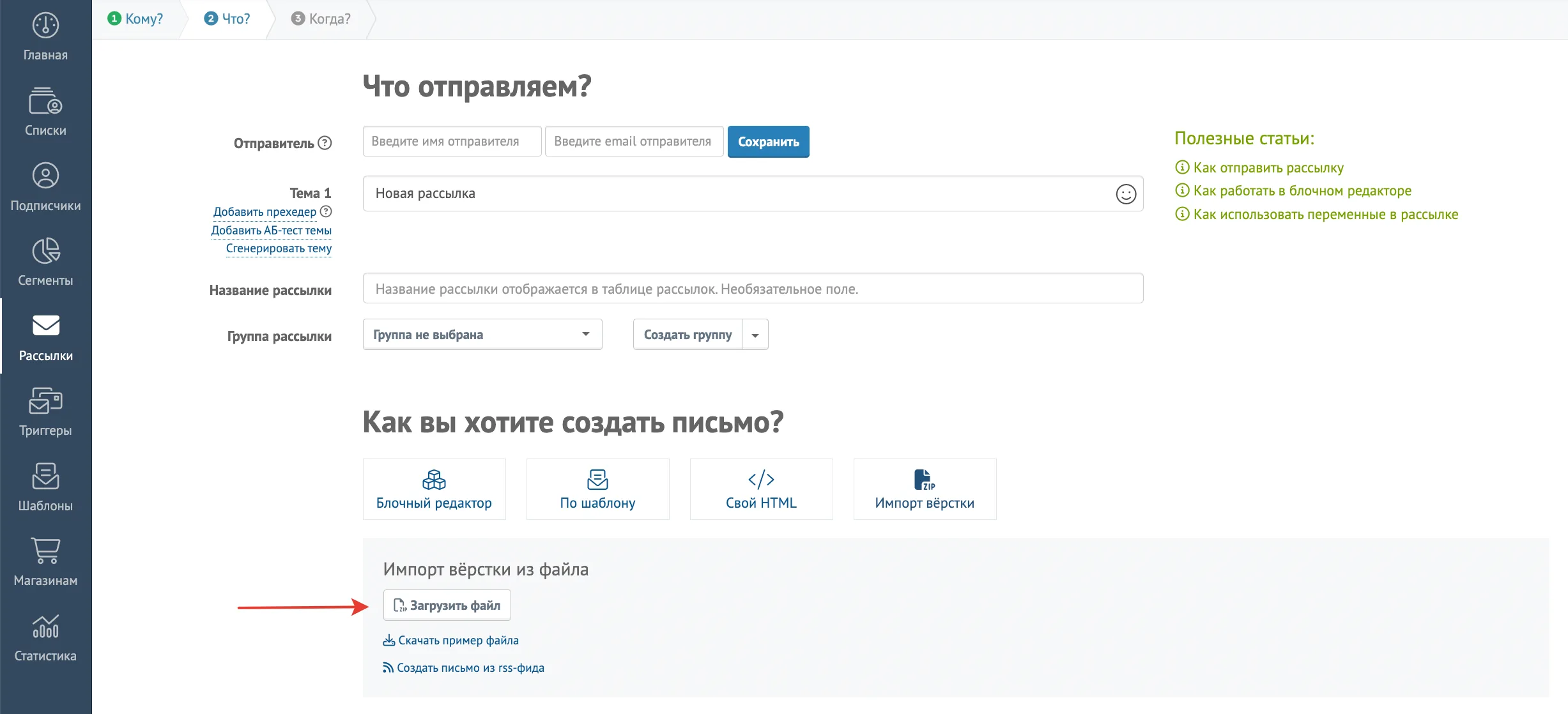
Шаг 2. Загрузите архив в формате ZIP размером не более 500 кб.
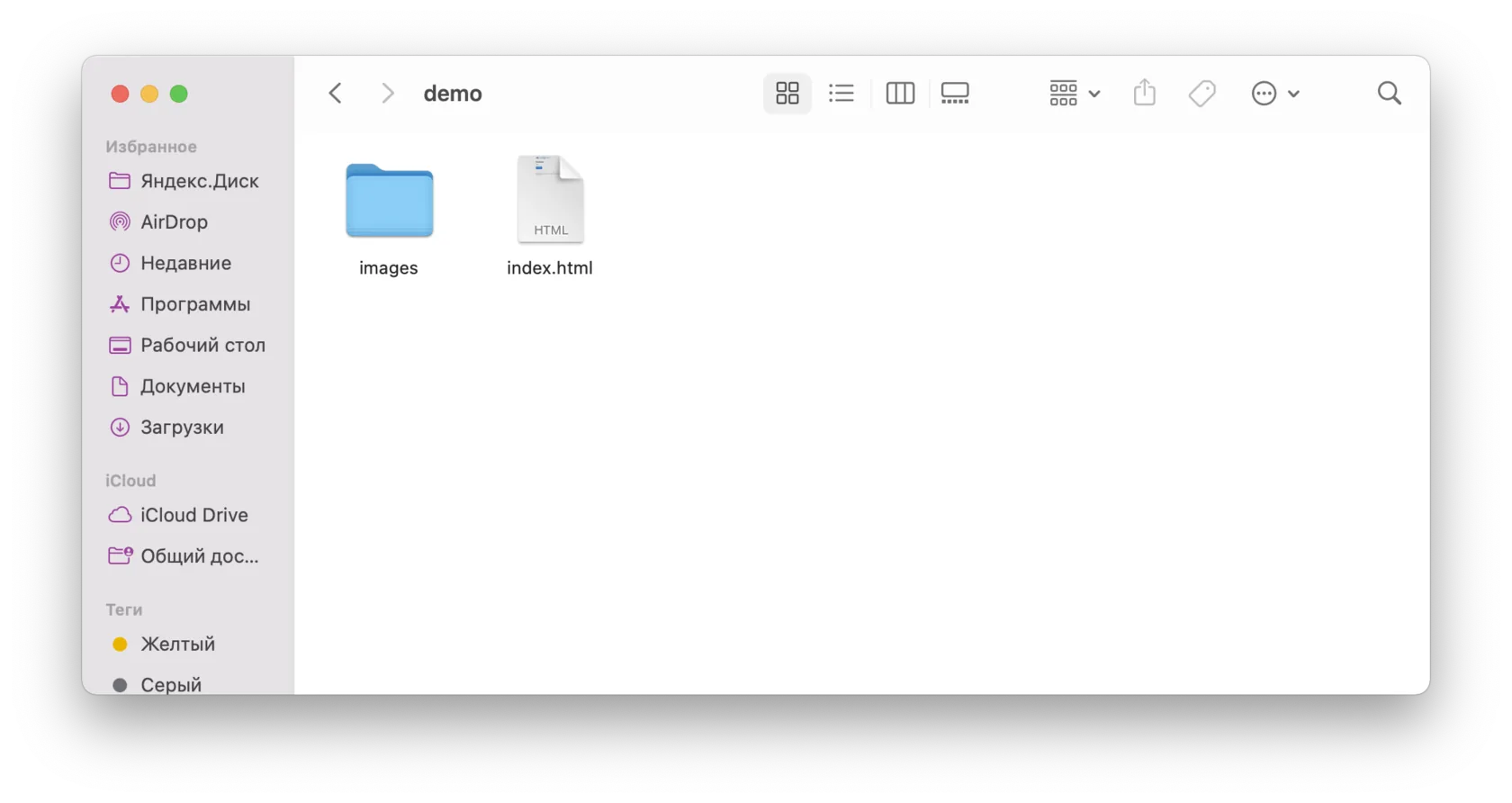
В архиве должны быть HTML-файл с кодом и папка images, в которой хранятся все картинки, используемые в этом письме. Это стандартный формат.
Пример архива с вёрсткой вы можете скачать из платформы или по кнопке ниже.
Шаг 3. Внесите необходимые изменения или переходите к настройке времени отправки на третий шаг создания рассылки.
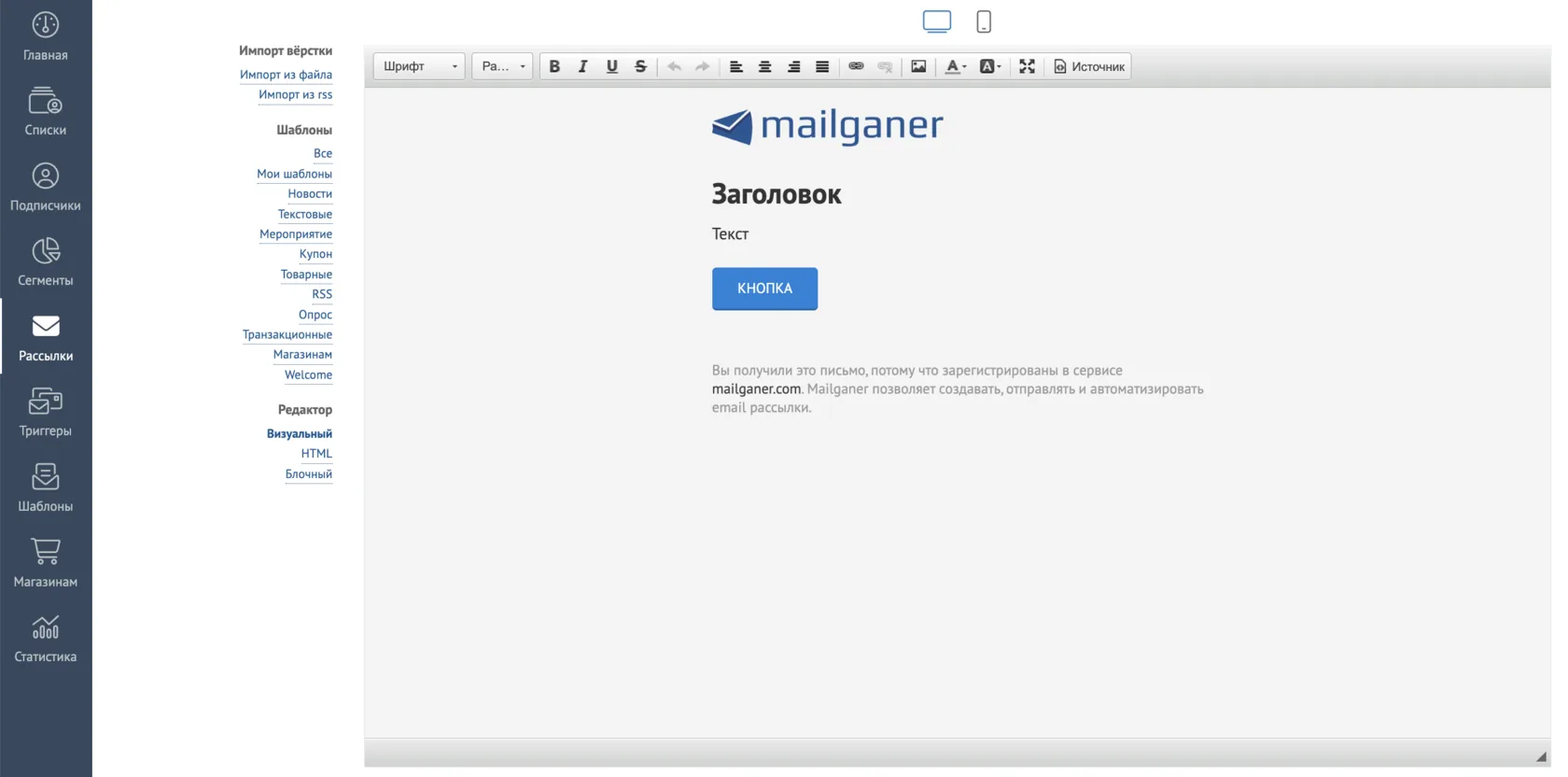
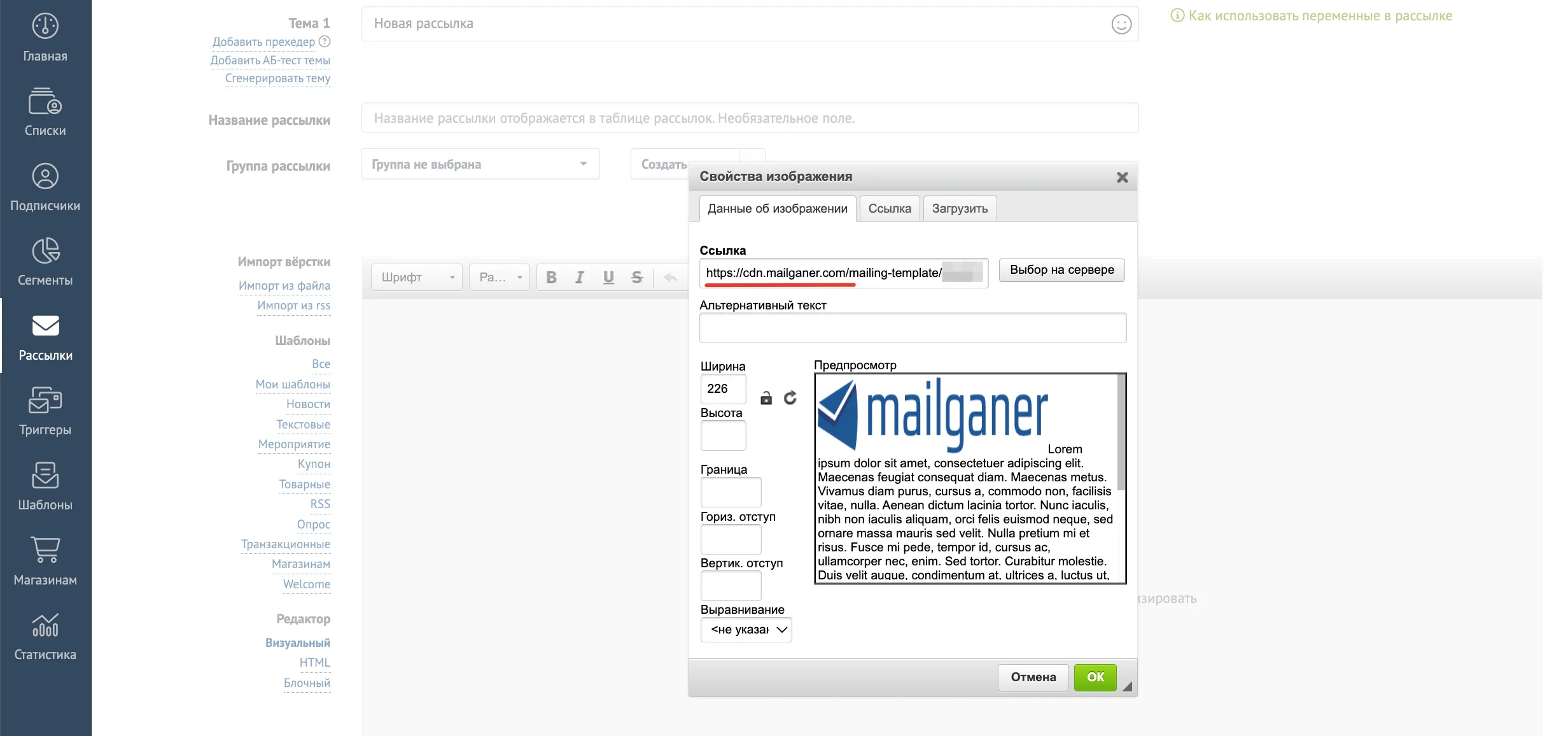
После импорта из файла можно проверить, обновились ли ссылки на картинки.
Свойства изображения → Данные об изображении → Ссылка.
Как загрузить HTML-вёрстку
На втором шаге создания рассылки выберите «Свой HTML» и вставьте код полностью в поле для ввода, которое откроется ниже.
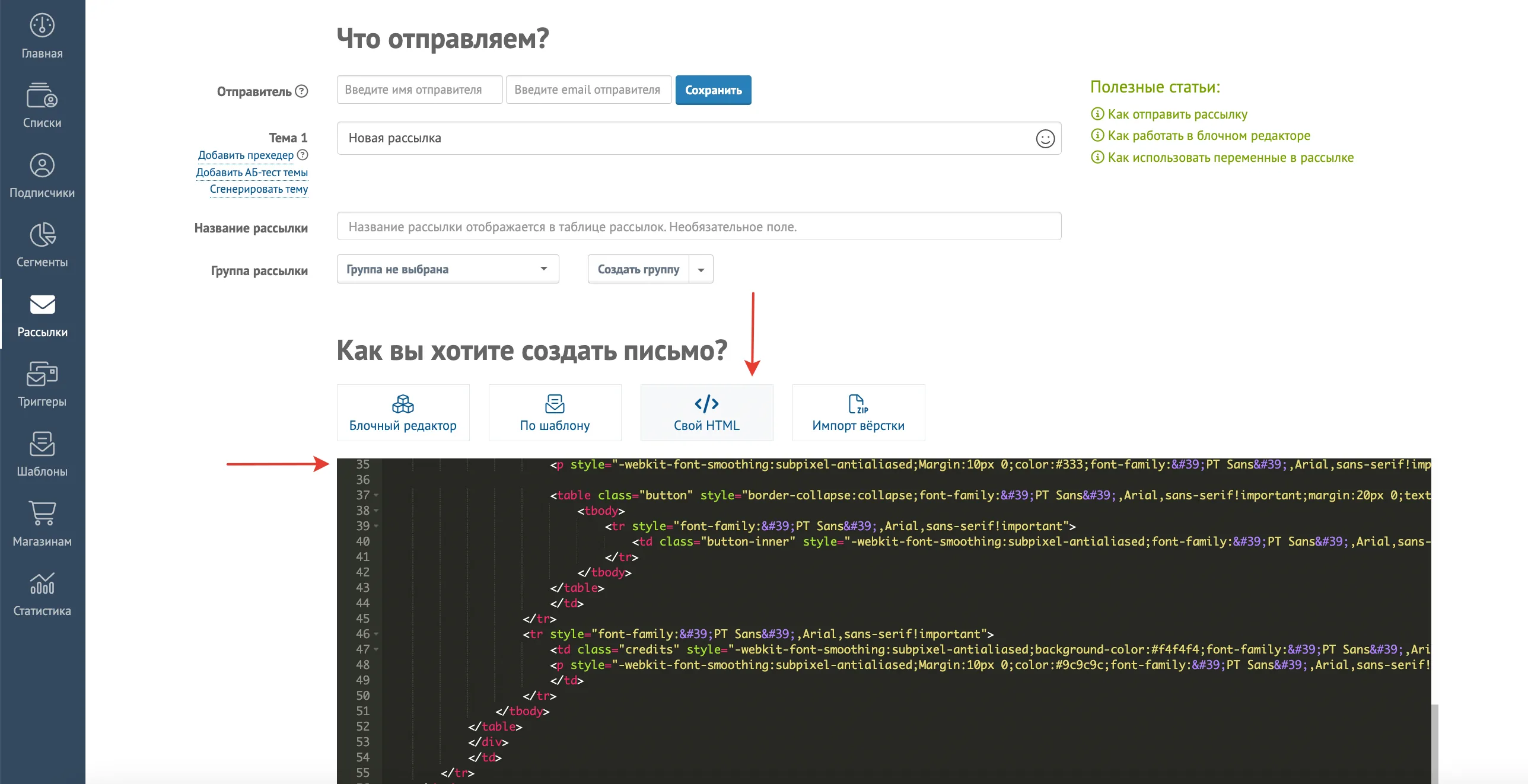
После нажмите «Далее», чтобы вёрстка открылась в визуальном редакторе.
При импорте вёрстки архивом, все изображения из него загружаются на наш сервер. Это гарантирует корректное отображение картинок в письме.
А с помощью фичи «Встроенные изображения» можно быть уверенным, что все картинки в письме, отправленные через Mailganer, загрузятся автоматически, без дополнительных кликов.
Понятно пишет о сложных вещах в разъяснительной Mailganer. Работает с лендингами и подсказками внутри продукта. Делает рассылки компании и отвечает за новости в Телеграм-канале.
Стать автором блога Mailganer ›
