Как отправить сертификаты по базе
Массовые рассылки с индивидуальными файлами для каждого из подписчиков
Зачем нужна отправка индивидуальных файлов
В образовательной сфере бизнеса (EdTech) часто нужно отправить клиенту по почте именной сертификат о прохождении онлайн-курса, участии в конференции, подтверждение о прослушивании лекции и других.
Также «индивидуальным файлом» может быть и именной билет на конференцию, приглашение на мероприятие и другие персонализированные файлы в ивент-индустрии.
Рассылать каждому личное письмо не обязательно — можно сделать массовую рассылку с прикреплёнными файлами. Реализуется это с помощью пользовательских переменных.
Как отправить массовую рассылку с персональными сертификатами
Шаг 1. Создайте таблицу Excel, в которой будут сопоставлены имейлы получателей и имена файлов, которые должны быть им отправлены.
Рекомендуемый форматы файлов с сертификатами: pdf или png.
Названия файлов (сертификатов) должны быть написаны латиницей.
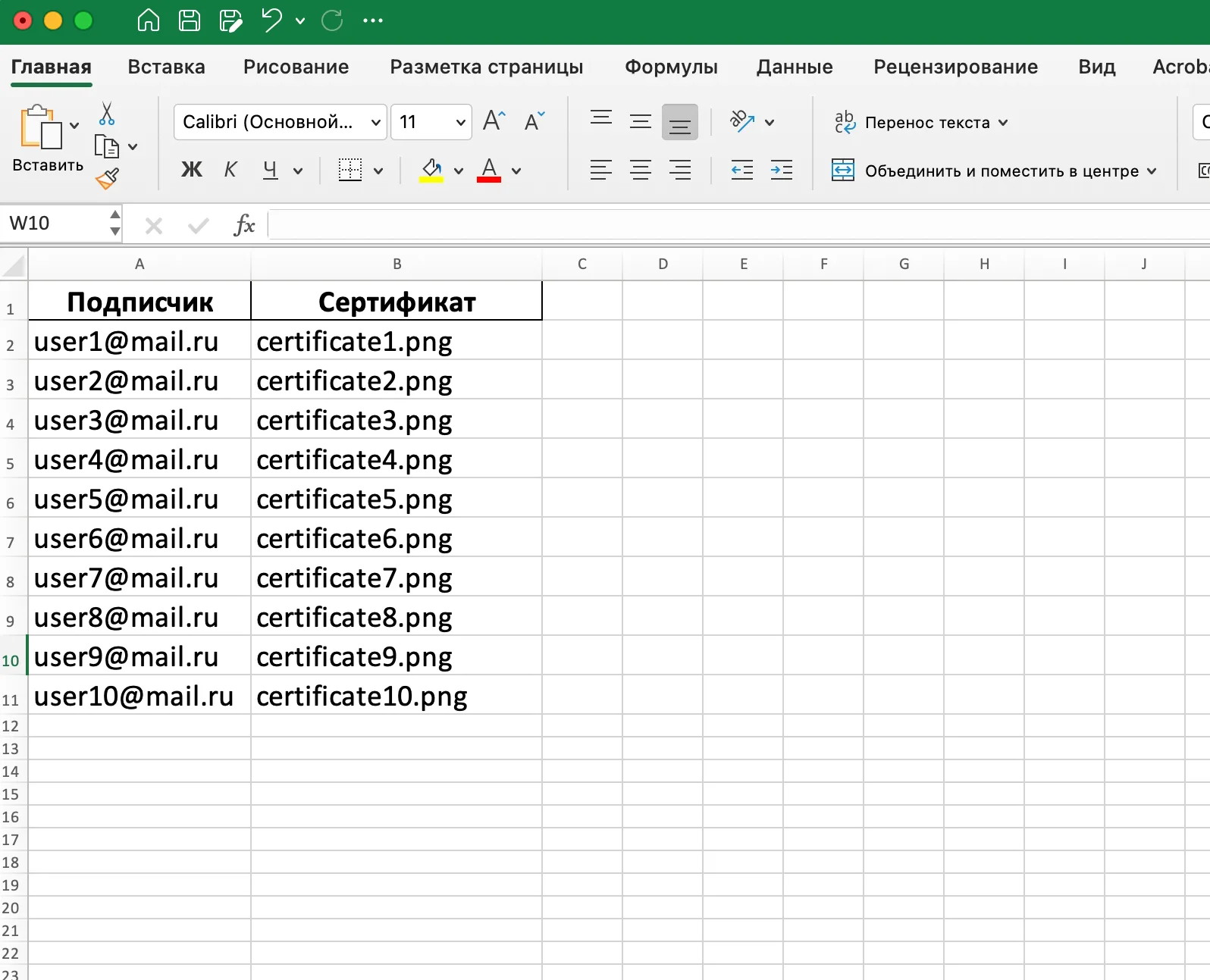
Шаг 2. Создайте новый список и импортируйте туда созданный файл с подписчиками и названиями сертификатов.
На 2 шаге импорта для сертификатов создайте новую переменную — например, {{sertifikat}} и соотнесите её со столбцом «Сертификат».
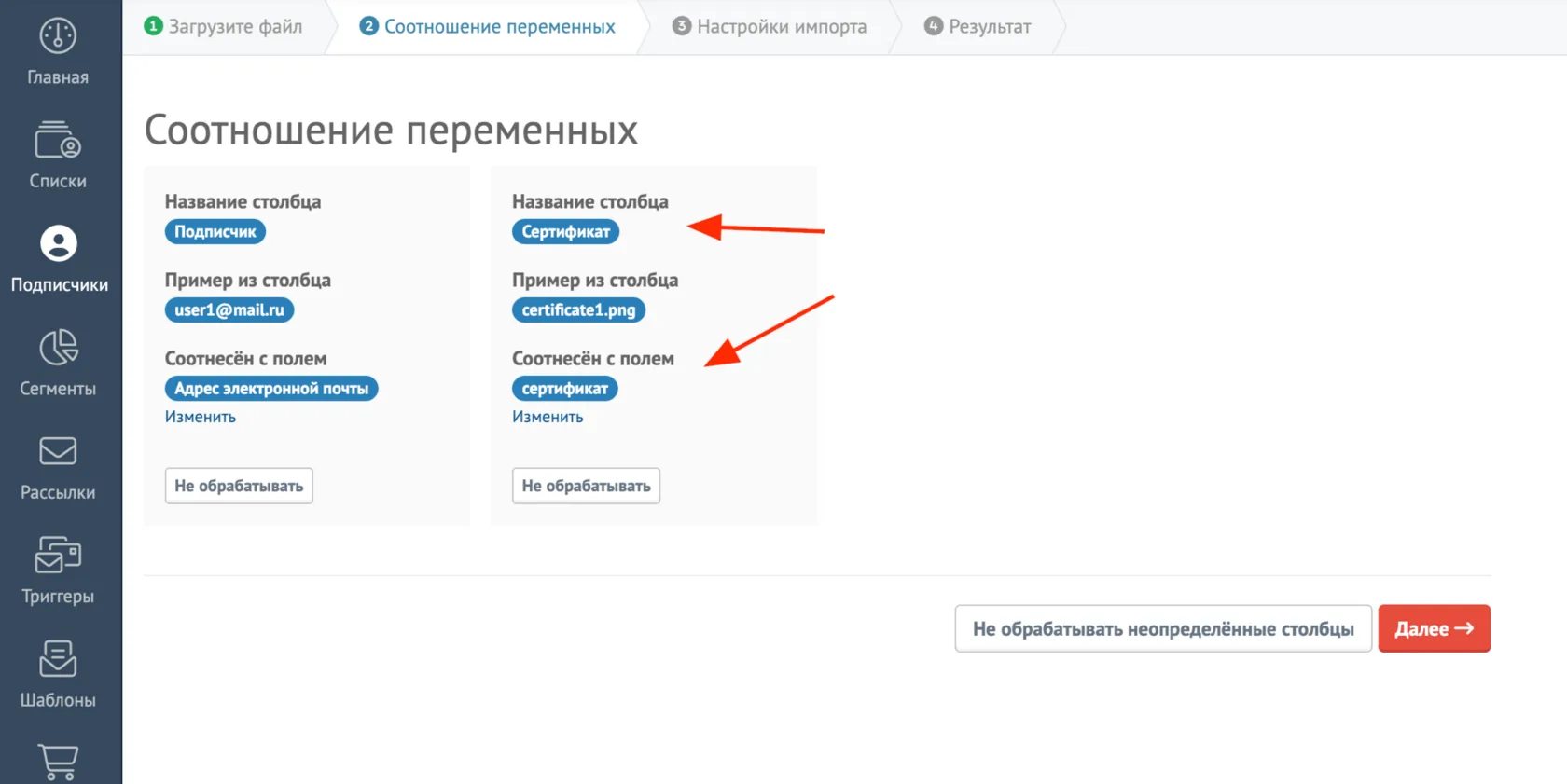
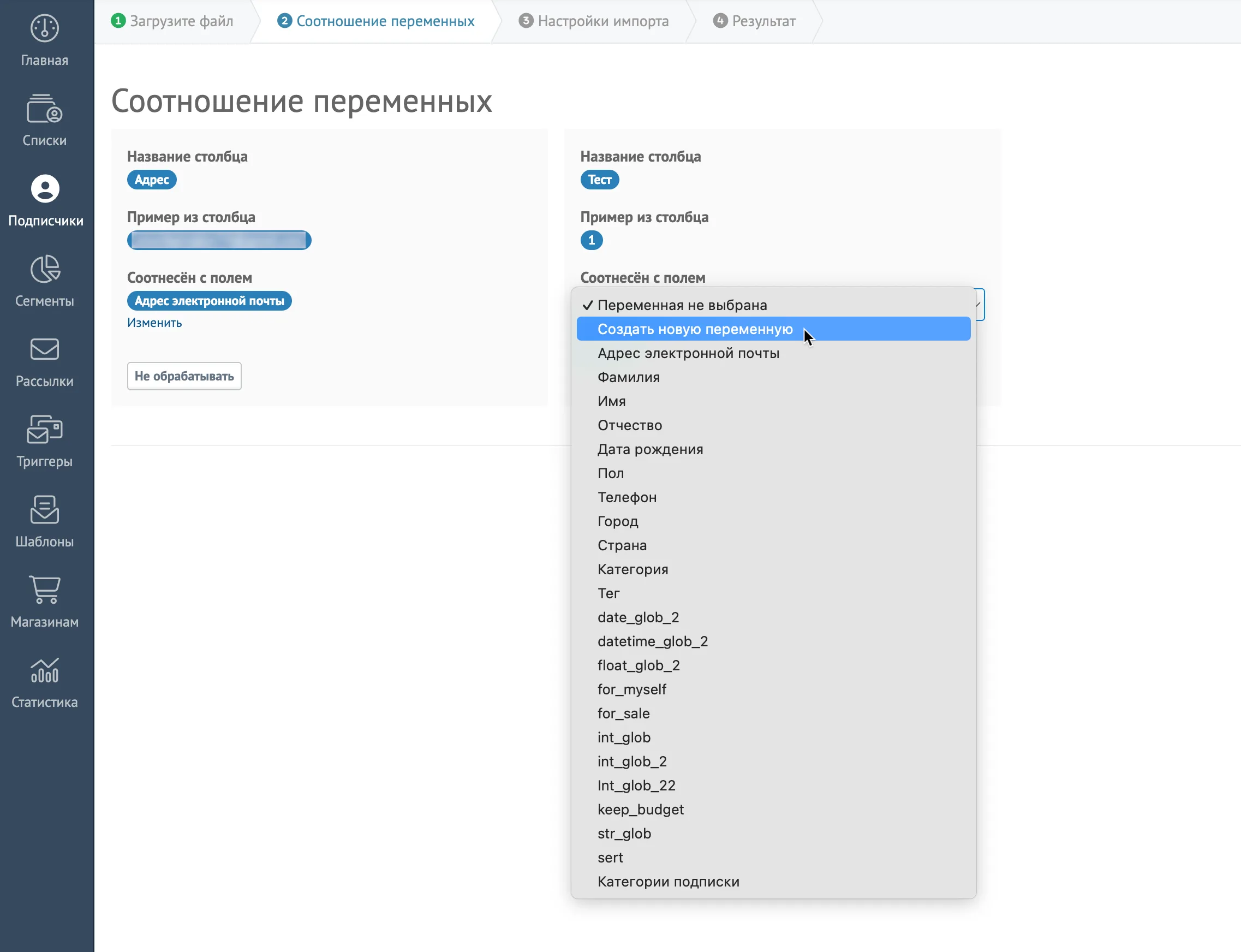
Для этого в разделе «Соотнесён с полем» выберите «Создать новую переменную»
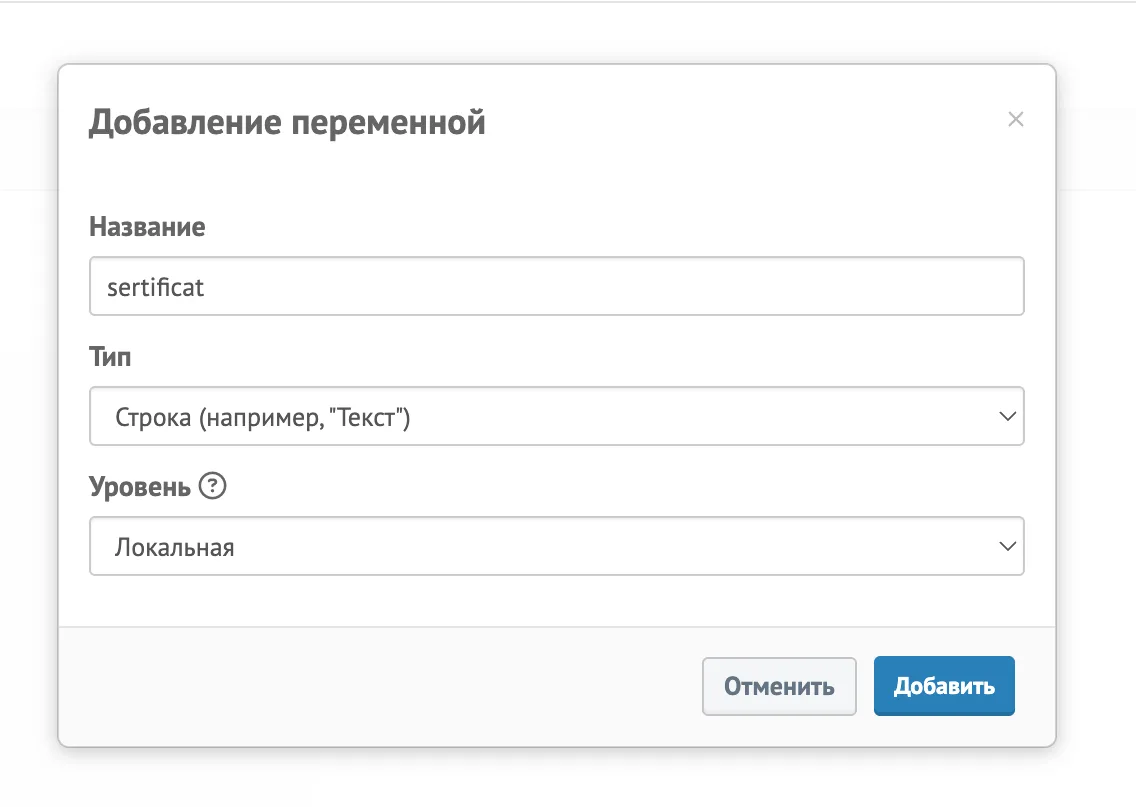
Выберите тип «Строка» и задайте любое название, например, {{sertifikat}}.
Шаг 3. Создайте обращение в поддержку и пришлите архив с сертификатами.
Максимальный размер одного файла с сертификатом — 2Мб.
Общий размер архива зависит от количества файлов в нём.
Рекомендуемый размер архива — до 10Гб.
Важно: названия файлов (сертификатов) должны совпадать с имейл-адресами из таблицы (Шаг 1).
Шаг 4. Поддержка загрузит файлы на хостинг и пришлёт вам готовую ссылку, которую нужно будет подставить в вёрстку письма. Пример ссылки:
https://mailganer.com/landing-static/migration-assets/14818452-c11c-4325-ae2e-96db2ty3cb1a.selstorage.ru/234324/{{sertifikat}}
Вы можете использовать свою постоянную ссылку, если у вас есть собственный хостинг для хранения данных. Главное — подставить имя переменной.
Шаг 5. Подставьте в вёрстку письма полученную ссылку.
Например, на кнопку «Получить сертификат». Вот так это выглядит в блочном редакторе:
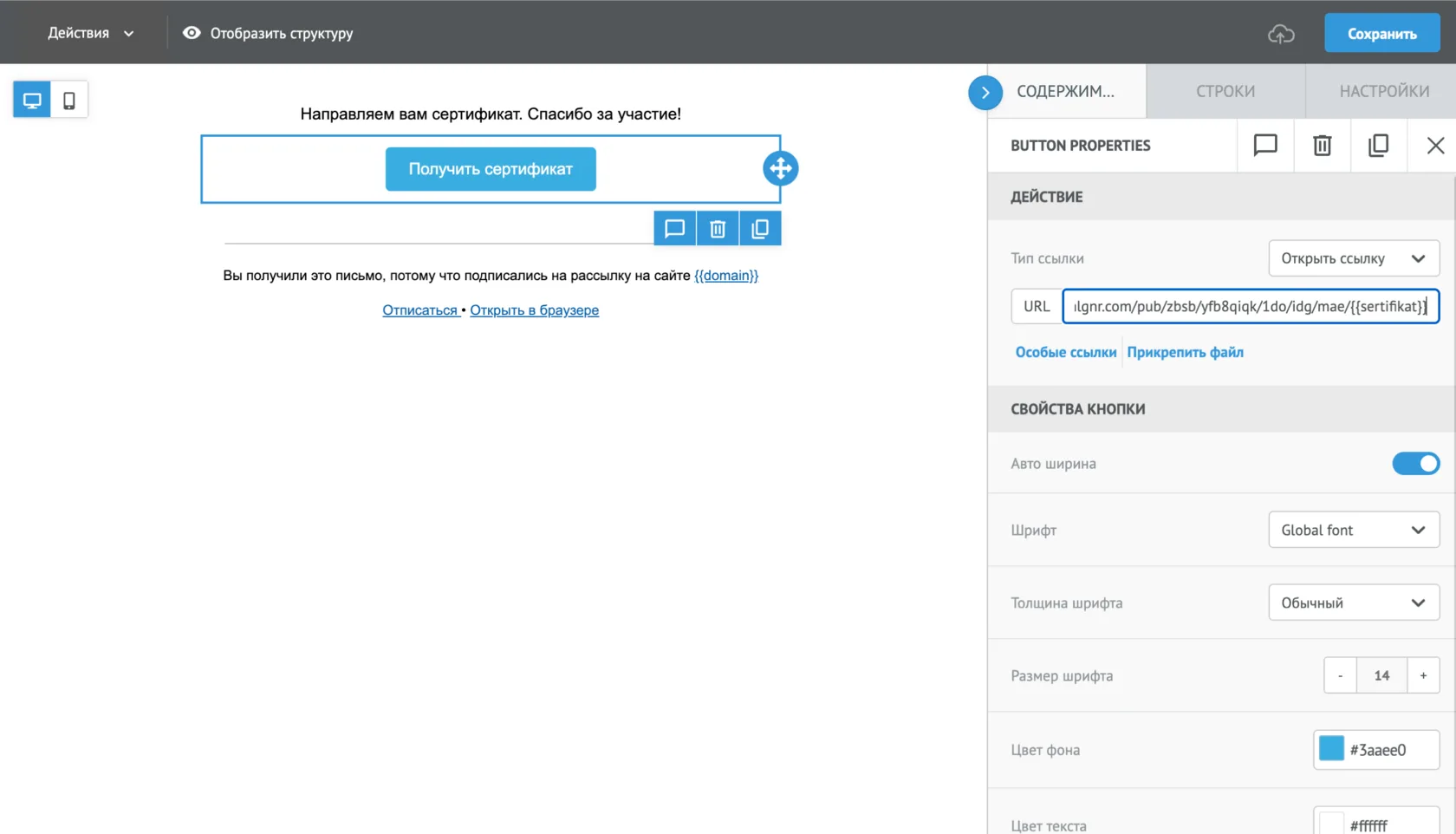
Шаг 6. Проверьте персонализацию для одного из ваших подписчиков в том числе корректность персональной ссылки на сертификат.
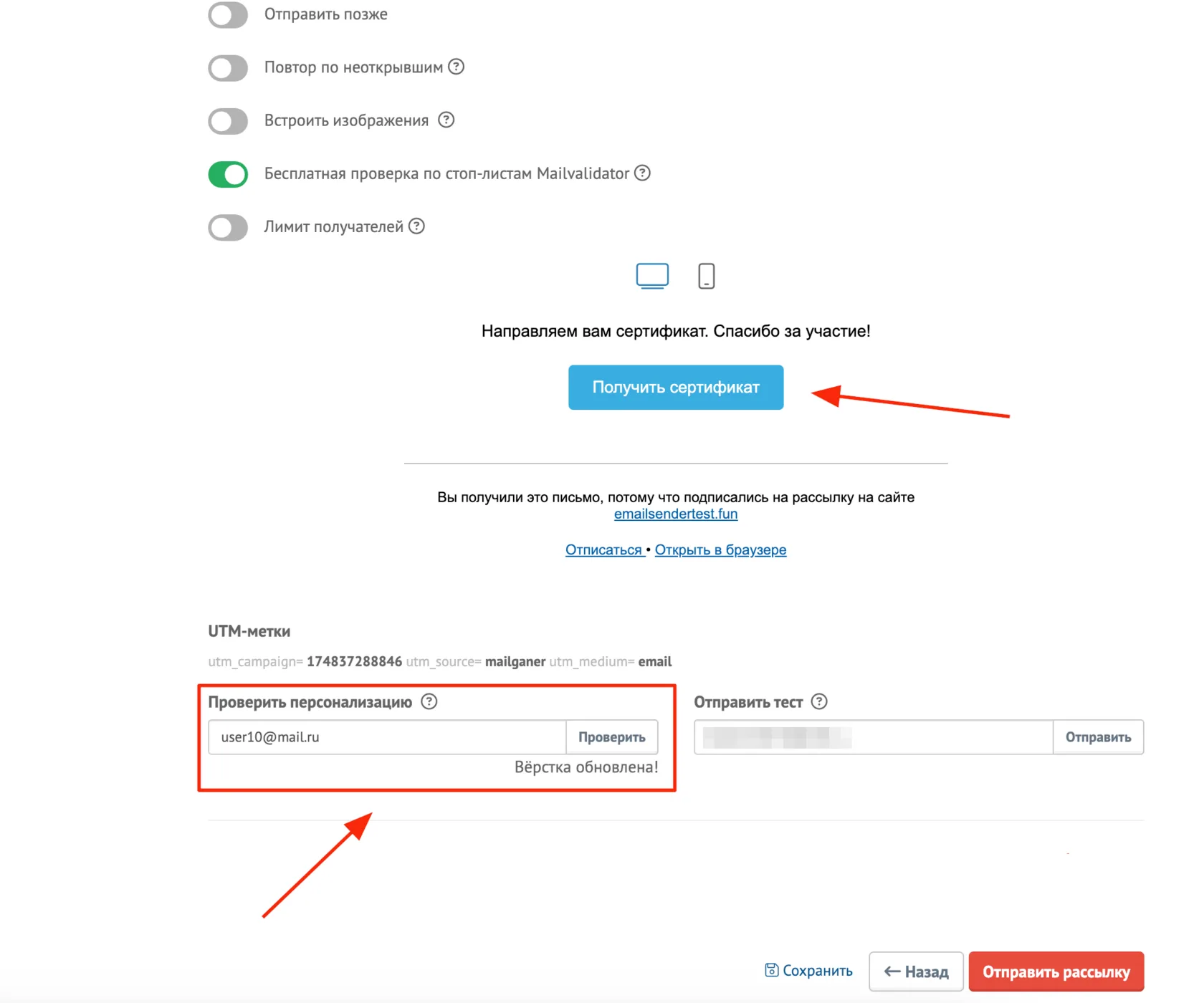
При клике на кнопку «Получить сертификат» должна открыться новая страница с сертификатом на его имя.
После отправки письма в переменную {{sertifikat}} подставится название файла с сертификатом у конкретного подписчика. Например, https://818 452-c11c-4325-ae2e-96db2ty3cb1a.selstorage.ru/234 324/certificate1.png
При клике на ссылку → у подписчика с имейлом user1@mail.ru откроется сертификат с названием certificate1.png


Помогает перевести клиентские запросы на язык, понятный команде разработки. Отслеживает баги и тестирует новые фичи. Собирает идеи по улучшению продукта — и следит, чтобы они доехали до прода.
Стать автором блога Mailganer ›
Технический специалист поддержки Mailganer