Почтовый клиент
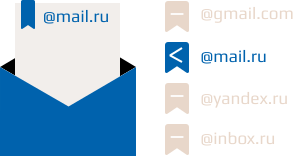
Зачем нужен почтовый клиент и какие задачи он решает
Почтовый клиент — это программа для управления несколькими почтовыми ящиками одновременно. В почтовом клиенте можно читать, принимать и отправлять письма, создавать шаблоны, и проводить другие операции с электронной почтой.
Чем почтовый клиент отличается от почтового провайдера
Главное отличие — почтовые клиенты предназначены для менеджмента нескольких ящиков из одного места. Разберём на примере.
Допустим, у вас есть личная почта myname@gmail.com. Gmail — это почтовый провайдер. Личный почтовый ящик вы проверяете через браузер. Такой же ящик, но под другие задачи, у вас есть на Outlook — myname@outlook.com. Но вам неудобно переключаться между двумя вкладками в браузере. Чтобы проверять обе почты в одном месте, вы скачиваете клиент Outlook и подключаете к нему оба ящика. Неважно, что один из них зарегистрирован в Gmail — вы всё равно сможете проверять входящие через клиент Outlook.
О других отличиях расскажем в таблице
Доступ из браузера, мобильного и десктопного приложений
Доступ из браузера или мобильного приложения
Объединяет любые ящики вне зависимости от провайдера
Иногда можно настроить переключение в одном окне между ящиками от одного провайдера (например, между двумя аккаунтами Gmail)
Есть частичный доступ оффлайн
Для работы нужен доступ к интернету
Основные функции почты + дополнительные возможности, например, интеграции с таск-трекерами, календарём и другими приложениями
Основные функции почты: отправка, получение, хранение и сортировка электронных писем
Без рекламы
Может показывать навязчивую рекламу
Есть бесплатные и платные версии
Обычно бесплатные
Примеры: Outlook, Mailspring, Mozilla Thunderbird, Spark
Примеры: Gmail, Yahoo, AOL, Yandex
Лучшие почтовые клиенты: обзор и сравнение
Microsoft Outlook. Доступны веб-приложение, iOS, Android, в платных тарифах — десктопная версия. За деньги доступны интеграции с другими сервисами Microsoft — Word, Excel, PowerPoint и др., а также AI-ассистент Copilot.
Mozilla Thunderbird. Бесплатный почтовый клиент с открытым исходным кодом. Есть версии для Windows, iOS, Android и даже Linux. Сам по себе простой, но для него доступно много расширений. Пользователи часто хвалят систему меток для сортировки писем.
Mailspring. Почтовый клиент с щедрой бесплатной версией и хорошим алгоритмом поиска, похожим на Gmail. Есть приложения для Windows, Mac и Linux. На платном тарифе Mailspring Pro доступны шаблоны ответов, трекер кликов и открываемости, и другие дополнительные функции.
Mailbird. Почтовый клиент для Windows и macOS со встроенным трекером открываемости и другими дополнительными функциями — ИИ для написания писем, отложенной отправкой, поиском по вложениям и инструментом для тренировки скорочтения. Правда, в бесплатной версии можно подключить только один почтовый ящик.
Для чего почтовый клиент не подойдет: ограничения рассылок
Через почтовые клиенты не получится отправлять массовые рассылки. У всех провайдеров стоят ограничения на массовую отправку, чтобы пользователи не злоупотребляли ресурсами и не рассылали спам. Так, с января 2025 года Microsoft ограничил отправку внешним получателям через свою почтовую инфраструктуру — не более 2000 внешних адресатов в сутки.
Для обхода этих лимитов можно подключить внешний SMTP. А ещё лучше — начать отправлять через софт для рассылок, например, Mailganer.
Вопросы о почтовых клиентах и ответы экспертов Mailganer
Чем почтовый клиент отличается от почтового сервиса (провайдера)? Что мне выбрать?
Это разные вещи, и их часто путают. Почтовый провайдер (Gmail, Яндекс Почта, Mail.ru, Outlook.com) — это сервер, который хранит ваши письма и выдает вам адрес вида name@domain.ru. Почтовый клиент — это программа (Outlook, Thunderbird, Mailspring), которая подключается к серверам разных провайдеров и собирает все ваши ящики в одном окне. Проще говоря: провайдер дает вам почту, а клиент делает работу с ней удобной. Для личной переписки достаточно веб-версии провайдера. Клиент нужен, когда ящиков несколько и вы хотите управлять ими из одного места.
Какие почтовые клиенты лучшие для Windows, Mac и Android?
Все зависит от ваших задач. Вот краткий ориентир:
- Windows: Microsoft Outlook (лучший для работы и Microsoft 365), Mailbird (максимум интеграций, но бесплатно — только 1 ящик), Thunderbird (бесплатный, открытый код).
- Mac: встроенный Apple Mail, Airmail (заточен под экосистему Apple), Canary Mail, Mailspring.
- Android: Gmail (предустановлен и прост), Outlook (для рабочих аккаунтов), Thunderbird for Android (бывший K-9 Mail — бесплатный и без рекламы), Spark, BlueMail.
- Универсальные (одно приложение на всех платформах): Canary Mail, Spark, eM Client, BlueMail.
Есть ли бесплатные почтовые клиенты без рекламы?
Да. Полностью бесплатны и без рекламы: Thunderbird (Windows, Mac, Linux, Android), FairEmail (Android, открытый код), BlueMail (щедрый бесплатный тариф без лимита ящиков), а также бесплатные тарифы Canary Mail и Spark. А вот Gmail, Yahoo Mail и Outlook (в бесплатных ящиках Outlook.com) рекламу показывают. Если реклама вас раздражает — начните с Thunderbird или BlueMail.
Можно ли использовать почтовый клиент для массовых рассылок по базе подписчиков?
Нет, и это важно понимать. Почтовые клиенты (Outlook, Thunderbird, Mailspring и любой другой) созданы для личной и рабочей переписки, а не для массовых отправок. У всех провайдеров стоят жесткие лимиты на количество писем в сутки. Например, с января 2025 года Microsoft ограничил отправку внешним получателям через Exchange Online — не более 2000 адресов в сутки. Если вы попытаетесь отправить рекламную рассылку через клиент, письма либо не уйдут, либо ваш ящик попадет в спам-листы и будет заблокирован. Для массовых рассылок нужен специализированный сервис (как Mailganer), который работает через собственные SMTP-серверы и следит за репутацией отправителя.
Что делать, если нужно отправить письма по базе, а рассыльный сервис еще не подключен?
Есть два пути. Первый — временный: подключить внешний SMTP к вашему клиенту или скрипту, но это тоже ограничено по объему и подходит лишь для небольших тестовых отправок. Второй — правильный: сразу настроить рассылку через сервис вроде Mailganer. Он дает готовую инфраструктуру, шаблоны, аналитику открытий и кликов, а главное — не дает вашему основному домену попасть в спам. Клиент для рассылок — это как ездить на легковой машине за кирпичами: технически можно, но неудобно и опасно для машины.
Что лучше: IMAP или POP3 при настройке клиента?
Почти всегда выбирайте IMAP. Он синхронизирует письма между всеми устройствами: прочитали на телефоне — на компьютере письмо тоже станет прочитанным, удалили — удалилось везде. POP3 скачивает письма на одно устройство и часто удаляет их с сервера — это удобно только для офлайн-архива, но плохо, если вы работаете с почтой с нескольких устройств (телефон, ноутбук, планшет). Для современной работы — только IMAP.
Как подключить Яндекс Почту или Mail.ru к стороннему клиенту (Outlook, Thunderbird и т.д.)?
Это делается по IMAP, но нужен пароль приложения, а не ваш обычный пароль.
- Яндекс Почта: в настройках включите доступ «С сервера imap.yandex.ru по протоколу IMAP» и выберите способ авторизации «Пароли приложений и OAuth-токены». Создайте пароль приложения в Яндекс ID. Серверы: imap.yandex.ru (порт 993, SSL) и smtp.yandex.ru (порт 465, SSL).
- Mail.ru: к аккаунту должен быть привязан номер телефона. Зайдите в «Настройки» → «Безопасность» → «Пароли для внешних приложений», создайте пароль с полным доступом к почте. Серверы: imap.mail.ru (порт 993) и smtp.mail.ru (порт 465, SSL/TLS).
Насколько безопасны бесплатные почтовые клиенты? Не читают ли они мою почту?
Это зависит от конкретного клиента. Есть два принципиально разных подхода:
- Клиенты, которые работают напрямую с сервером (Thunderbird, FairEmail) — ваши письма не проходят через серверы разработчика, они хранятся только у вас и у вашего почтового провайдера. Это самый приватный вариант.
- Клиенты, которые синхронизируются через свои серверы (Spark — через серверы Readdle, Outlook — через Microsoft Cloud для чужих ящиков). Это нужно для push-уведомлений и ИИ-функций, но означает, что копия вашей переписки лежит на сторонних серверах. Некоторые бесплатные клиенты (например, Edison Mail) прямо указывают, что обезличенные данные из почты — часть их бизнес-модели. Если для вас важна приватность — выбирайте Thunderbird, FairEmail или клиенты с явной политикой конфиденциальности.
Работают ли российские почтовые клиенты и приложения в 2026 году? Можно ли их скачать?
Да. У Яндекс Почты и Mail.ru есть собственные приложения для Android (доступны в RuStore и Google Play) и iOS, которые умеют подключать не только свои ящики, но и Gmail, Outlook и другие через IMAP. Это удобный вариант, если вы не хотите ставить сторонний клиент. Учтите: с 25 июня 2026 года приложение Mail пропало из российского App Store (но осталось на Android). Что касается оплаты зарубежных клиентов (Mailbird, Spark, Canary Mail) — из России оформить платную подписку через Google Play или App Store сейчас нельзя, но бесплатные тарифы работают. Для российских пользователей оптимальны отечественные приложения или бесплатные Thunderbird/BlueMail.
Что такое «сборщик почты» и чем он отличается от почтового клиента?
Сборщик (агрегатор) — это функция внутри клиента или провайдера, которая собирает письма из нескольких ящиков в одну папку «Все входящие». Например, Gmail умеет подключать чужие ящики и показывать их вместе, и у Яндекс Почты есть общая папка «Все входящие» в Android-приложении. По сути, почти каждый современный клиент — это сборщик. Разница лишь в том, насколько глубоко он это делает: Thunderbird и Outlook собирают любые ящики по IMAP, а фирменные приложения провайдеров часто ограничиваются своими + парой внешних.
Как перенести почту из одного клиента в другой и не потерять письма?
Перед сменой клиента обязательно сделайте резервную копию. Если вы уходите из Apple Mail — экспортируйте почту в формат .mbox. Если из другого клиента — проверьте, есть ли в нем функция экспорта/архива. Затем подключите новый клиент по IMAP (не POP3!), чтобы письма остались на сервере, и убедитесь, что все папки и вложения подтянулись. И только после этого очищайте старый клиент. Если все делать по IMAP, письма физически остаются у провайдера, и вы ничего не потеряете.
Почему у меня не работает «уведомление о прочтении» (read receipt)?
Потому что эта функция не гарантируется и почти всегда зависит от получателя. Она срабатывает только если получатель согласился отправить подтверждение, а многие почтовые серверы и клиенты ее блокируют (для защиты от слежки). Поэтому «прочитано» — ненадежный показатель. Если вам нужно измерять вовлеченность в рассылках, используйте трекинг кликов по ссылкам и UTM-метки — это работает в разы точнее. Именно так это устроено в Mailganer: вы видите, кто открыл письмо, кто кликнул по ссылке, а кто отписался.
У меня несколько аккаунтов (рабочий, личный, для игр). Какой клиент их всех соберет?
С этой задачей справляются почти все современные клиенты, но с ограничениями по бесплатным тарифам:
- Без лимита ящиков бесплатно: Thunderbird, Spark, BlueMail, Canary Mail (бесплатный тариф), eM Client (только 2 ящика бесплатно).
- Ограничены: Mailbird (1 ящик бесплатно), eM Client (2 ящика).
Если у вас 3–5+ ящиков и вы не хотите платить — берите Thunderbird, Spark или BlueMail. Они соберут все в одну папку «Все входящие» и позволят переключаться между аккаунтами в один клик.
Помогает перевести клиентские запросы на язык, понятный команде разработки. Отслеживает баги и тестирует новые фичи. Собирает идеи по улучшению продукта — и следит, чтобы они доехали до прода.
Стать автором блога Mailganer ›
Технический специалист поддержки Mailganer