Как пользоваться шаблонами в Mailganer
Где находится раздел, как создавать письма и группировать шаблоны
Зачем нужны шаблоны писем
- Так быстрее. Из шаблона можно сверстать даже длинную регулярную рассылку-дайджест за 20 минут или быстрее — вы просто копируете текст из документа в готовое HTML-письмо.
- Меньше ошибок. Вёрстка письма из готового протестированного шаблона спасёт вас от технических ошибок — например, съехавшего расположения элементов или плохой мобильной оптимизации.
- Соблюдение брендового дизайна. Если собирать каждую рассылку с нуля, в письмах будет нарушено единообразие — слегка не те оттенки брендовых цветов, шрифты, межстрочный интервал. А с вёрсткой из шаблона у всех писем от вас будет узнаваемый внешний вид строго в рамках брендбука.
Раздел с шаблонами в Mailganer
Раздел с шаблонами и управления ими находится на левой части панели управления. По умолчанию открываются «Мои шаблоны».
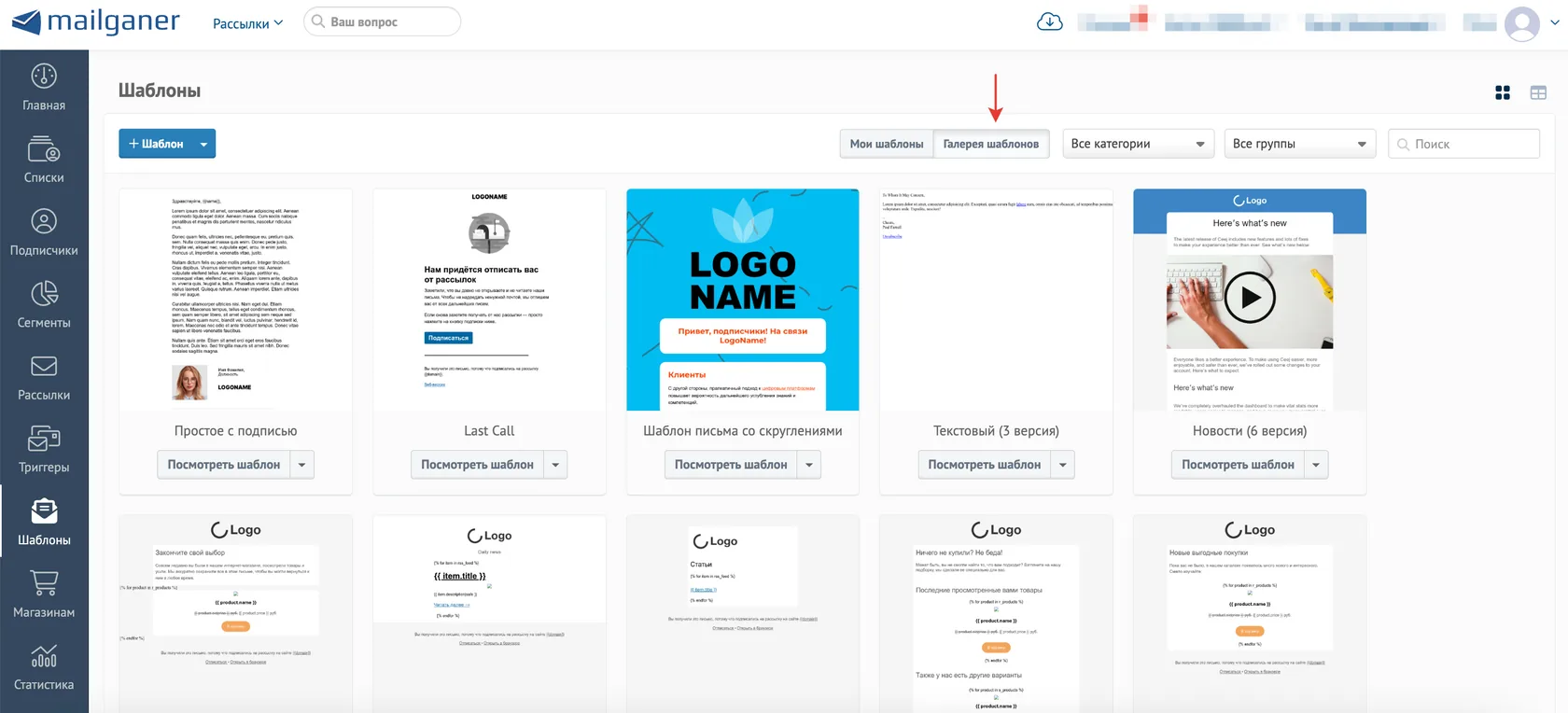
Для переключения на галерею шаблонов нажмите на кнопку на верхней панели.
Также в разделе шаблонов находится управление сквозными модулями: блоками для улучшения автоматизации, которые настраиваются по принципу шаблона один раз — и далее кодом добавляются в нужные письма.
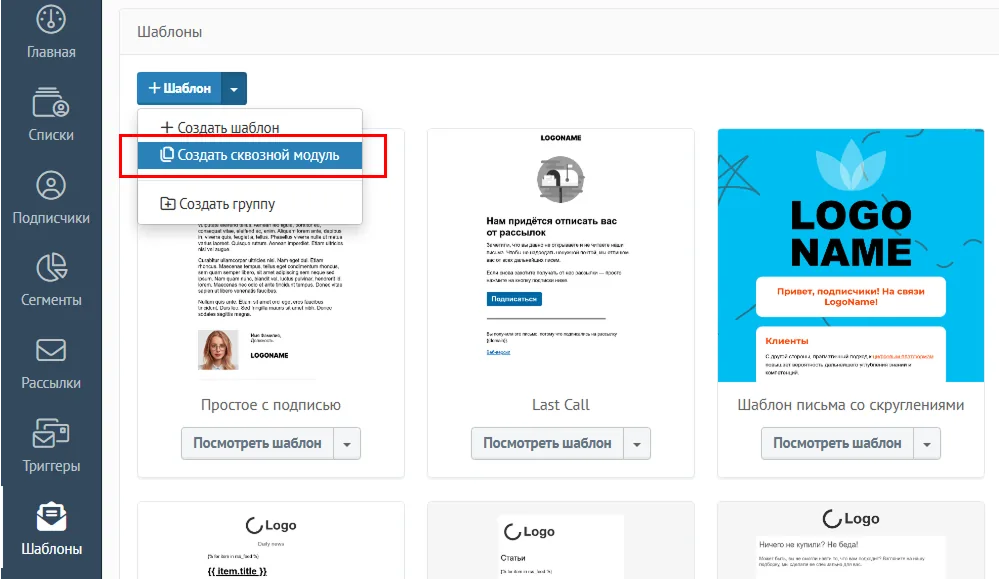
При использовании сквозных модулей вам не нужно редактировать каждое письмо отдельно — достаточно внести изменение в содержание модуль, и оно автоматически применится ко всем письмам, где он используется.
Какие шаблоны есть в Mailganer
Галерея шаблонов. Это стандартные шаблоны, которые свёрстаны в блочном редакторе Mailganer. Доступны 73 шаблона под разные задачи — в том числе, шаблоны для товарных рекомендаций с уже встроенными переменными.
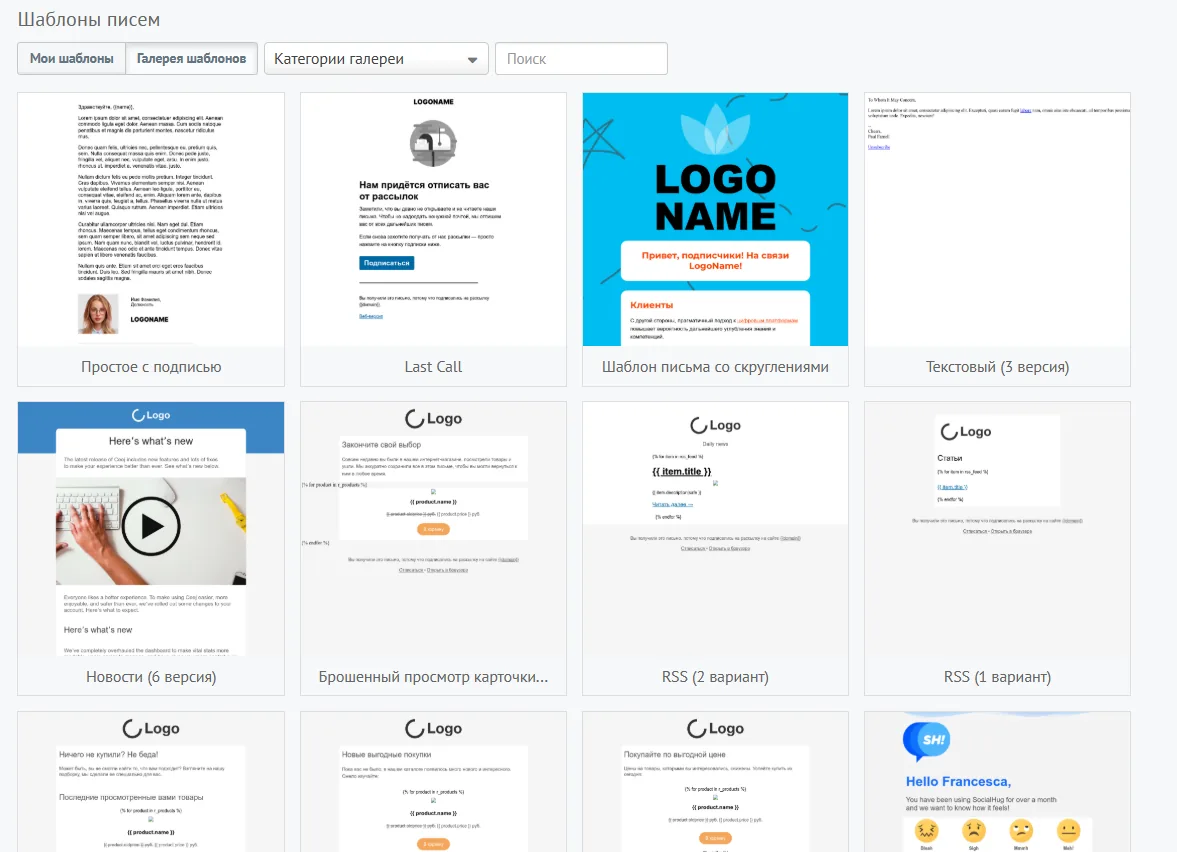
Для удобства поиска шаблоны можно сортировать по категориям на основе индустрии или задачи. Например, просмотреть и выбрать шаблон для промо мероприятий:
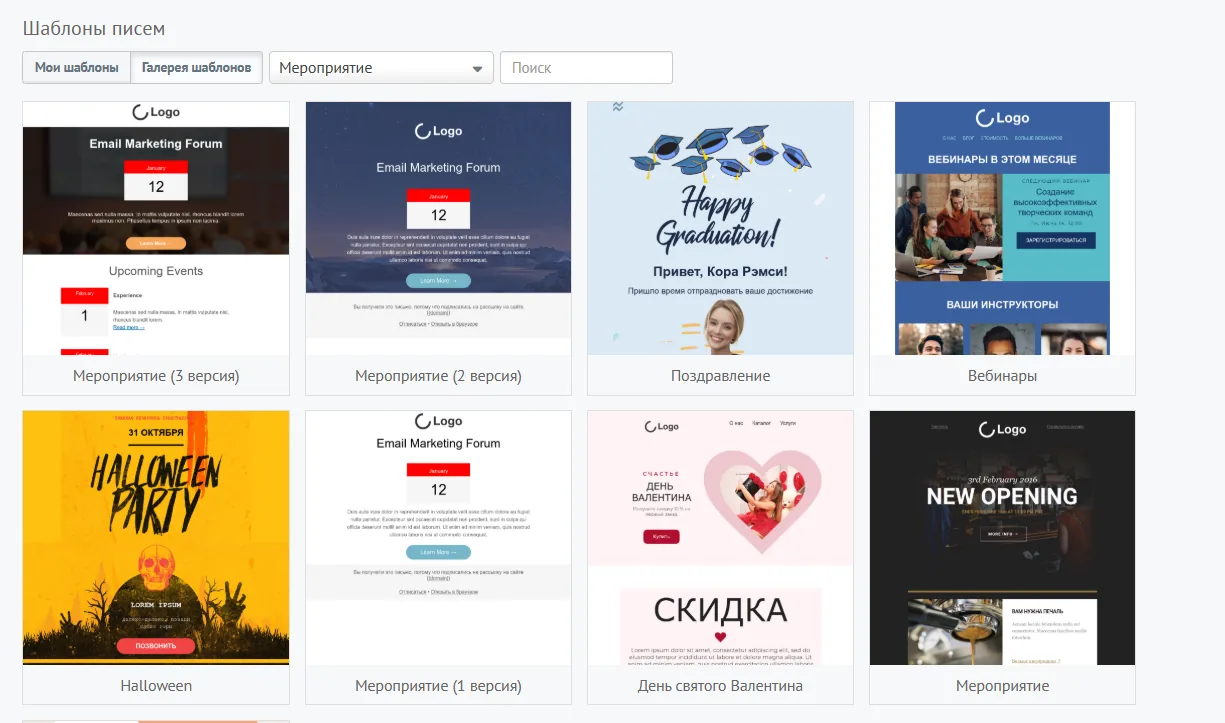
Все шаблоны из галереи можно редактировать в блочном редакторе. Для этого нажмите на кнопку «Использовать шаблон».
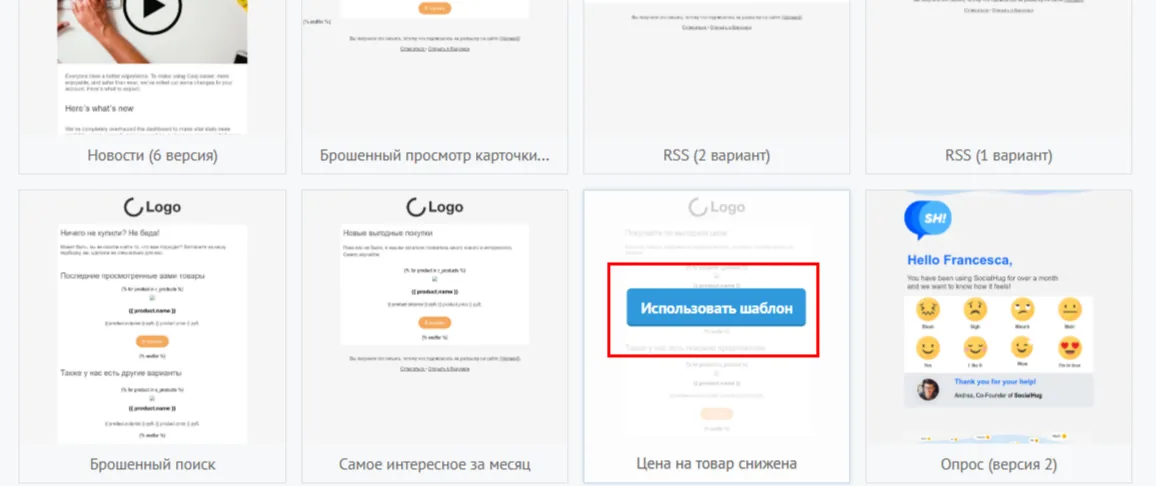
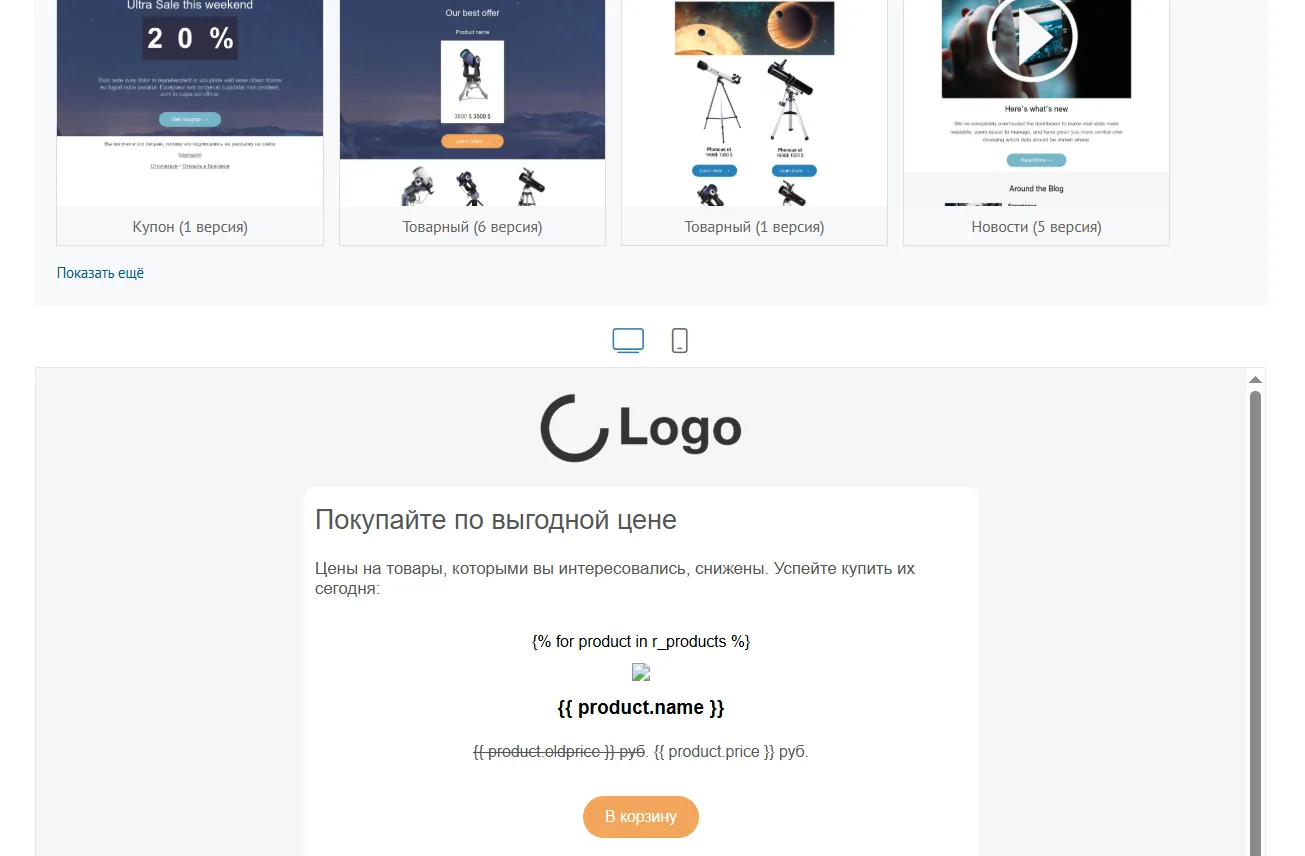
После этого ниже откроется превью. Нажмите на это окно, чтобы перейти в блочный редактор и сверстать письмо из выбранного шаблона.
Пользовательские шаблоны. Ваши сохранённые шаблоны находятся в разделе «Мои шаблоны».
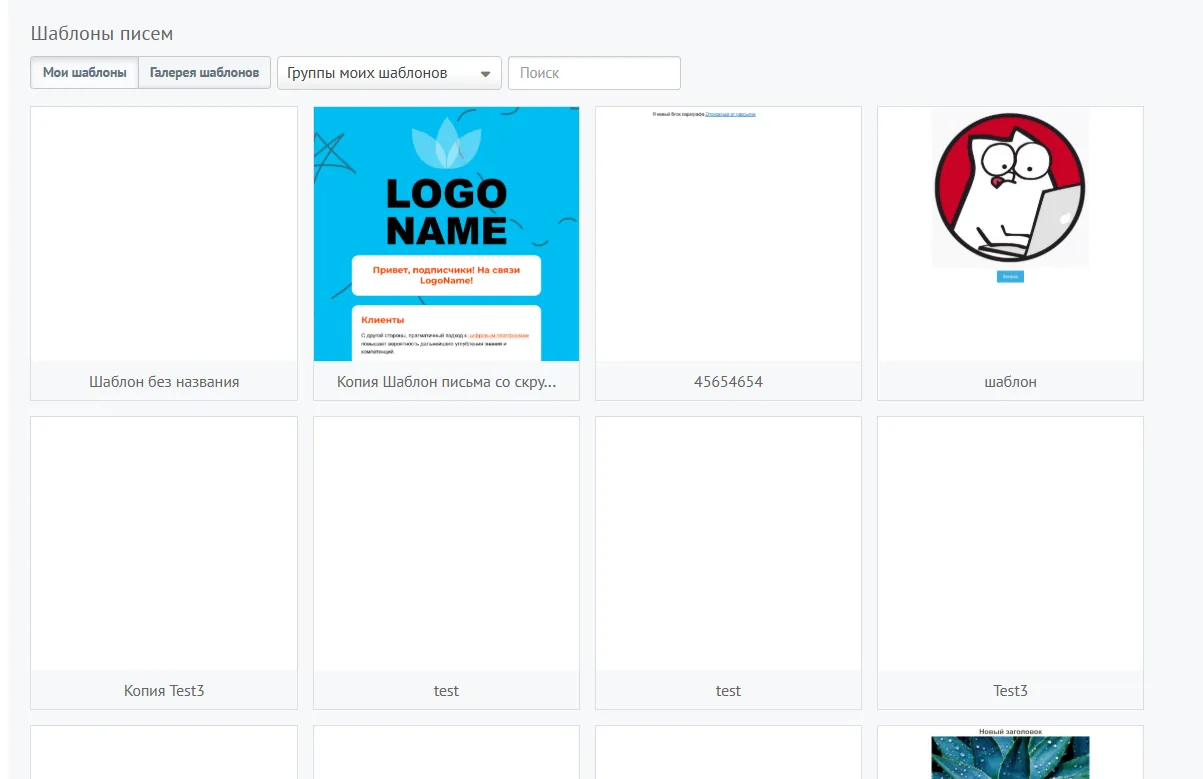
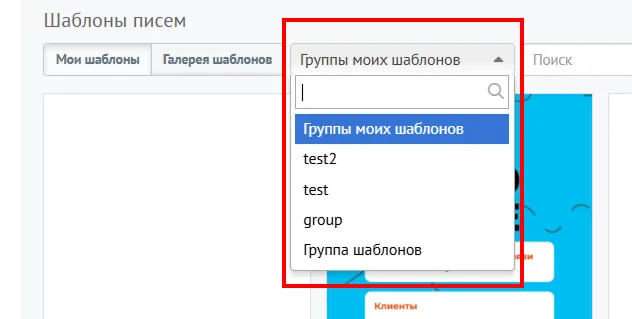
Пользовательские шаблоны тоже можно группировать. Чтобы отфильтровать шаблоны по группе, нажмите на выпадающий список «Группы моих шаблонов».













Как добавить свой шаблон в Mailganer
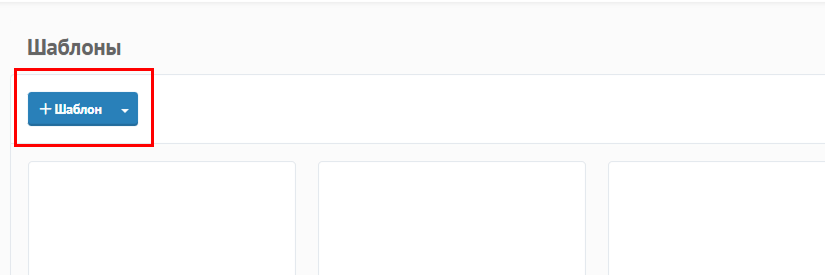
Шаг 1. Перейдите в раздел «Шаблоны» и нажмите кнопку «+Шаблон».
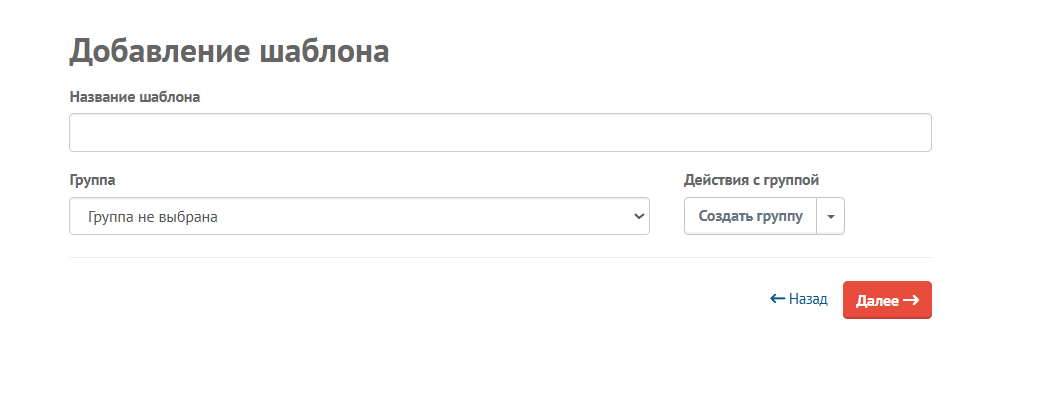
Шаг 2. В следующем окне введите название шаблона и выберите группу.
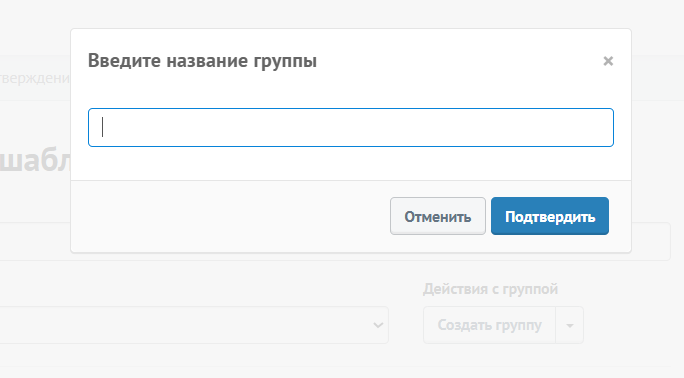
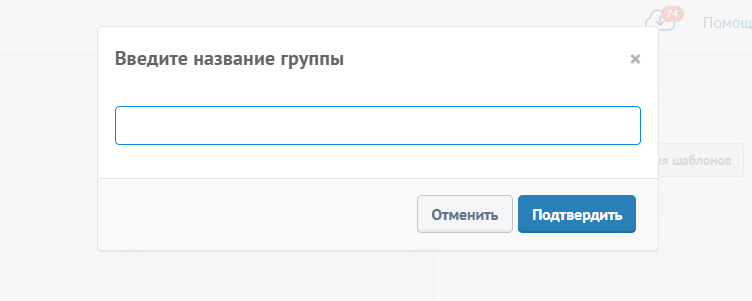
На этом же этапе можно сразу создать новую группу. Для этого нажмите на кнопку «Создать группу» и в поп-апе введите её название.
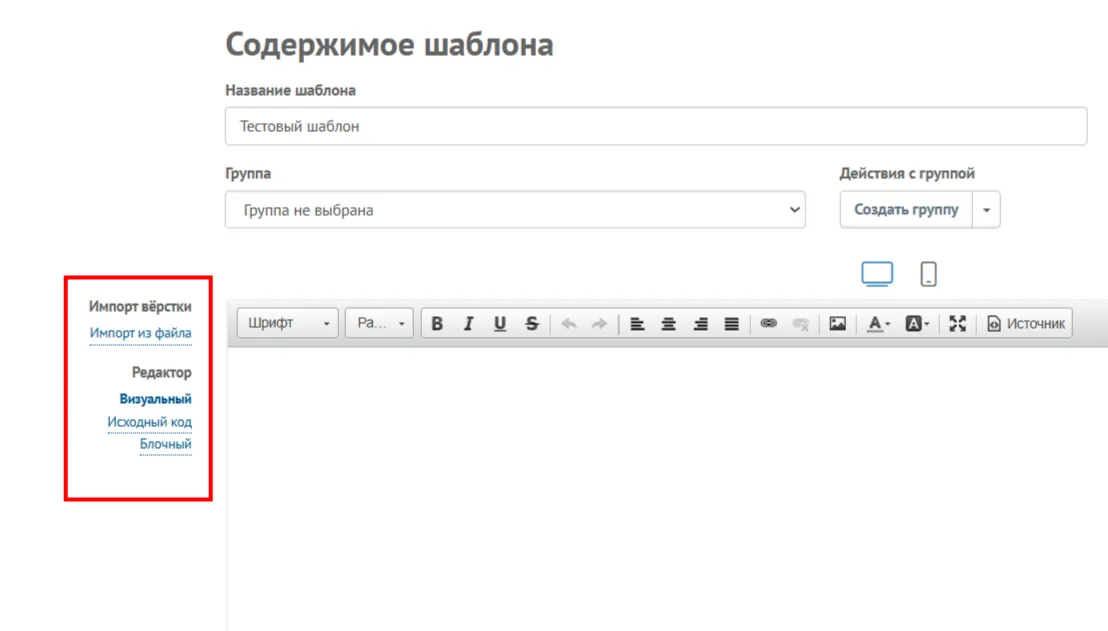
- Импорт из файла — загрузите .zip-архив со своей вёрсткой, сделанной в любом стороннем редакторе или кодом. Перед импортом ознакомьтесь с инструкцией по подготовке файла к загрузке.
- Визуальный редактор — простое окно с интерфейсом редактора писем, похожего на редакторы обычных почтовых клиентов, откроется на том же экране. Можно добавлять текст, ссылки, изображения. Подходит для текстовых шаблонов (plain text).
- Исходный код — при выборе этого способа откроется HTML-редактор, в котором можно писать код с нуля или вставлять и редактировать код из любого источника.
- Блочный редактор — в этом случае откроется интерфейс no-code редактора, где можно собрать шаблон из готовых или пустых блоков и элементов.
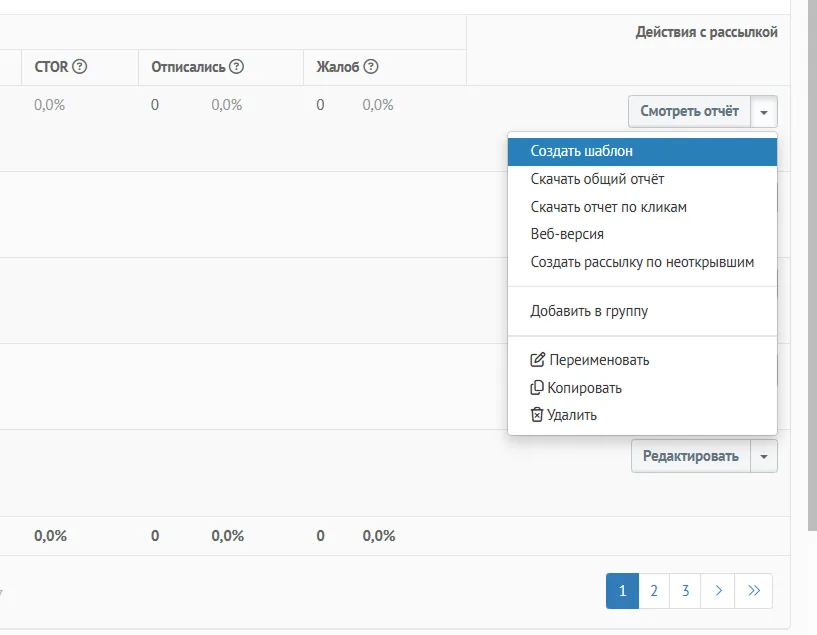
Также можно превратить в шаблон любую отправленную или запланированную рассылку. Для этого зайдите в раздел «Рассылки» и найдите в списке рассылку, из которой хотите сделать шаблон. Затем нажмите на стрелочку рядом с кнопкой «Смотреть отчёт» (или «Редактировать» для неотправленных) и выберите в выпадающем меню опцию «Создать шаблон».
Как редактировать пользовательские шаблоны в Mailganer
Зависит от того, как вы их создали. Приводим таблицу:
Импорт из файла
Визуальный редактор
Редактор HTML-кода
Визуальный редактор
Визуальный редактор
Редактор HTML-кода
Исходный код
Визуальный редактор
Редактор HTML-кода
Блочный редактор
Блочный редактор
В блочном редакторе можно редактировать только шаблоны, сделанные в блочном редакторе.
Группы шаблонов: зачем нужны, как создать и удалить
С группами шаблонов можно быстрее найти нужный, если у вас много шаблонов. Полезно тем, у кого много рассылок с разным дизайном. Разберём, как пользоваться этой функцией.
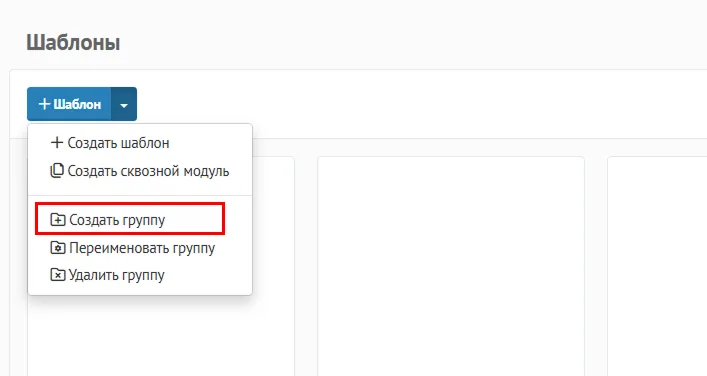
Чтобы создать группу, зайдите в раздел «Шаблоны», нажмите на стрелку рядом с кнопкой «+ Шаблон» и выберите опцию «Создать группу».
В поп-апе введите название группы.
После этого появится такое всплывающее окно:
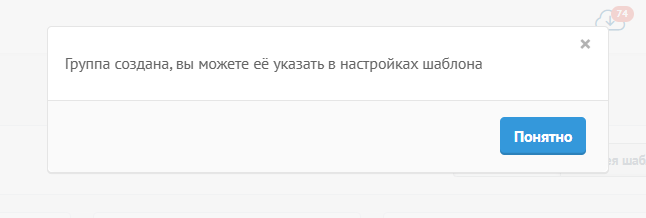
Теперь при добавлении новых шаблонов вы можете помещать их в новую группу.
А добавлять готовые шаблоны в новую группу по одному можно через настройки каждого шаблона. Для этого в разделе «Шаблоны» выберите шаблон в списке, нажмите стрелочку рядом с кнопкой «Редактировать» и выберите опцию «Добавить в группу».
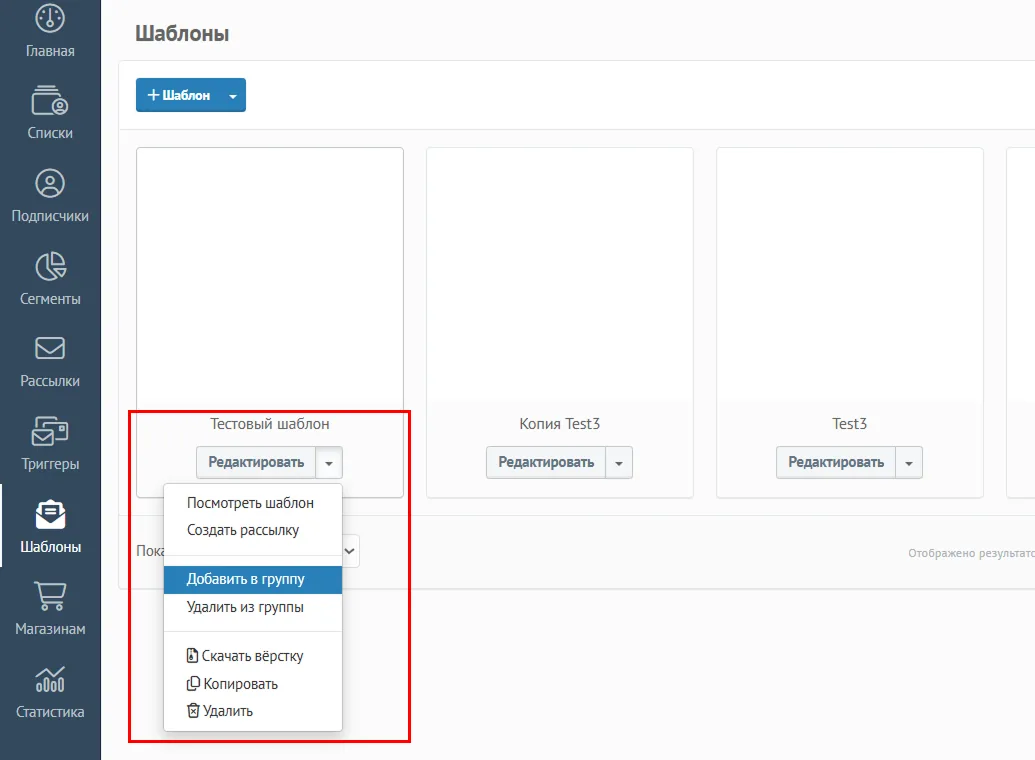
В этом же меню можно удалить шаблон из группы.
Чтобы переименовать группу, в выпадающем меню рядом с кнопкой «+Шаблон» выберите опцию «Переименовать группу».
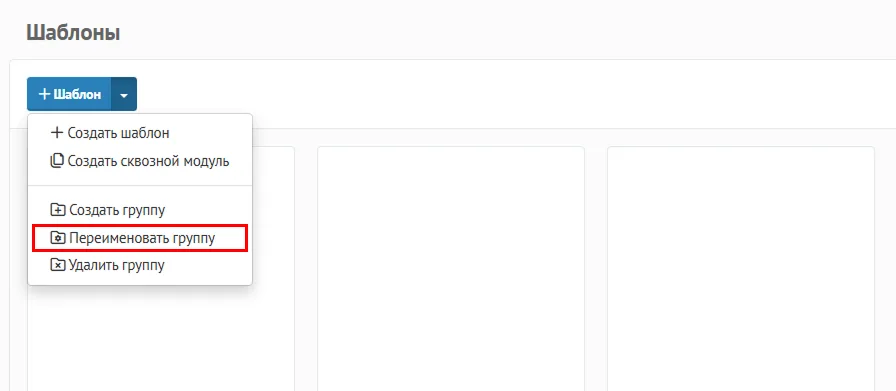
Введите новое имя группы в поп-апе.
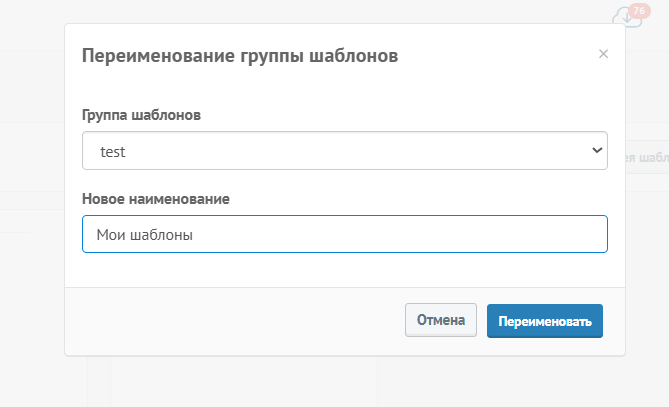
Чтобы удалить группу, в том же меню выберите опцию «Удалить группу».
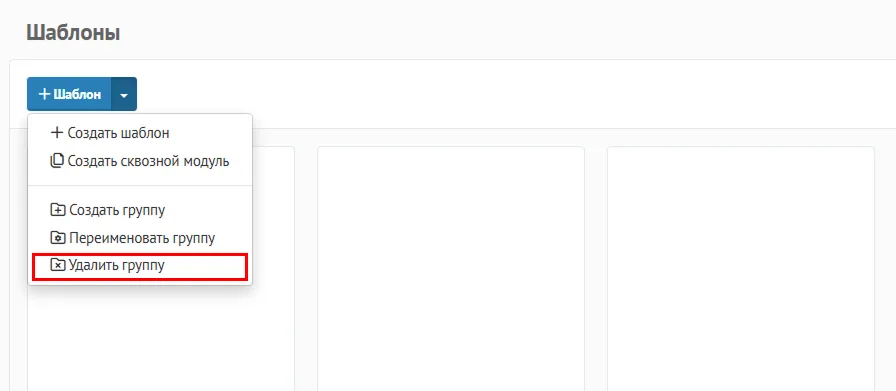
Выберите группу для удаления в поп-апе.
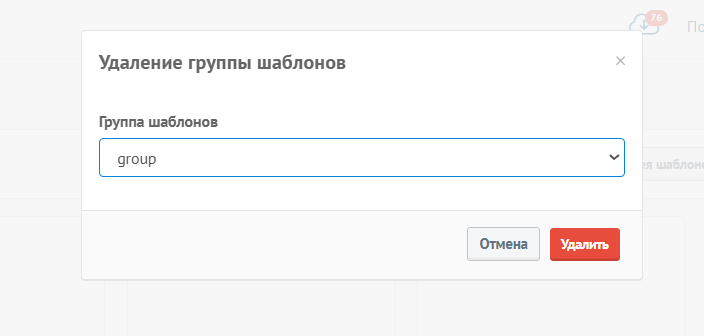
Важно: Шаблоны в этом случае останутся на месте — будет удалён только присвоенный им ярлык.
Как сверстать письмо из шаблона в Mailganer
Есть два основных способа: из раздела шаблонов и при создании рассылки.
Из раздела «Мои шаблоны»
Быстрый вариант создать письмо — через выбор в кнопке «Редактировать» рядом с шаблоном.
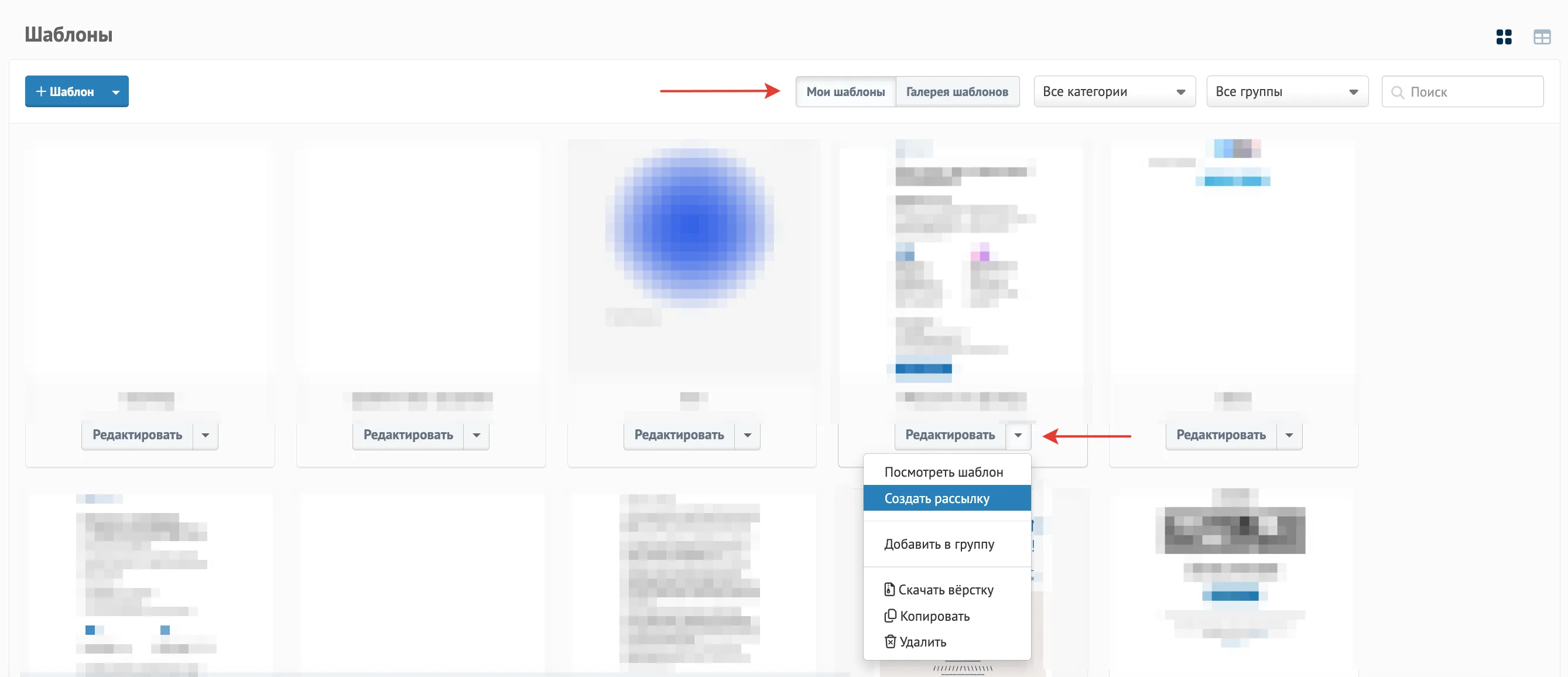
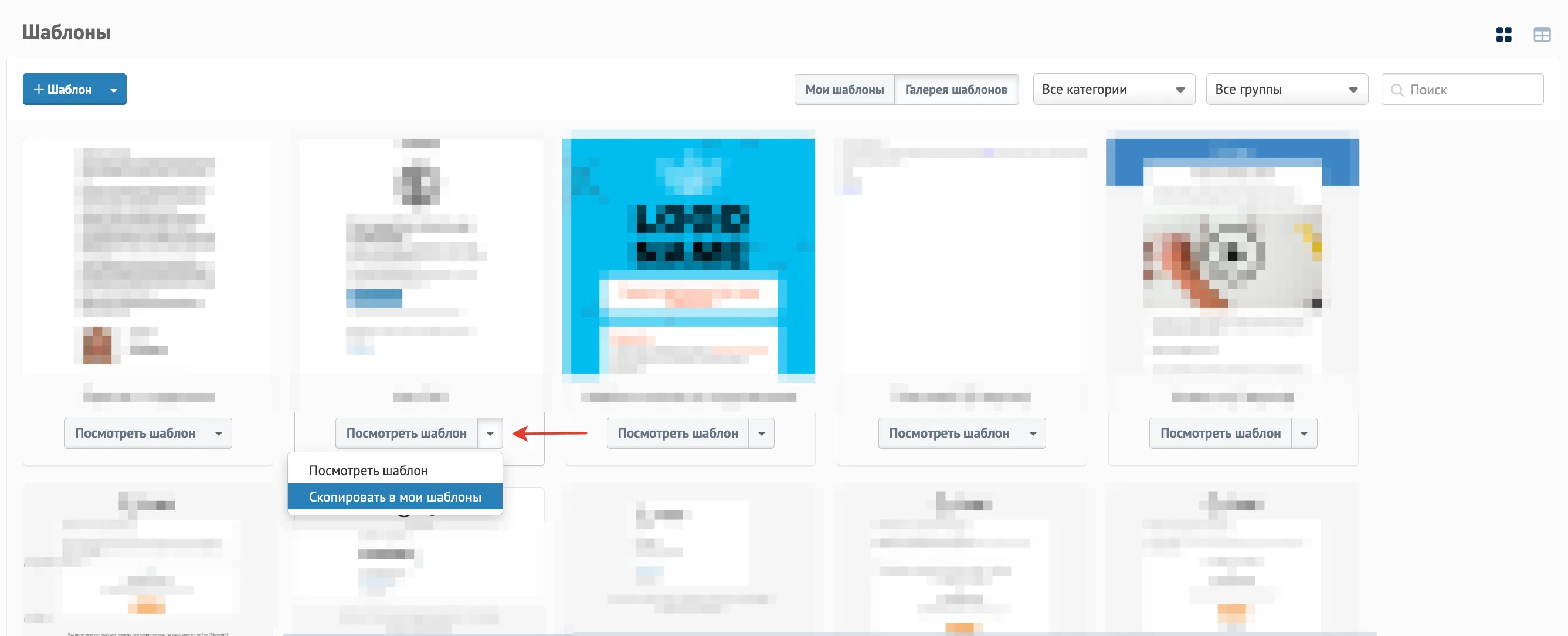
Из раздела галереи шаблонов нужно сначала скопировать шаблон в «мои» — и затем уже аналогичным образом создать рассылку.
При создании рассылки
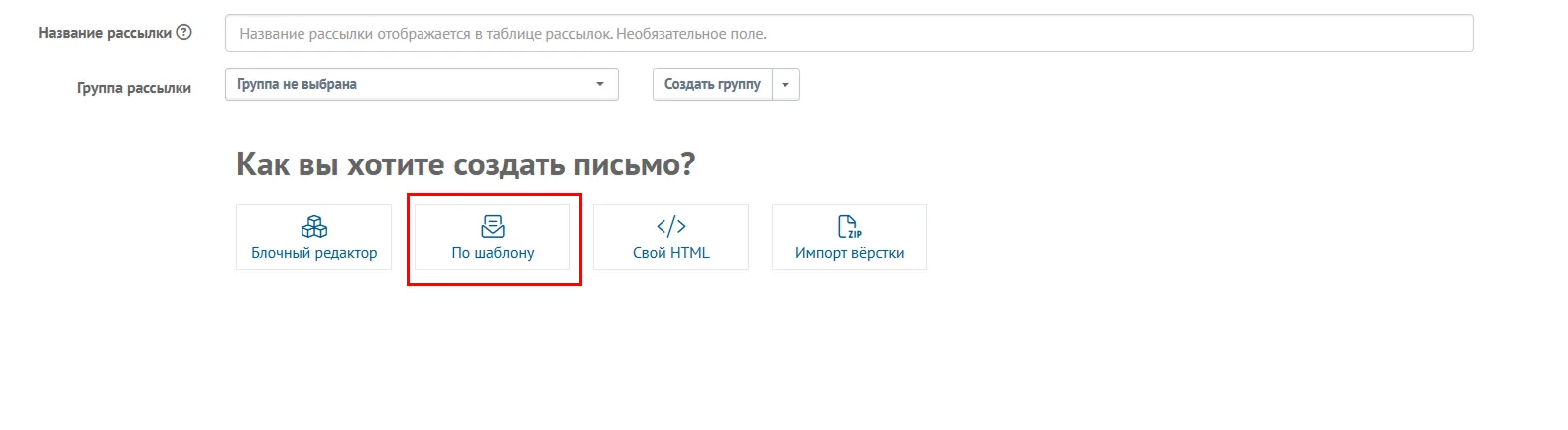
На втором шаге создания рассылки выберите опцию «По шаблону».
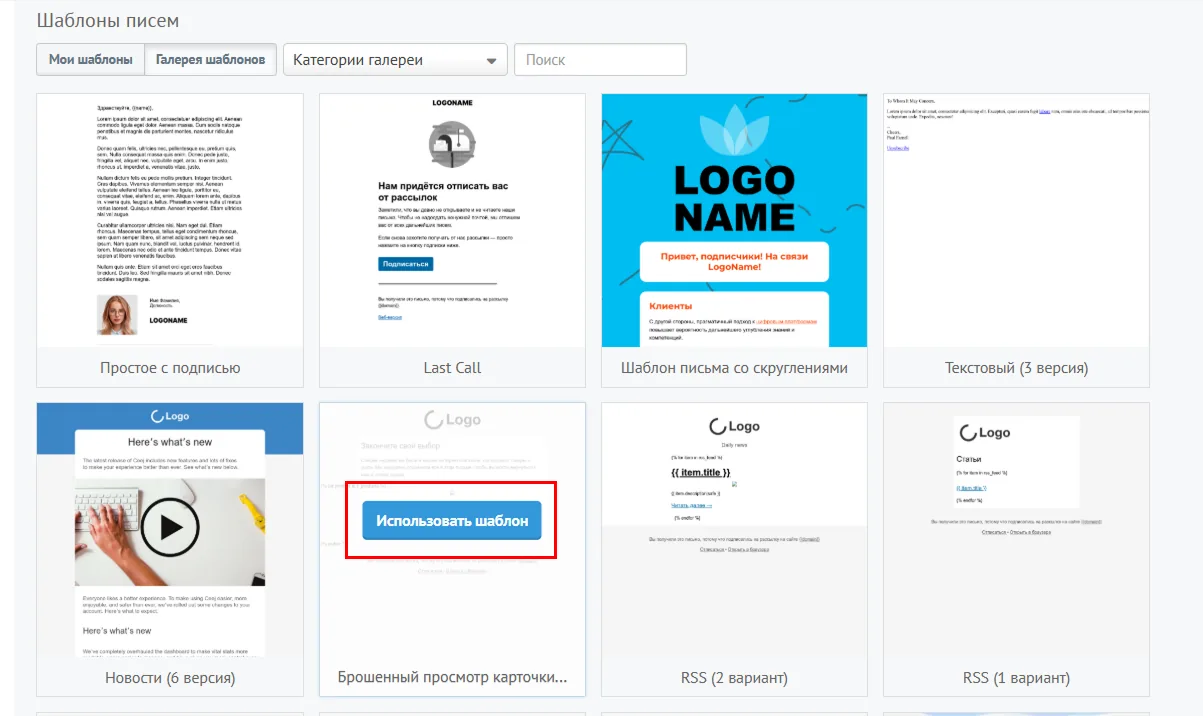
По клику откроется список шаблонов. Из них выберите любой шаблон из списка, наведите на него курсор и нажмите кнопку «Использовать шаблон».
Затем отредактируйте шаблон и отправьте рассылку.
Помогает перевести клиентские запросы на язык, понятный команде разработки. Отслеживает баги и тестирует новые фичи. Собирает идеи по улучшению продукта — и следит, чтобы они доехали до прода.
Стать автором блога Mailganer ›
Технический специалист поддержки Mailganer