
Конструктор автоматических сценариев
Основные функции, карта триггеров, работа с цепочками и создание новых
Что такое конструктор сценариев
Конструктор автоматических сценариев — это инструмент для визуализации, редактирования и создания триггерных рассылок и автоматических цепочек.
В платформе он называется «Карта триггеров».
Мы разработали его, чтобы упростить работу с триггерами. Создавайте более сложные автоматические сценарии с учётом условий и разветвлений.
Как выглядит конструктор сценариев
Это «резиновое» рабочее пространство, в котором находятся все ваши автоматические письма и связанные с ними цепочки.
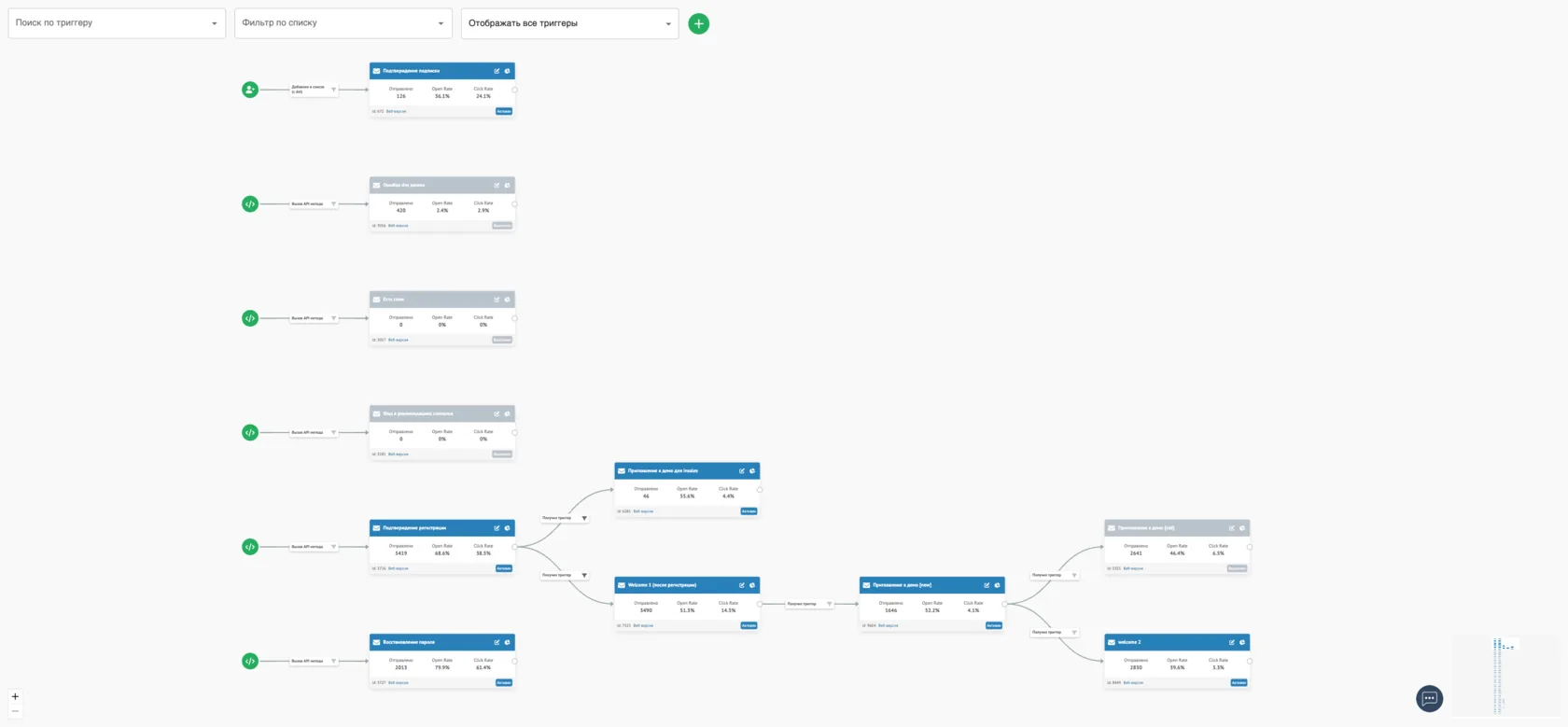
Конструктор — визуальное отображение списка ваших автоматических писем.
Если у вас уже есть триггеры — они будут в конструкторе. Если нет — поле будет пустое — и вы можете создать свой первый триггер прямо в нём.
Работа с конструктором сценариев
Включение
В разделе «Триггеры» в платформе. Чтобы открыть конструктор, зайдите на главную страничку всех триггеров.
По умолчанию информация отображается в табличном виде. Для переключения на конструктор нажмите на иконку схемы в правом верхнем углу.
Где находится
В разделе «Триггеры» в платформе. Чтобы открыть конструктор, зайдите на главную страничку всех триггеров.
По умолчанию информация отображается в табличном виде. Для переключения на конструктор нажмите на иконку схемы в правом верхнем углу.
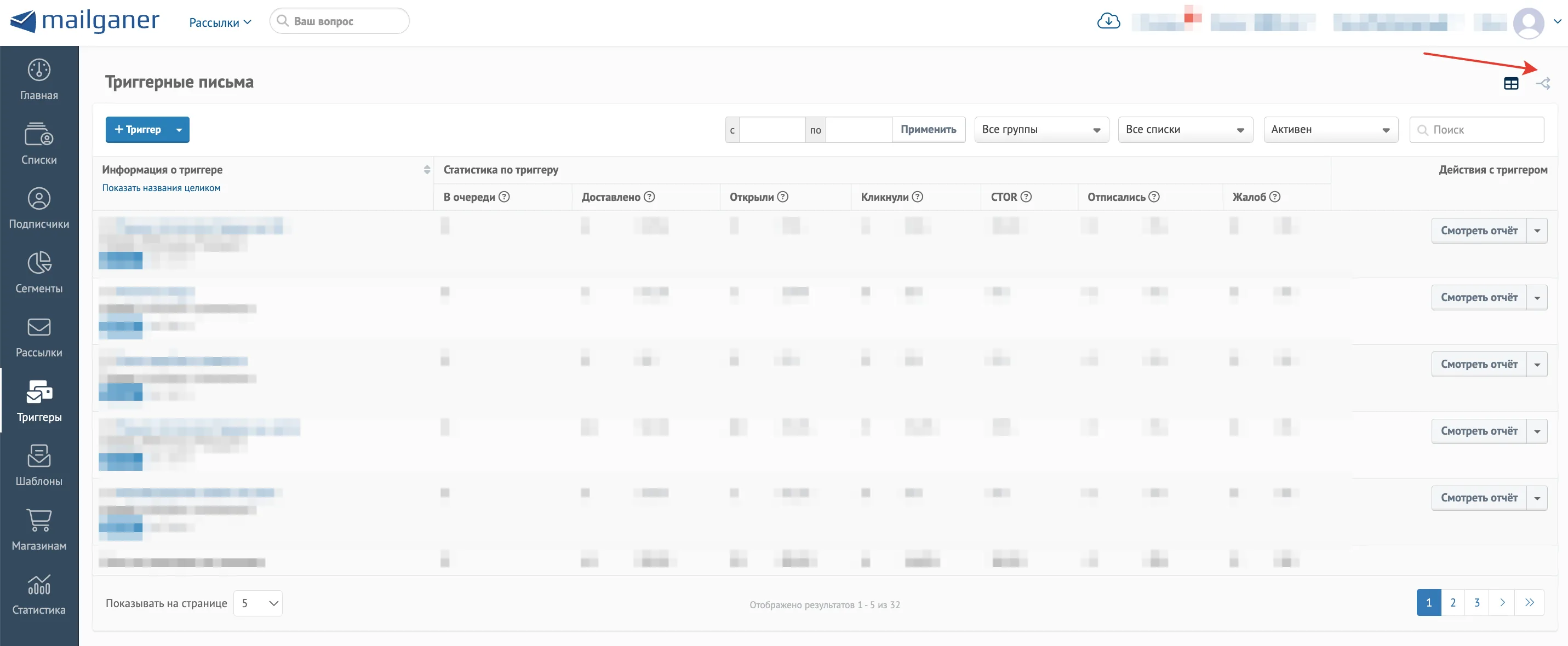
После этого сразу панель переключится на интерфейс конструктора.
Чтобы развернуть его во весь экран, нажмите на иконку в правом углу.
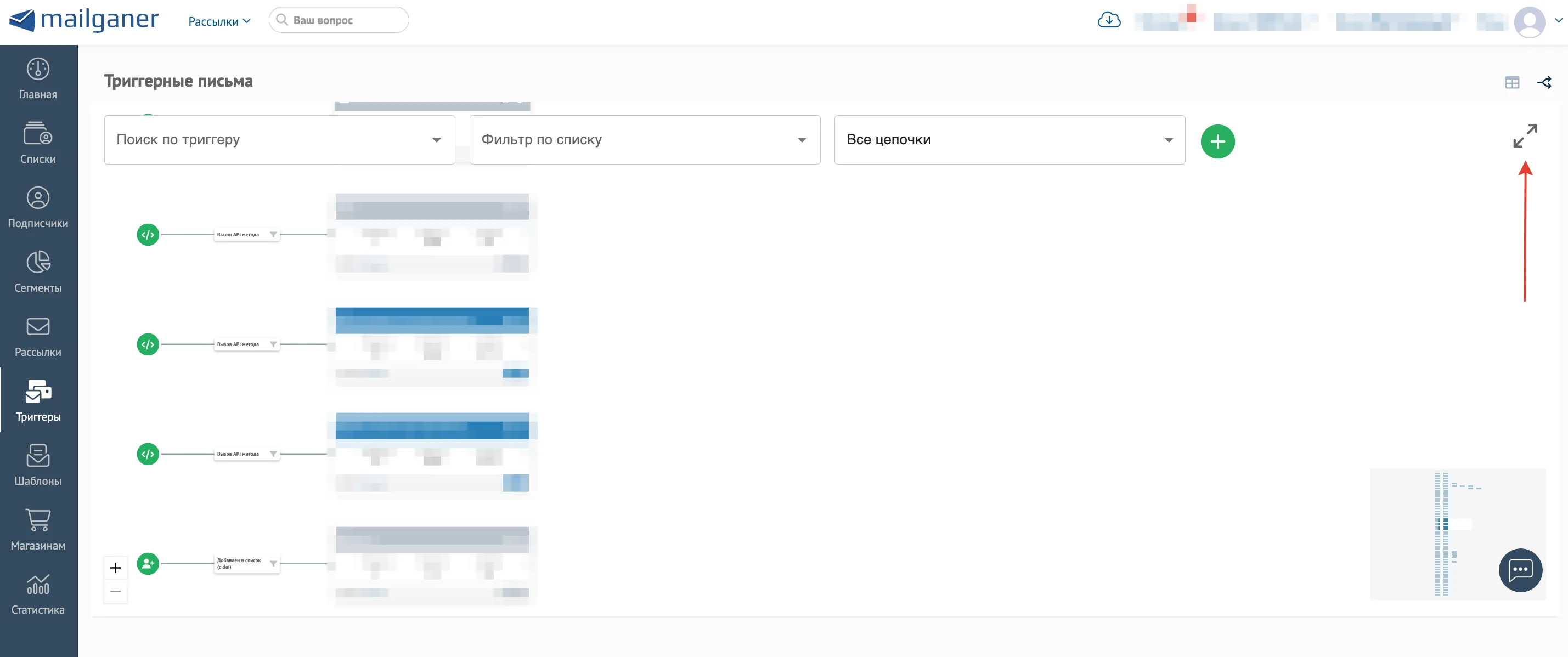
Вот так выглядит интерфейс конструктора в полностью развёрнутом виде:
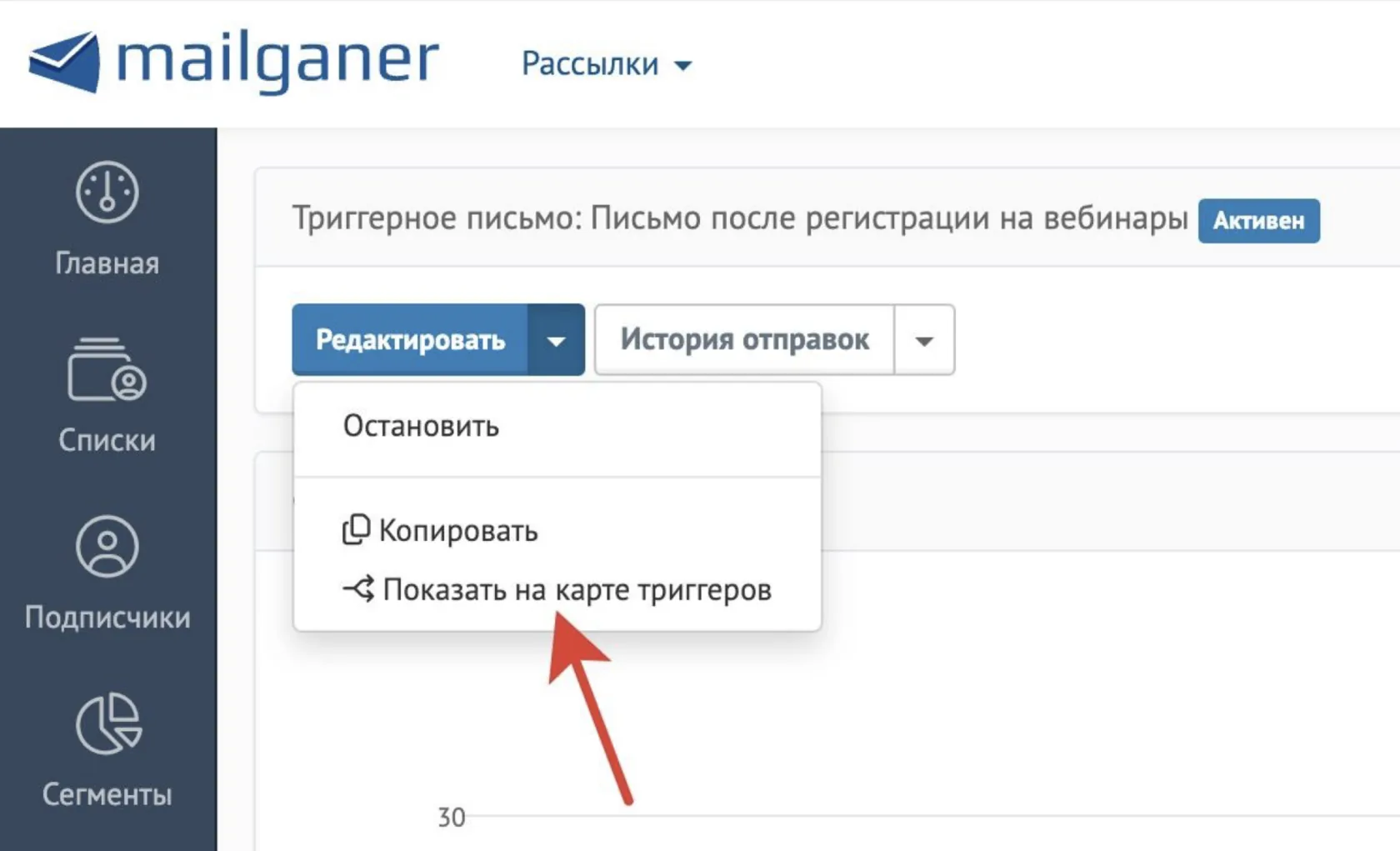
Открыть конкретный триггер в конструкторе: откройте нужное письмо → нажмите на селектор рядом с кнопкой «Редактировать» → «Показать на карте триггеров».
«Перемещаться» по рабочему пространству можно интуитивно: просто «зажмите» поле или прокрутите его до нужного триггера с помощью скролла.
В правом нижнем углу находится миниатюра поля, а в левом — приближение/отдаление, которые также можно использовать для перемещения.
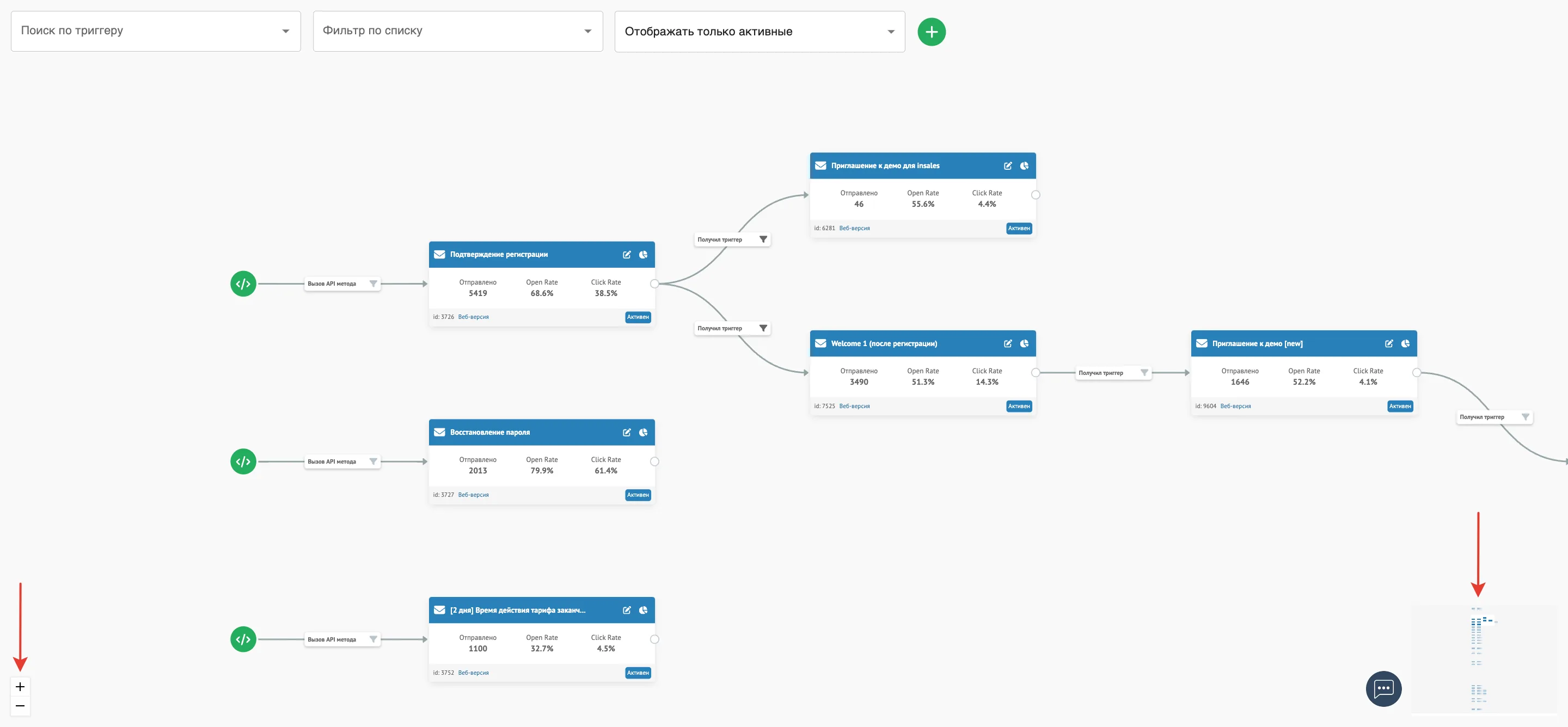
Условные обозначения в конструкторе
Зелёный кружок с иконкой — тип события для начала коммуникации.
Стрелка — событие, которое запускает отправку триггера.
Две стрелки — разветвление событий.
Фильтр рядом с событием — условия отправки триггера.
Выключенные триггеры обозначены серым цветом.
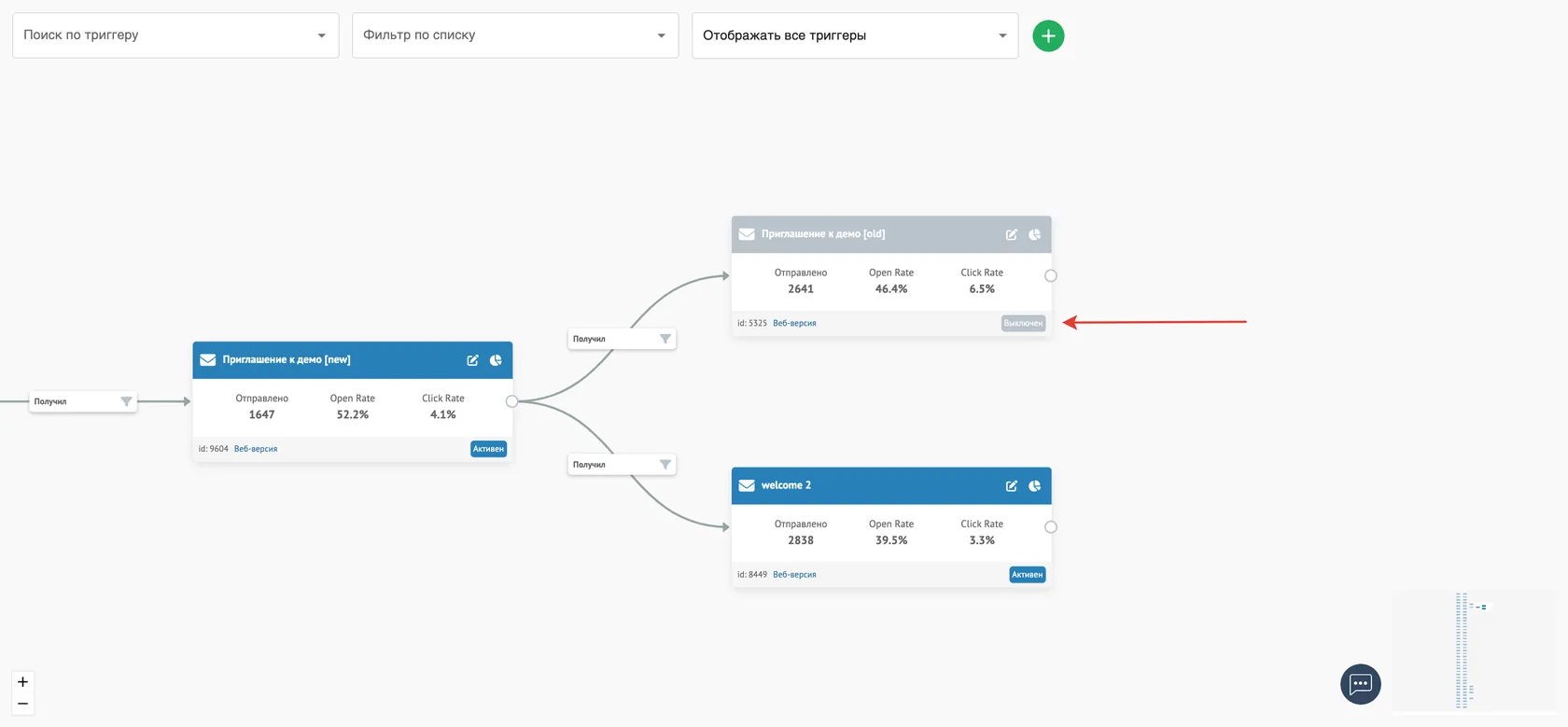
Основные функции конструктора
Фильтры общие
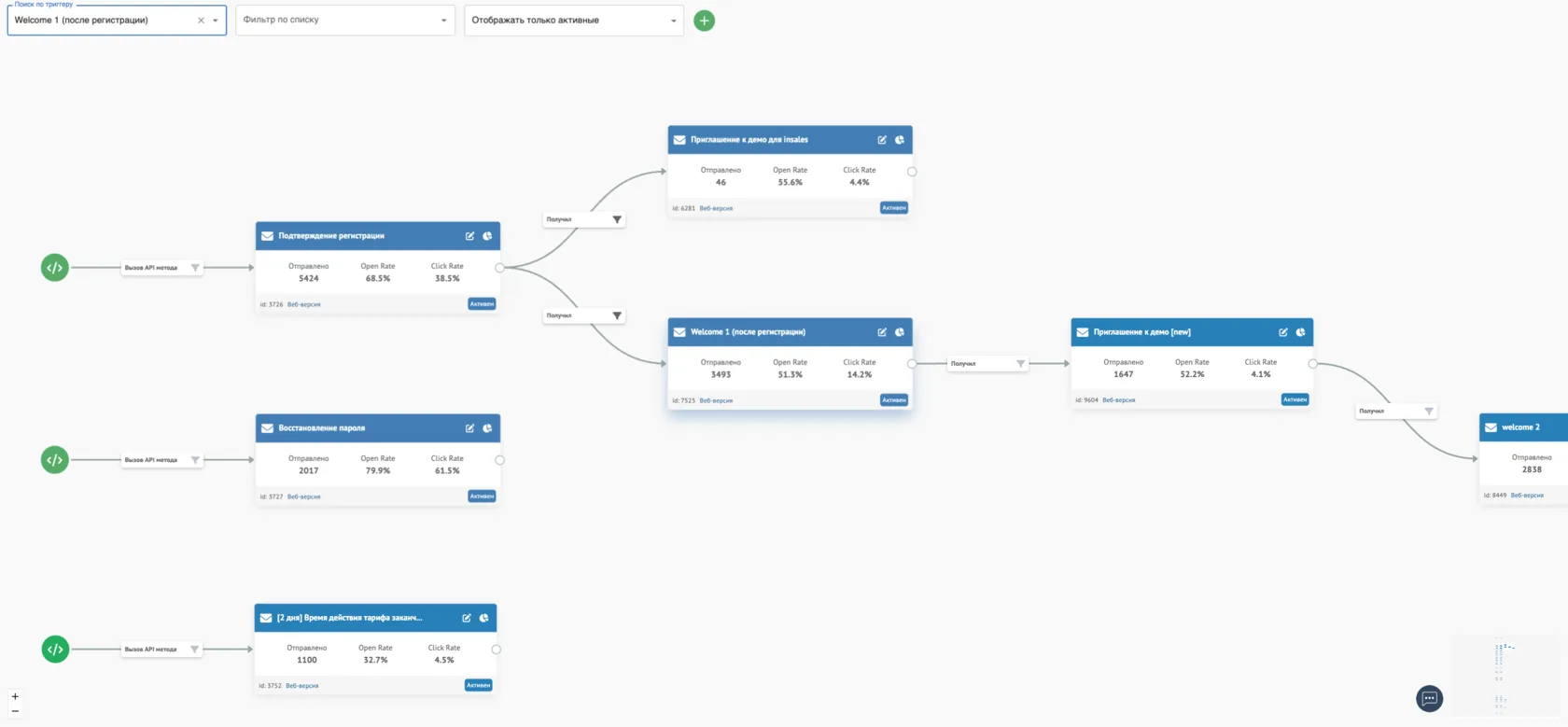
Поиск по триггеру — быстрый выбор из списка или через поиск.
Фильтр по списку — триггеры, привязанные к конкретному списку.
Отображение всех или только активных — фильтр по запущенным и остановленным триггерам.
Как работает поиск по триггеру: нужное письмо подсвечивается зелёным и выводится на центр рабочего пространства.
Информация о событии и фильтры
У каждого письма можно посмотреть настройки отправки и дополнительные фильтры = условия отправки.
Список — список, на котором настроен триггер.
Настройки события — время и частота отправки триггера.
Фильтр — дополнительное условие.
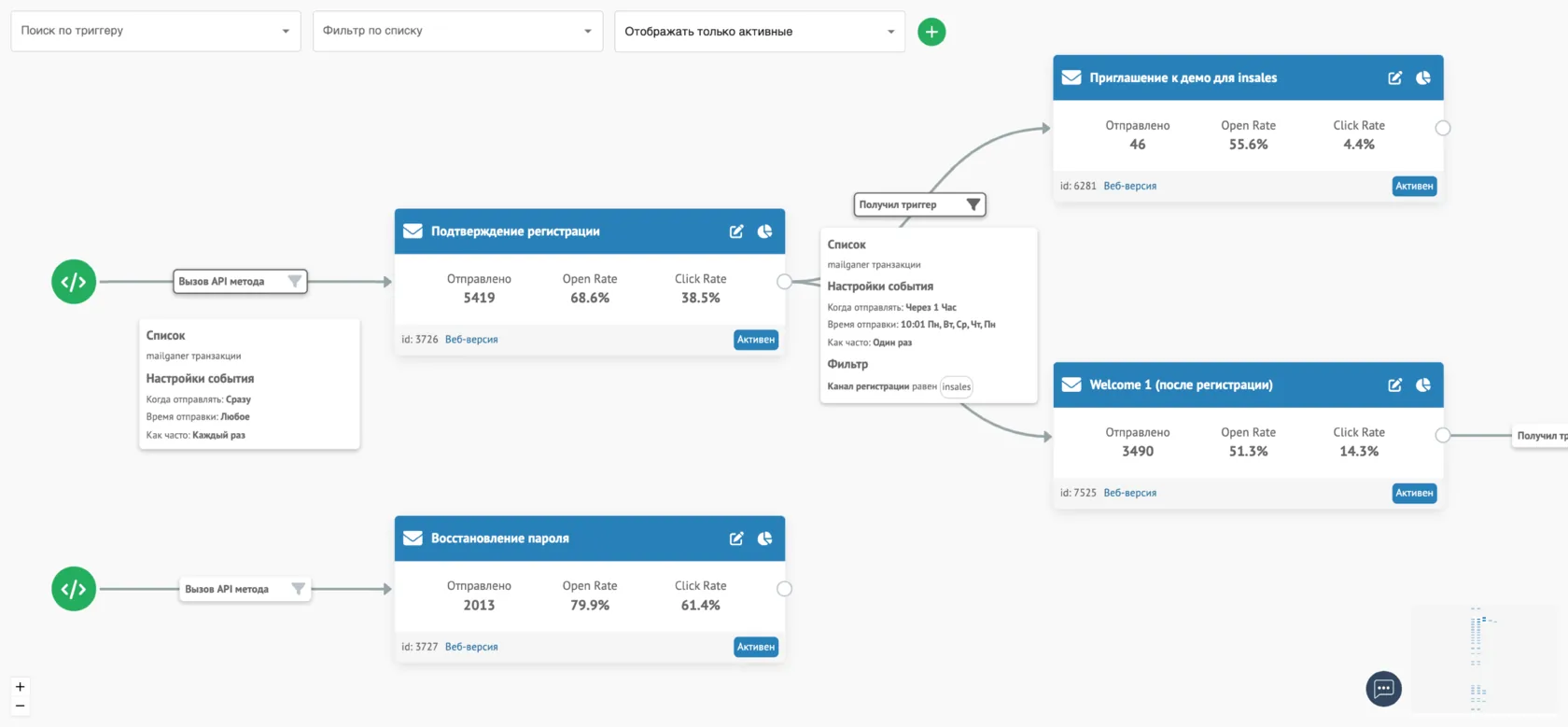
Если иконка фильтра рядом с событием серая — дополнительных условий нет. Если тёмная — условия есть.
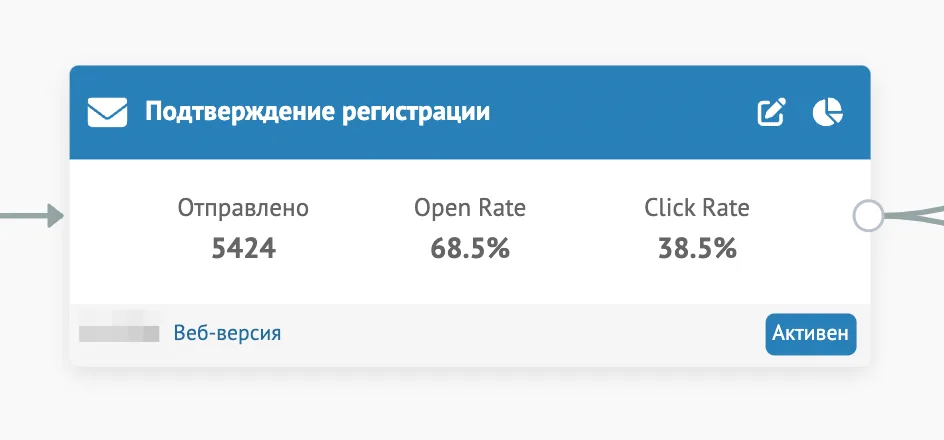
Информация о триггере и доступные действия
- название и id;
- основные метрики — отправки, открытия и клики;
- статус — активен или выключен.
Доступные действия с триггером:
- редактирование (иконка карандаша на верхней панели);
- просмотр полной статистики (иконка диаграммы);
- просмотр веб-версии
Как добавить новый триггер в конструкторе
Через рабочую панель
Чтобы добавить новый триггер или запустить начало новой цепочки — нажмите на зелёную иконку плюса справа от фильтров на верхней панели.
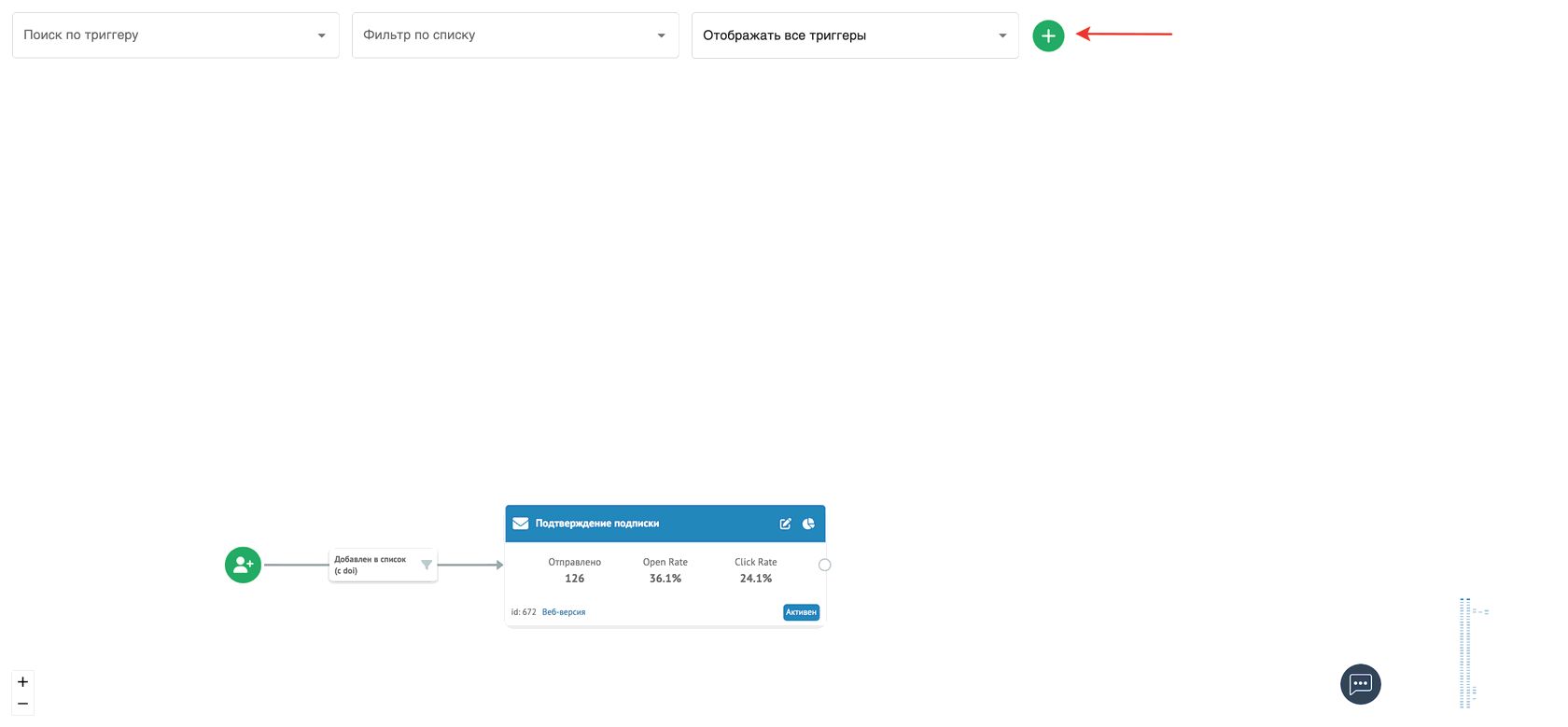
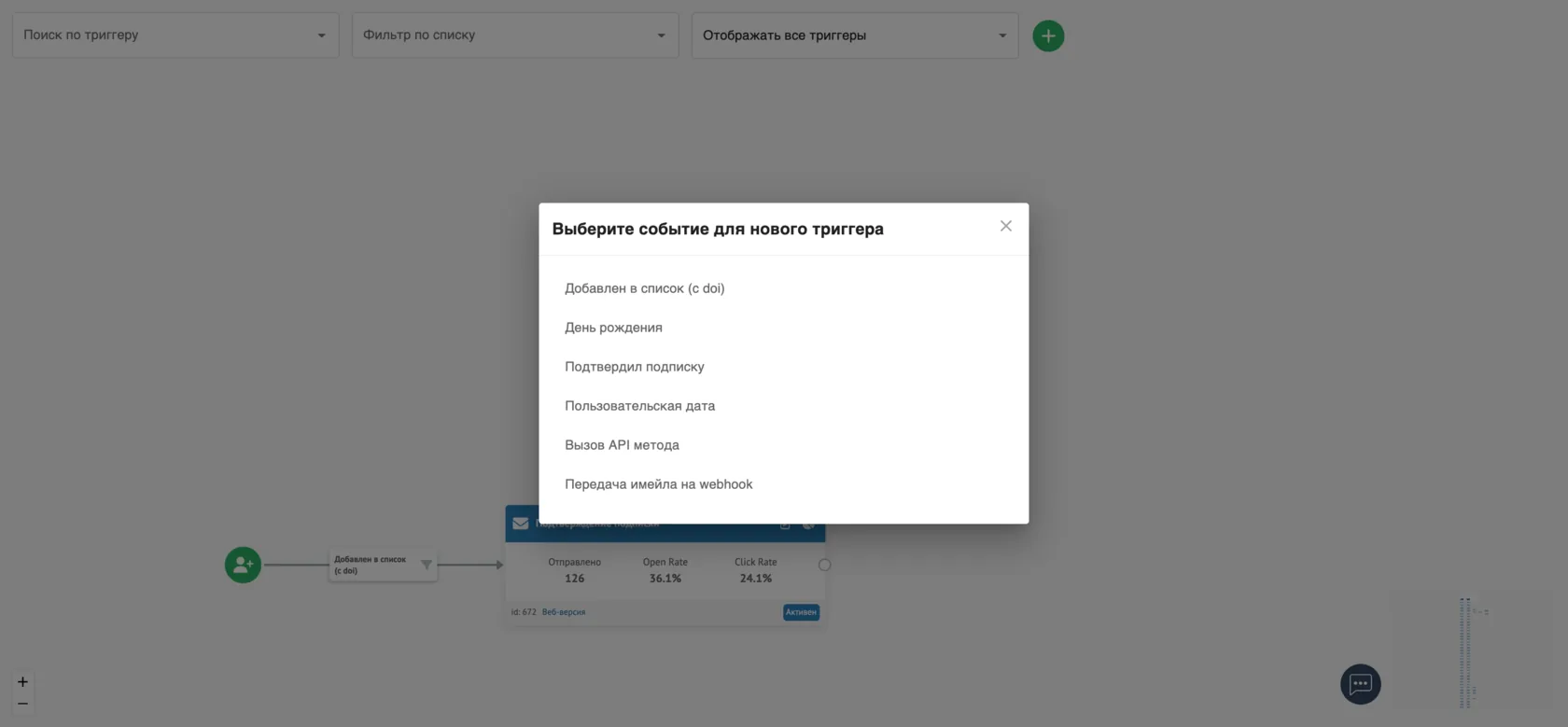
Откроется окно с условиями для создания нового триггера. Выберите нужное из списка.
После этого в новом окне появится привычное окно создания нового триггера в платформе с выбранным событием (например, день рождения).
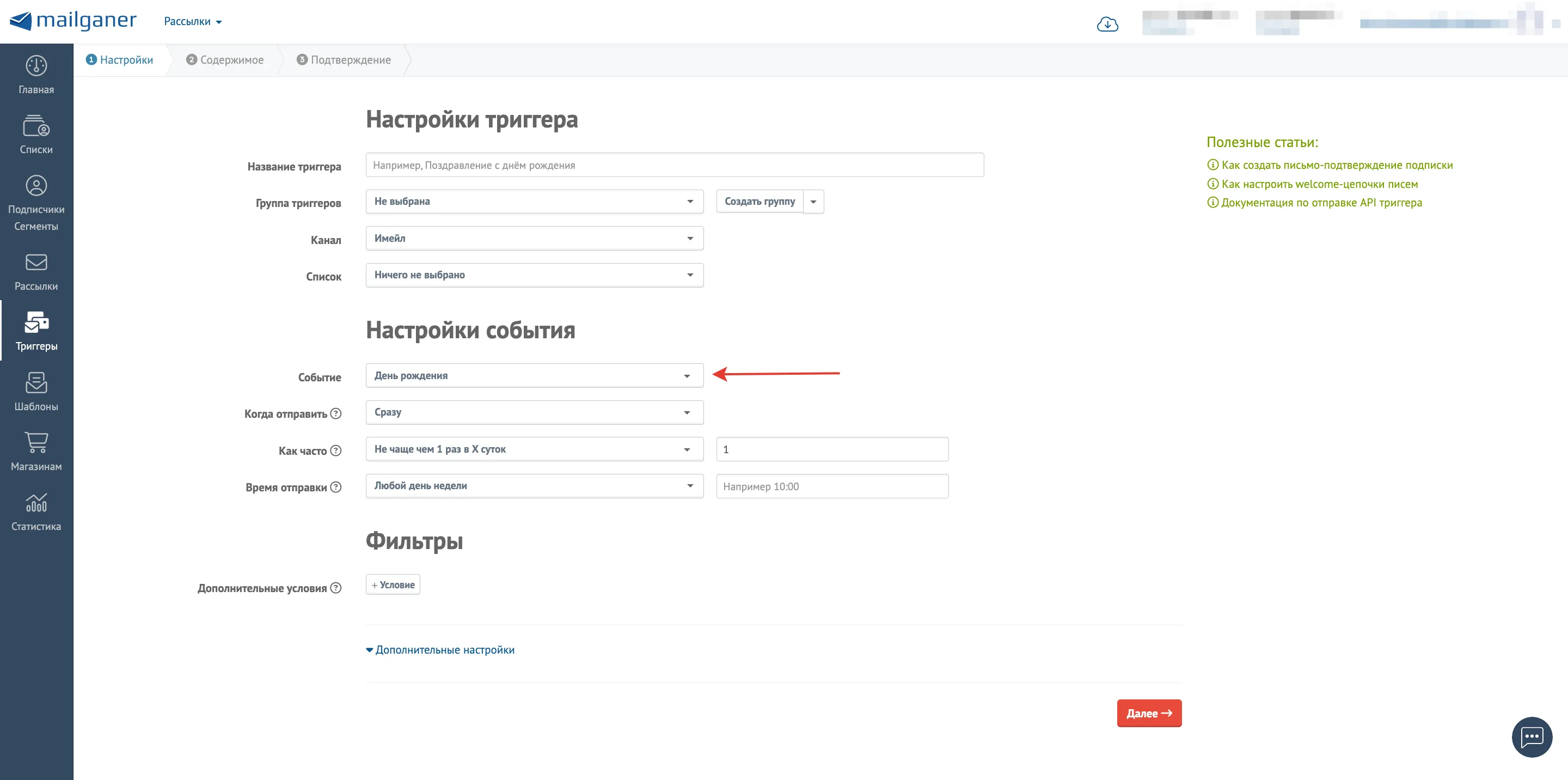
Далее настройте триггер обычным способом — задайте условия и контент — сохраните — триггер уйдёт на модерацию и появится в конструкторе.
Добавление нового письма в цепочку
Чтобы добавить новый триггер к уже существующему — наведите на правый край блока и нажмите на иконку плюсика.
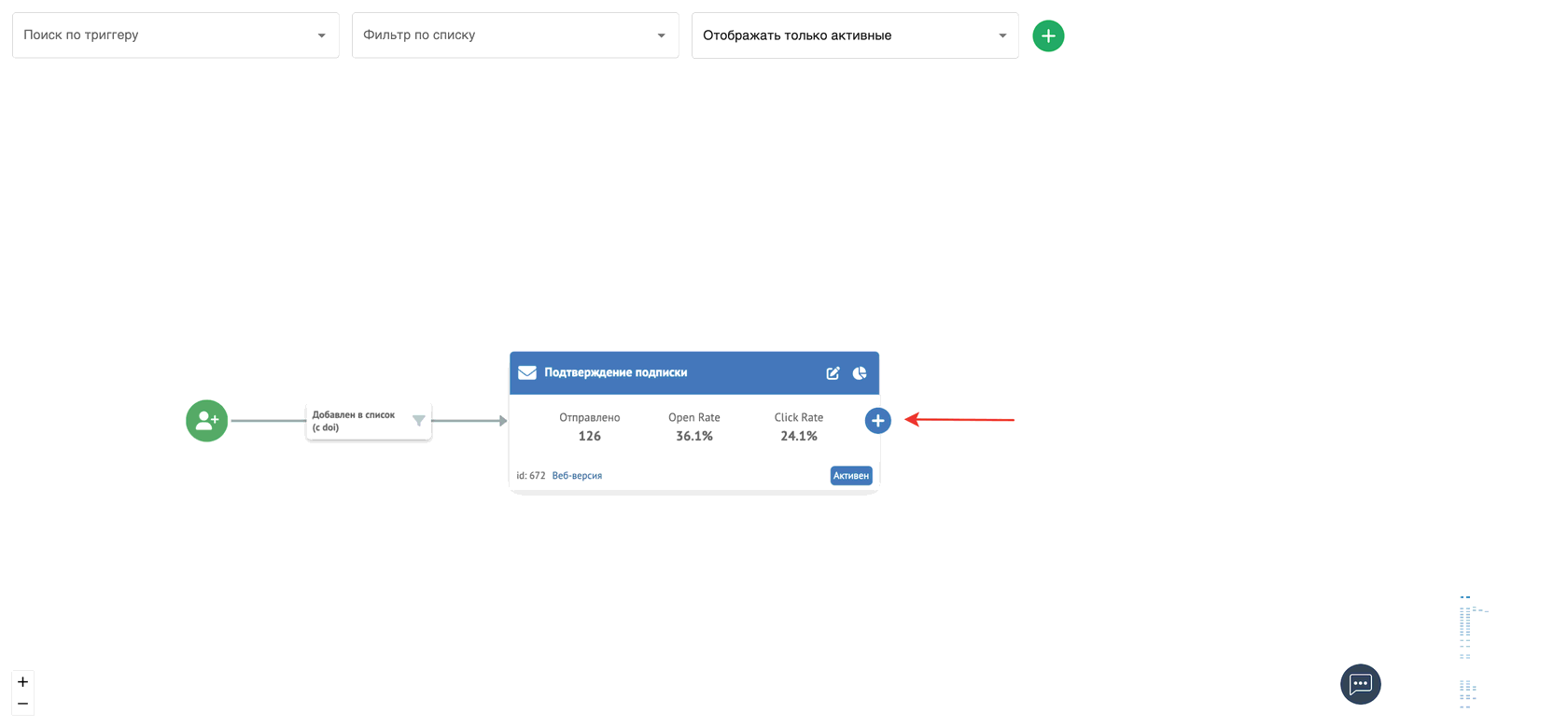
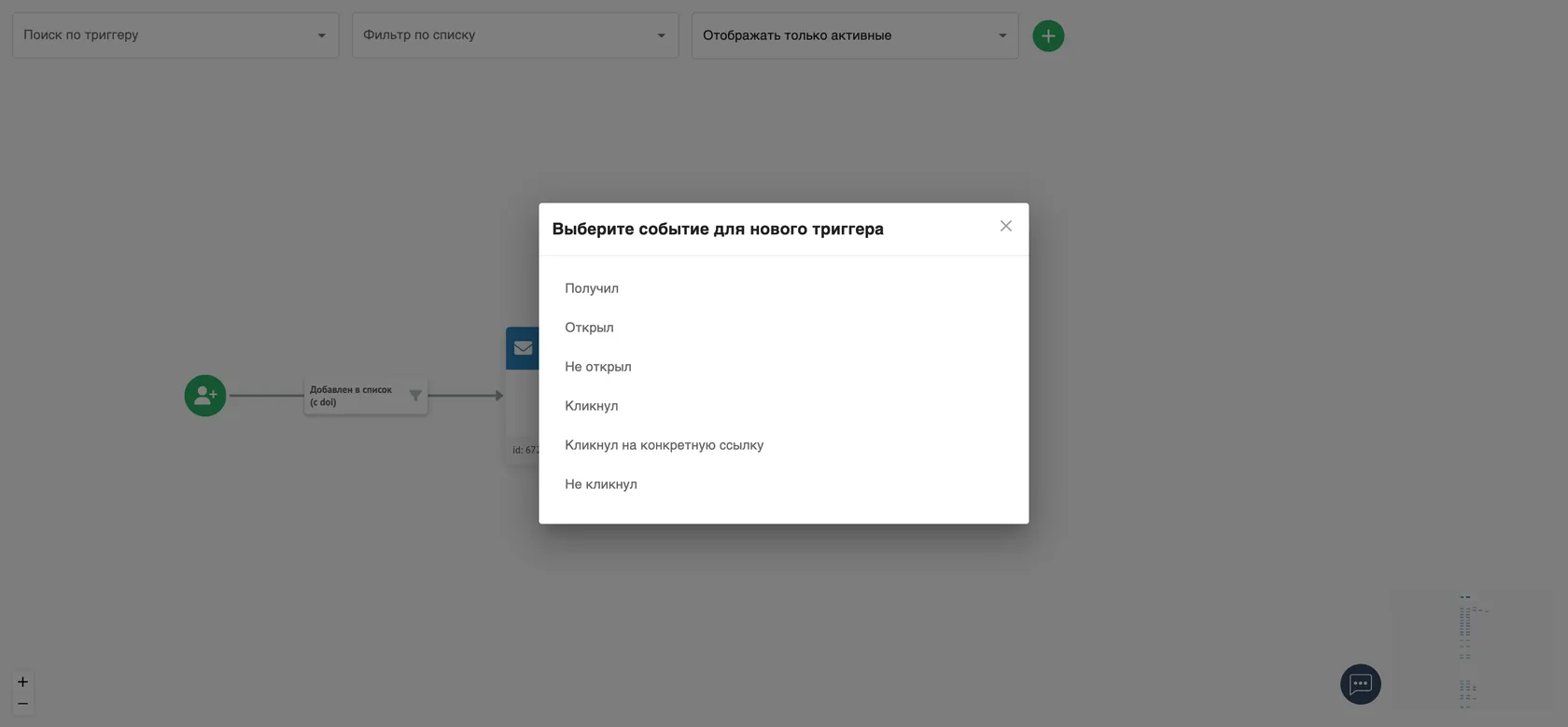
Далее выберите событие, которое будет запускать отправку нового письма.
После откроется панель настройки нового триггера с уже указанным событием. В примере выбрано событие «Кликнул на конкретную ссылку».
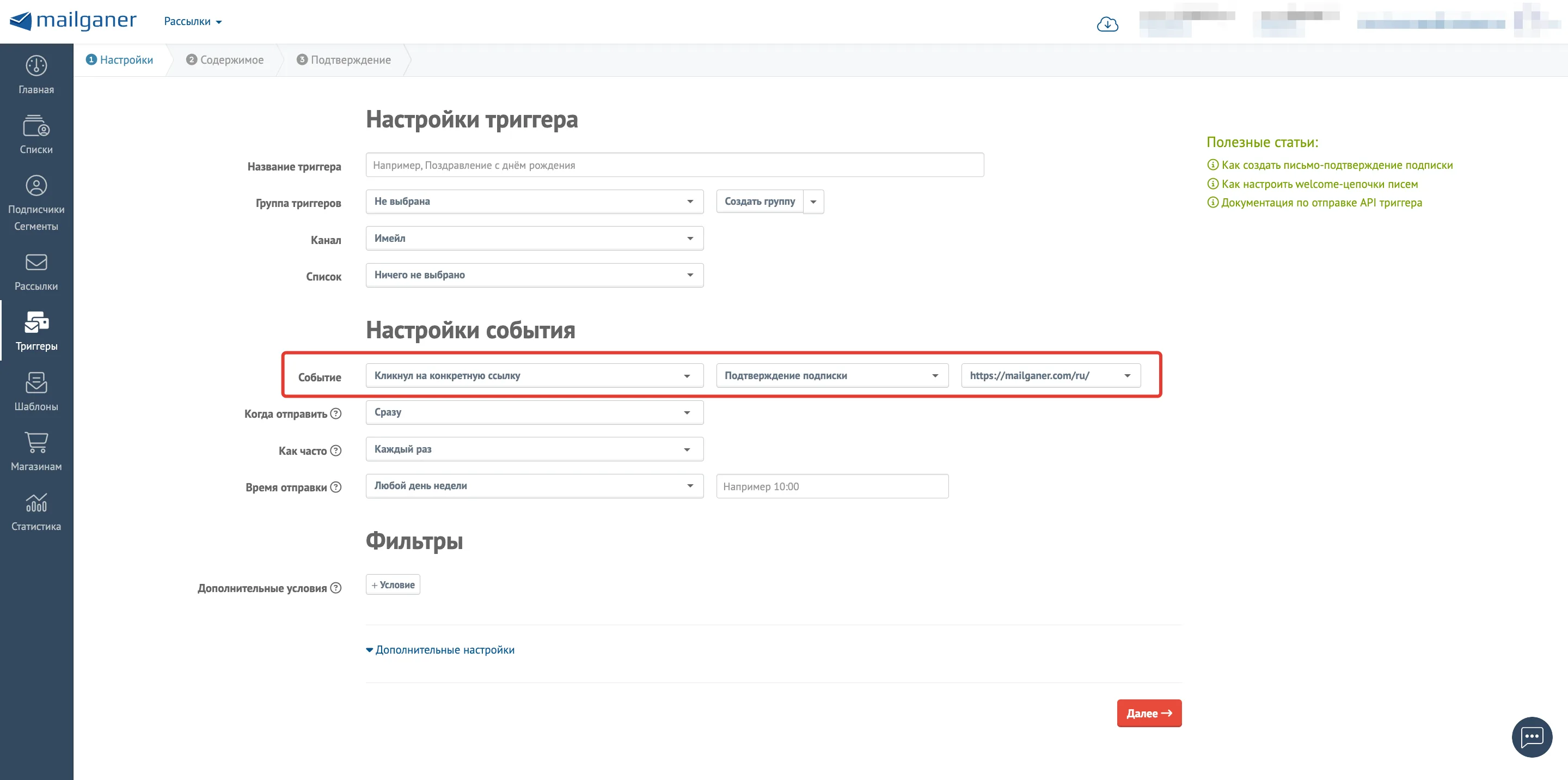
При добавлении триггера таким способом, новое письмо автоматически «привяжется» к предыдущему и станет продолжением цепочки.
Как никто другой разбирается в технических нюансах работы платформы. Вместе с командой разрабатывает и внедряет новые фичи и инструменты. Придумает, как реализовать любую интеграцию так, чтобы всё работало.
Стать автором блога Mailganer ›
