
Профиль подписчика
Что это такое и как с ним работать
Что такое профиль подписчика и где он находится
Вы можете посмотреть всю актуальную информацию о каждом из своих подписчиков в базе в разделе «Подписчики».
Выберите этот раздел, нажмите на имейл нужного вам подписчика или на кнопку «Редактировать» — и вы попадёте в его карточку.
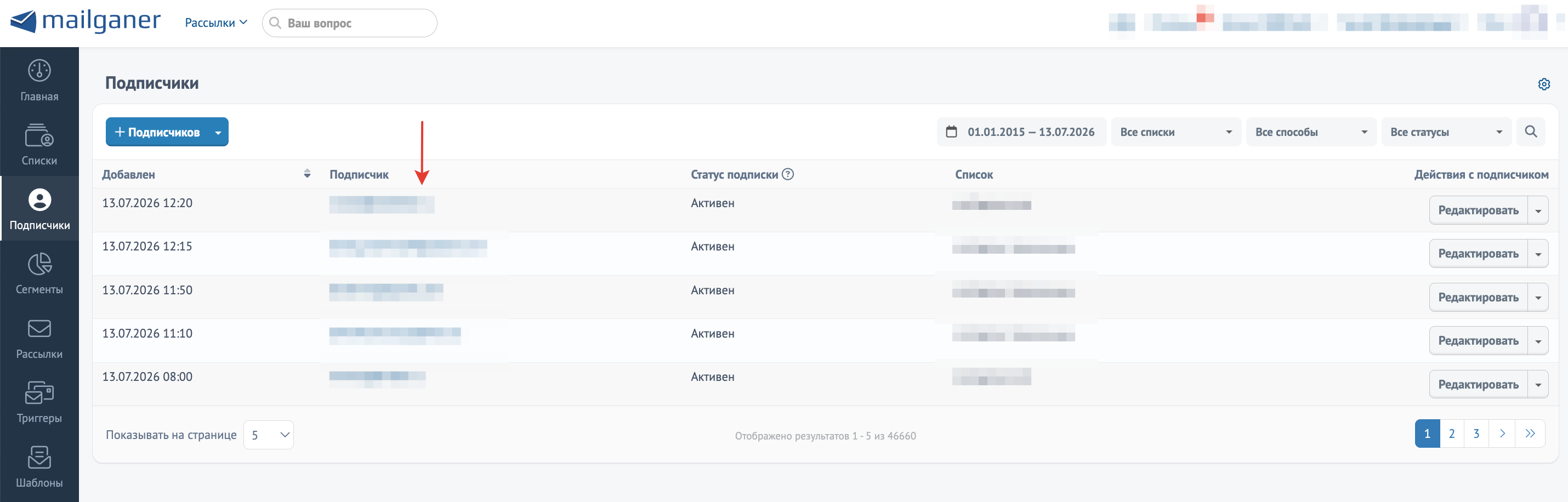
Пример профиля подписчика:
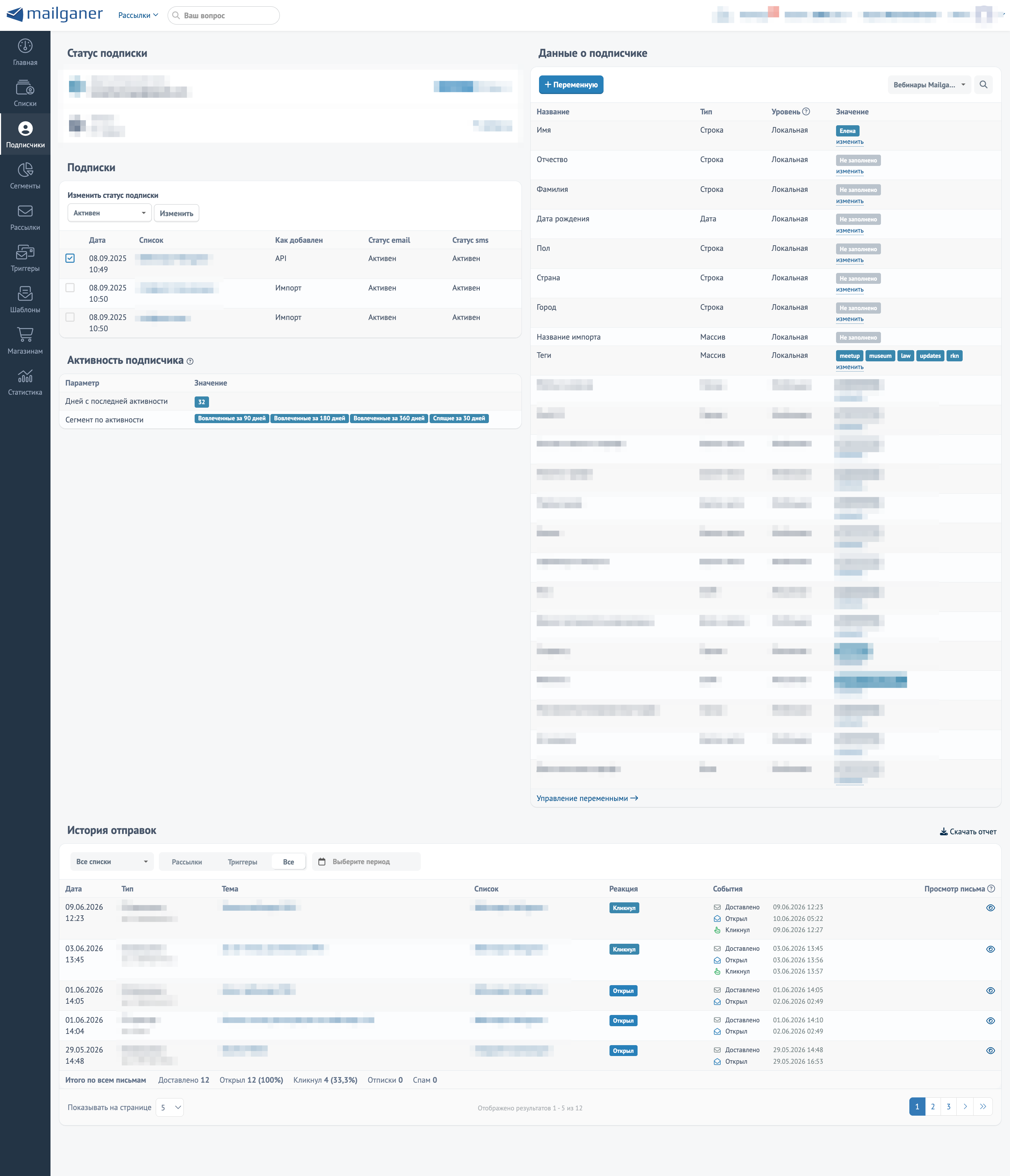
Информация внутри карточки отражает все данные по этому подписчику и всю историю взаимодействий с ним.
Разделы профиля
Контакты, статусы и данные о подписчике
Сверху слева в блоке «Статус подписки» расположены имейл и номер телефона подписчика, по которым можно сразу посмотреть статусы или отредактировать при необходимости.
В разделе «Подписки» указан перечень всех списков и статусы подписчика в каждом из них. А также — активность подписчика и в какие автосегменты по активности он включён.
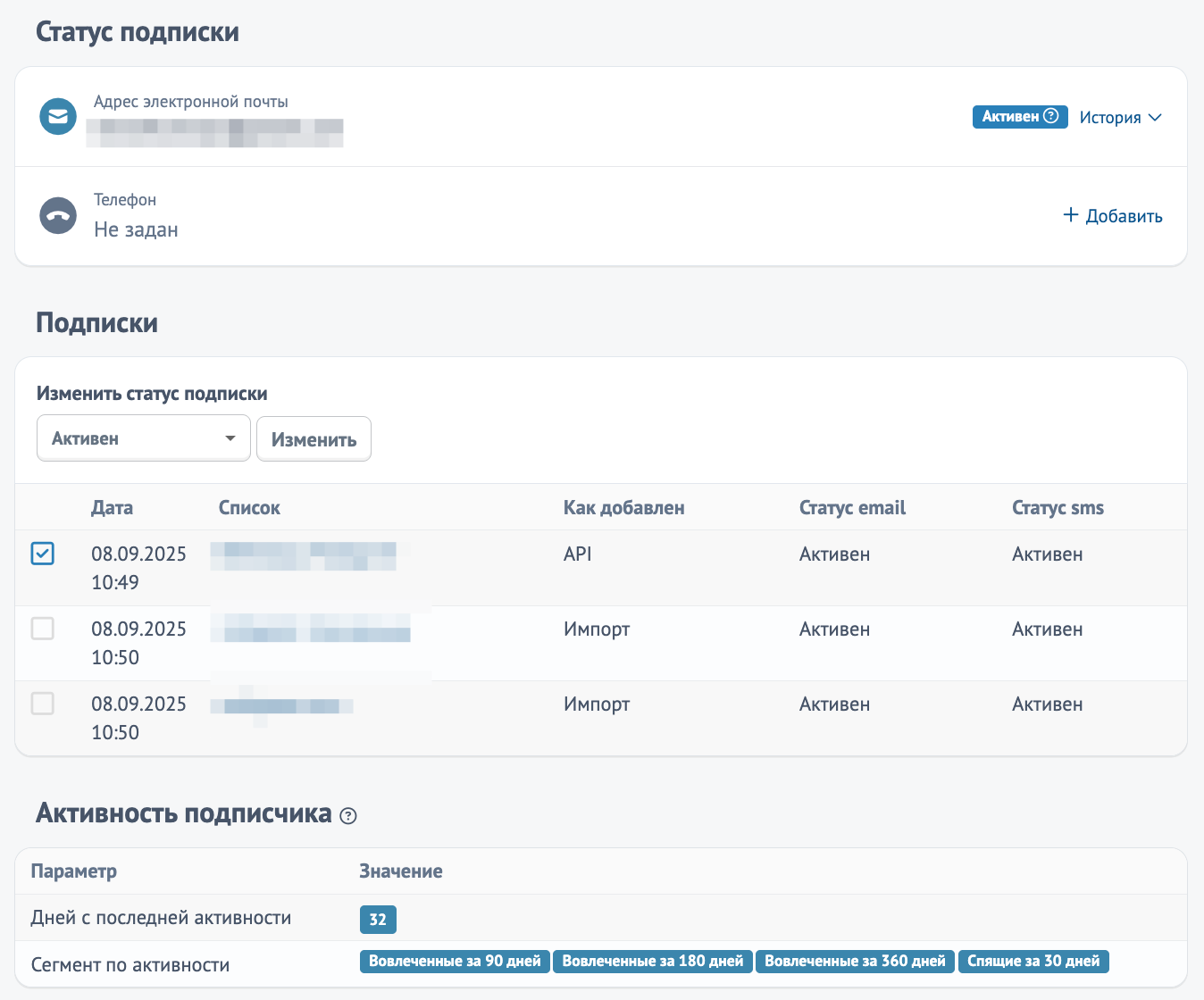
Здесь вы можете посмотреть историю статусов подписки или изменить статус вручную. Подробнее о статусах подписки ›
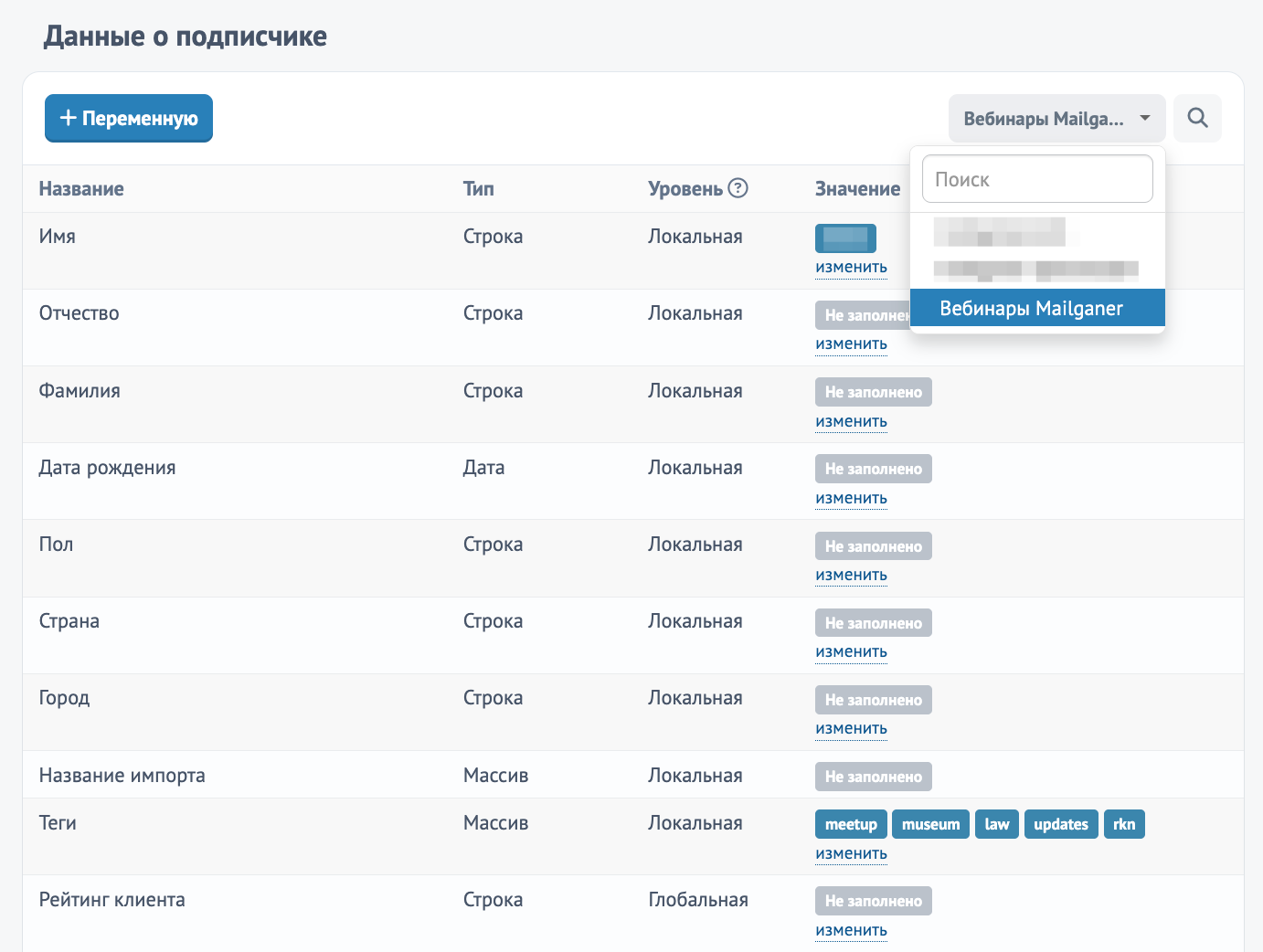
Справа, в разделе «Данные о подписчике» указаны все переменные, применимые к этому подписчику в выбранном списке. В том числе и пользовательские.
В столбце «Тип» указаны форматы переменной: строка (текст), дата, целое число, массив или логический тип.
Указан уровень — глобальный или локальный. Затем — «Значение», которое заполняется, если по этой переменной у подписчика есть данные. И в последнем столбце — название переменной для вызова в вёрстке.
Полезные статьи:
1. Переменные в Mailganer ›
2. Проверка персонализации в письме ›
При изменении выбранного списка в блоке «Данные о подписчике» — автоматически меняется и выбор списка в блоке «Подписки». Это позволяет не ошибаться при изменении данных о подписчике в конкретном списке.
История отправок
В этом разделе, расположенном внизу под блоком с переменными, хранится история всех коммуникаций с этим подписчиком и история его взаимодействий с рассылками.
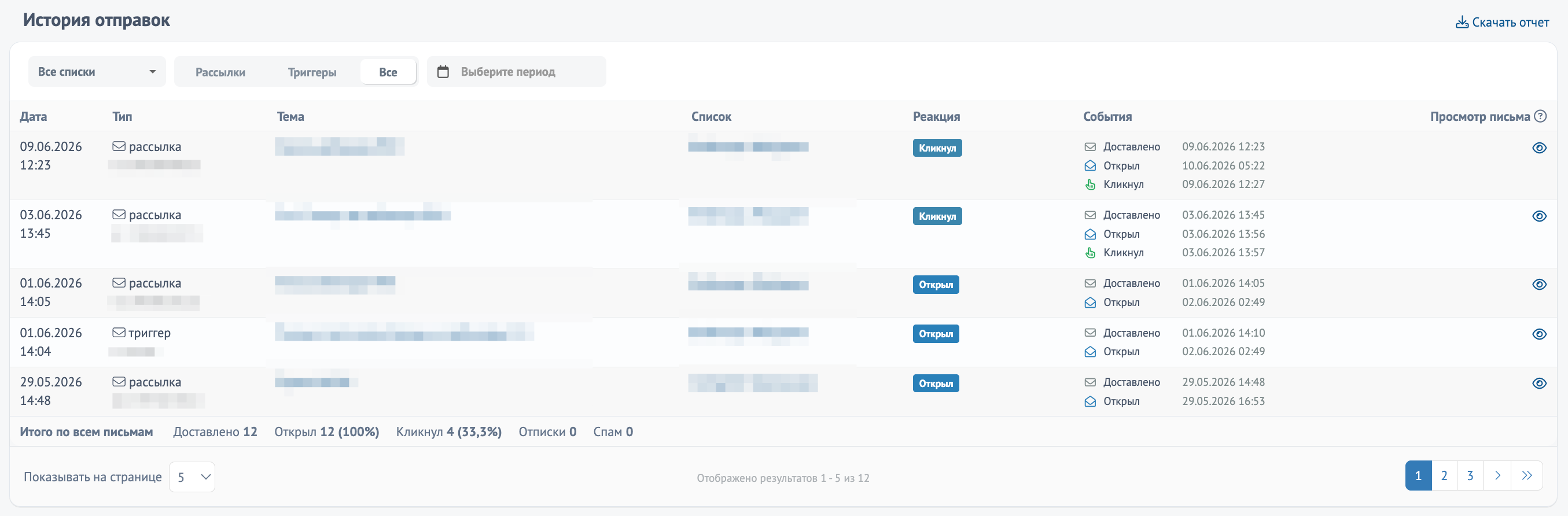
Вы можете использовать фильтры, чтобы настроить отображение. Например, выбрать конкретный тип писем или определённый список. По умолчанию показываются все отправки за последние 6 месяцев, начиная с последних.
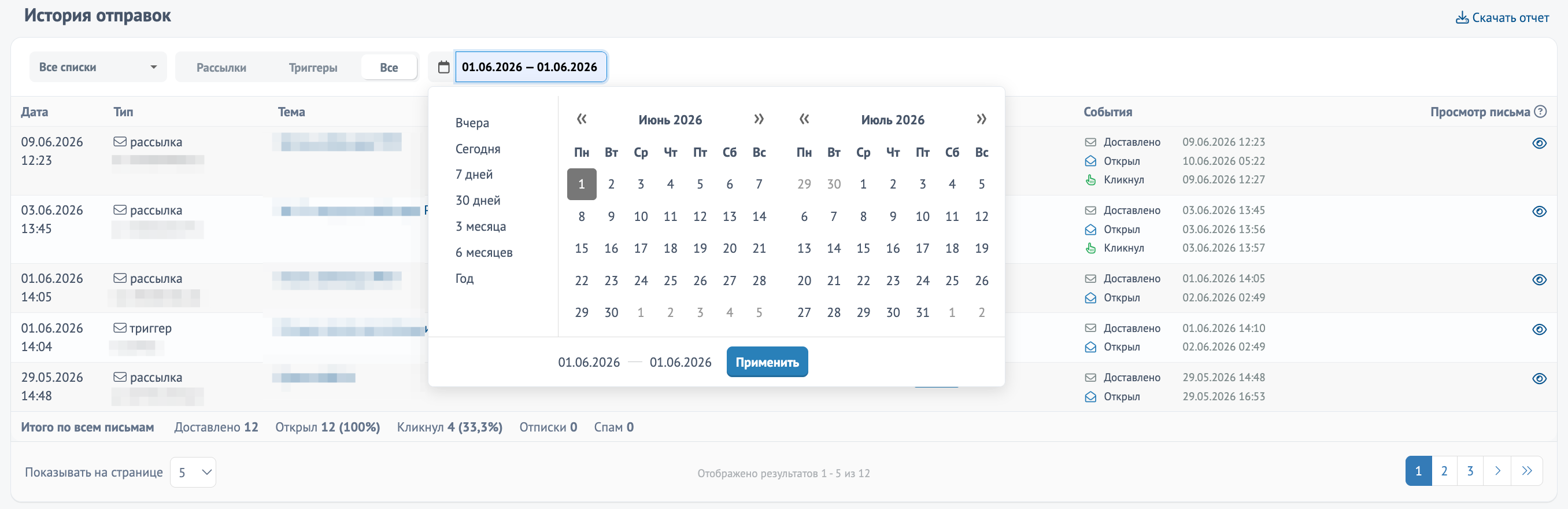
В календаре можно выбрать любой период для отображения списка рассылок.
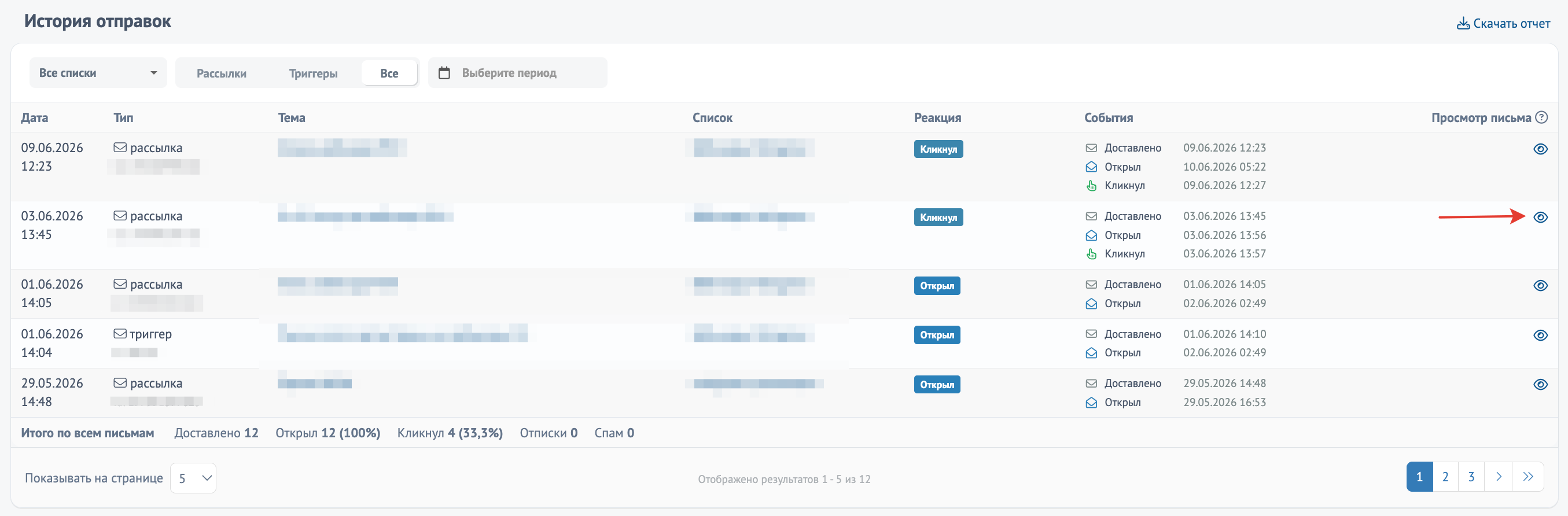
Чтобы посмотреть веб-версию письма для этого подписчика — нажмите на «глазик» рядом с рассылкой.
Как никто другой разбирается в технических нюансах работы платформы. Вместе с командой разрабатывает и внедряет новые фичи и инструменты. Придумает, как реализовать любую интеграцию так, чтобы всё работало.
Стать автором блога Mailganer ›
