
Как создать сделку в amoCRM при клике в рассылке
Интеграция с помощью вебхука через Albato
Краткая инструкция
Создайте интеграцию Mailganer х Albato → Включите вебхук в списке на изменение данных о пользователе → Создайте интеграцию Albato х amoCRM → → Настройте изменение пользовательской переменной по клику из письма.
Компенсируйте расходы на Альбото на счёт в Mailganer. Инструкция как компенсировать ежемесячные расходы на Альбато
Подробная инструкция
Шаг 1. Создайте интеграцию Mailganer х Albato.
Авторизуйтесь в Albato и создайте новую связку.
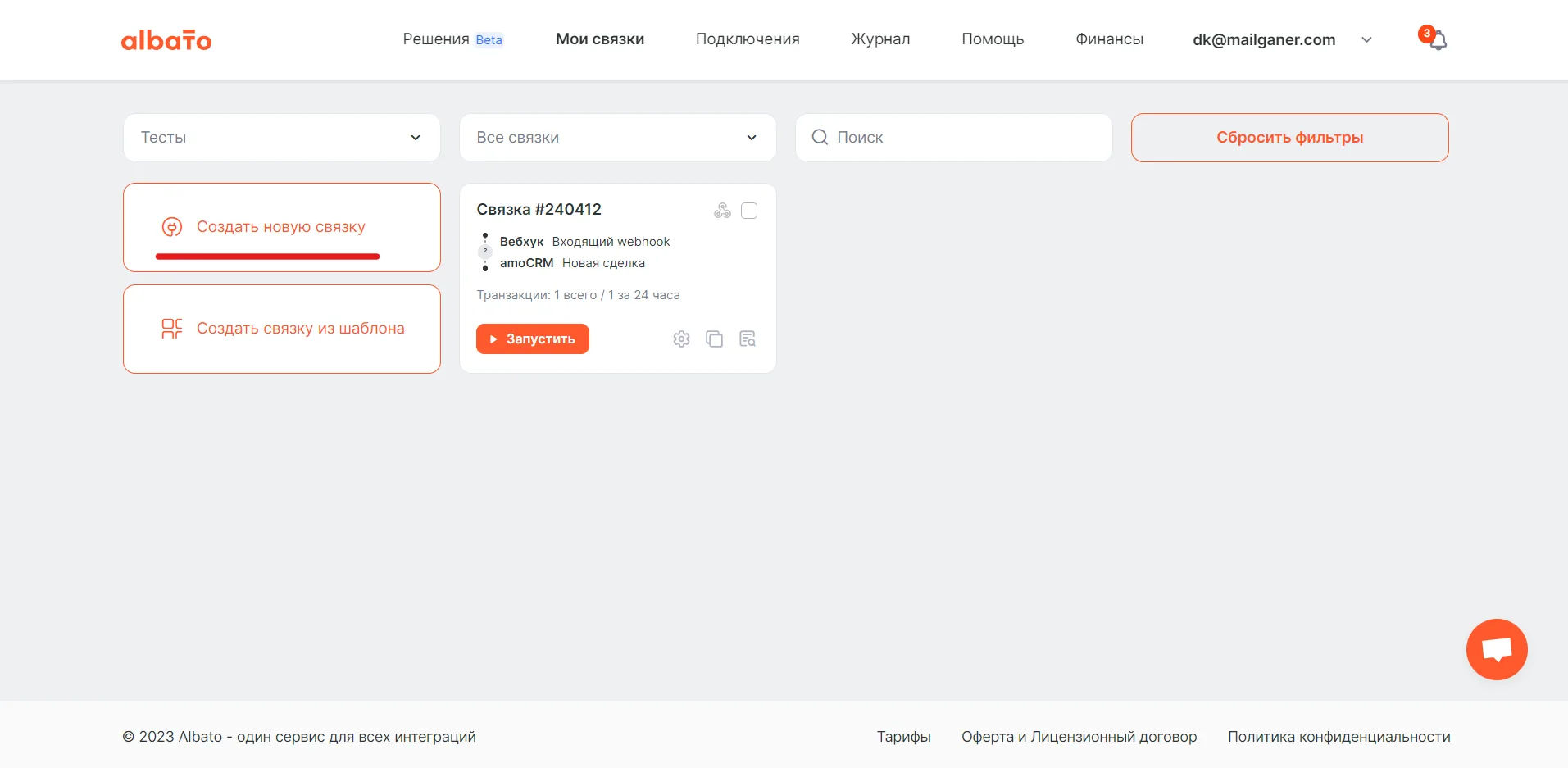
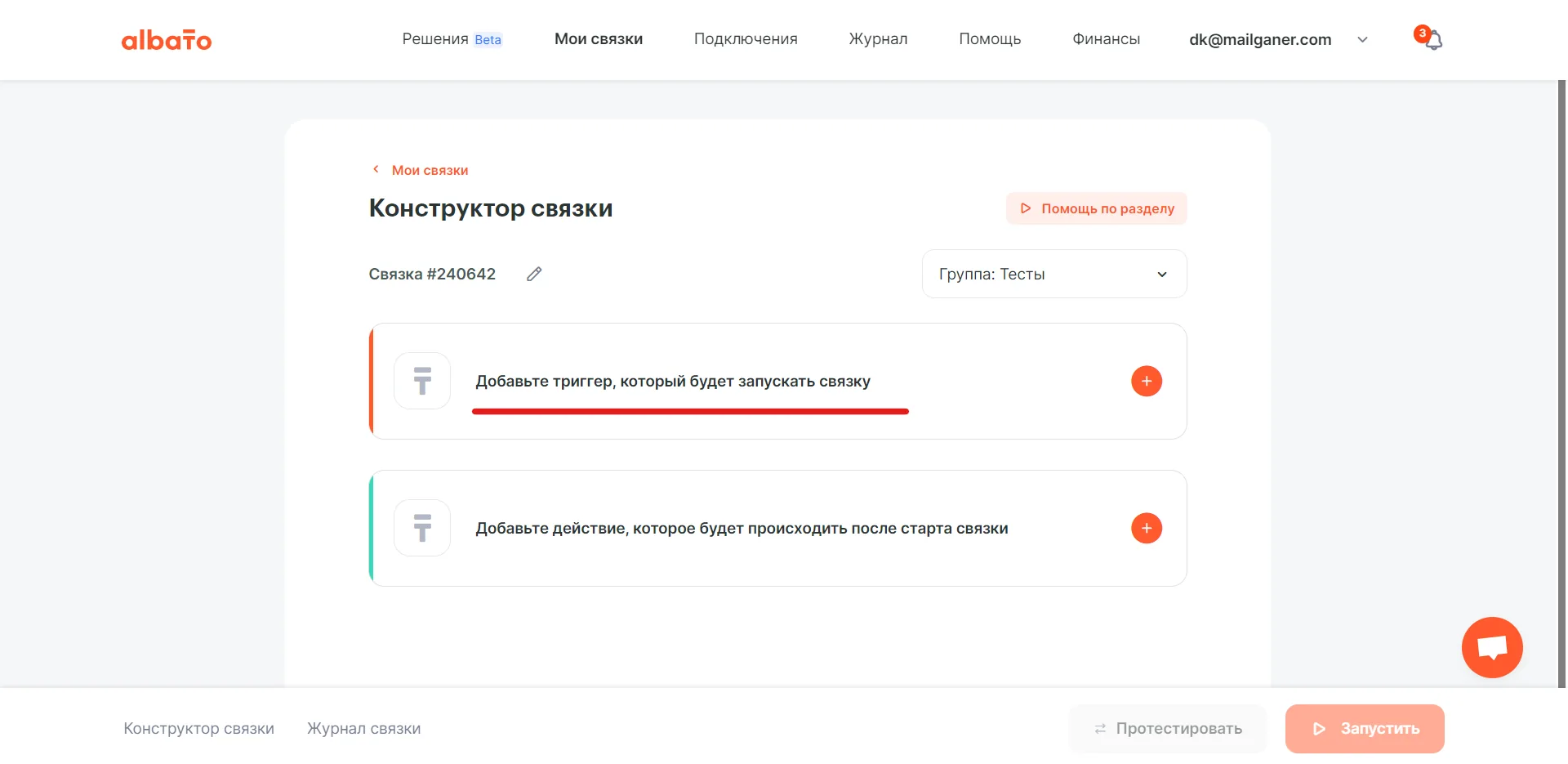
Добавьте триггер, который будет запускать связку:
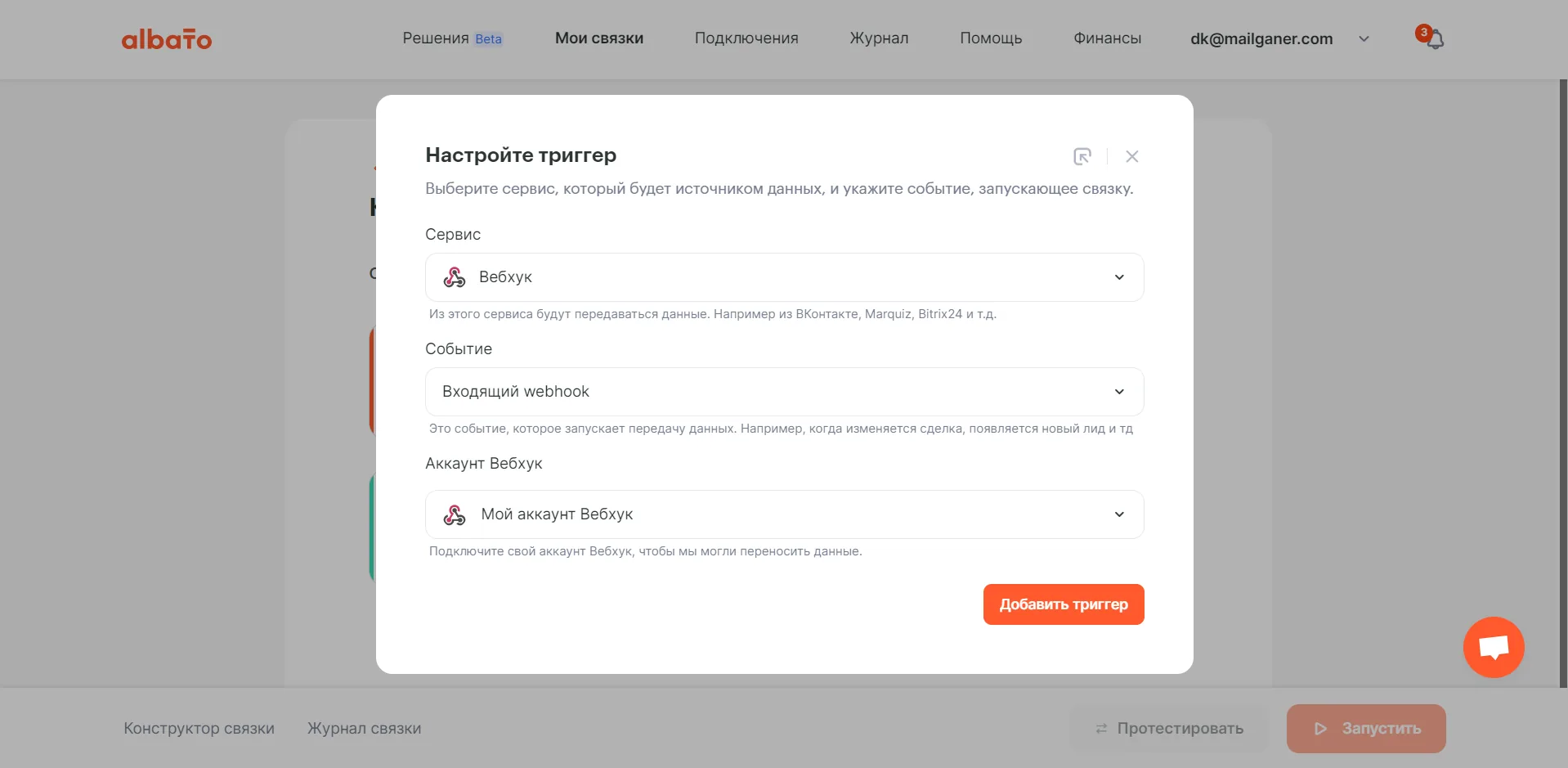
В качестве интеграции выберите Вебхук. Событие = входящий вебхук.
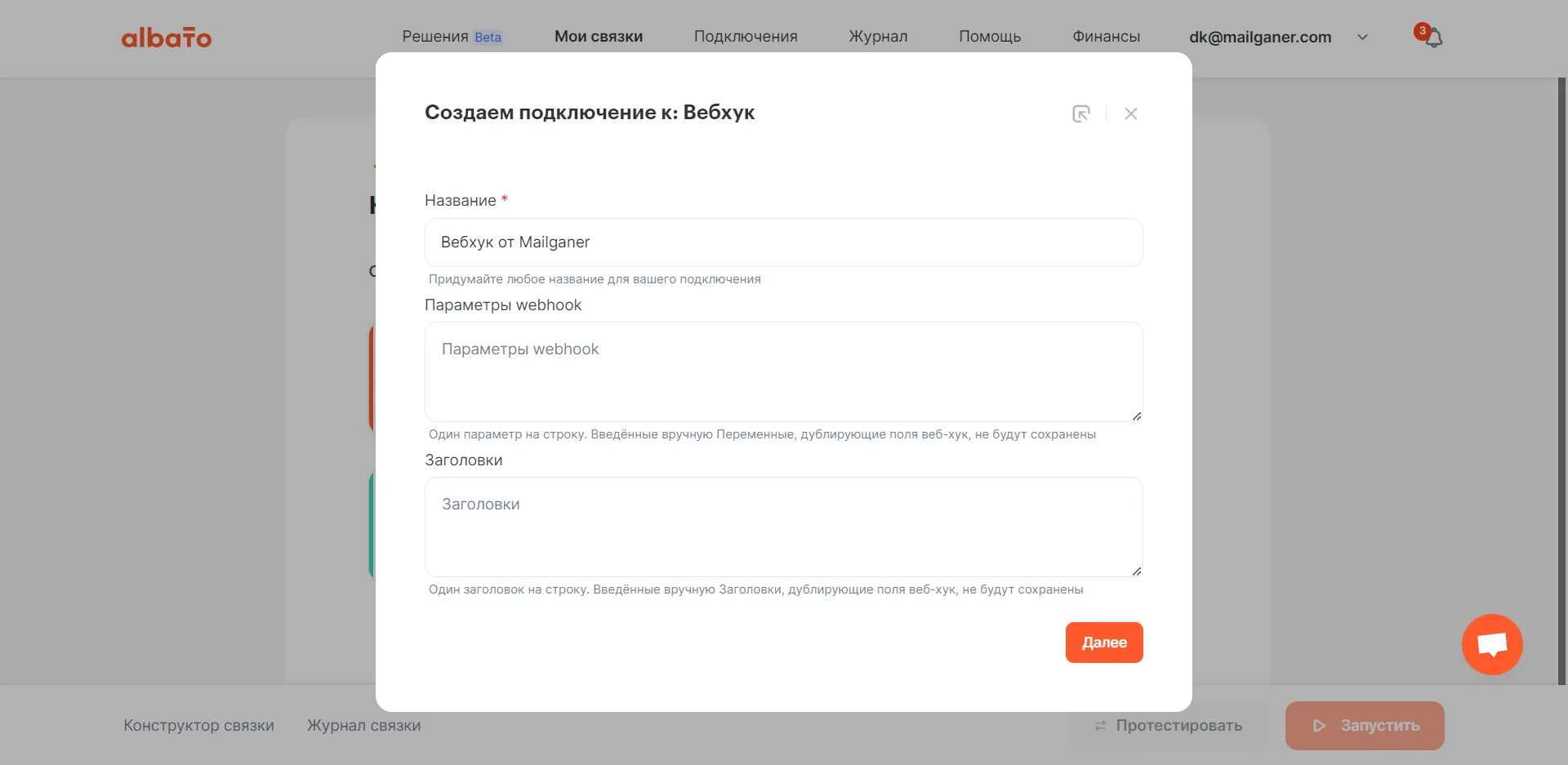
Создайте новый вебхук в аккаунте. Например, его можно назвать Вебхук от Mailganer. Другие поля заполнять не нужно.
Шаг 2. Включите вебхук в списке на изменение данных о пользователе.
Скопируйте сгенерированную ссылку вебхука.
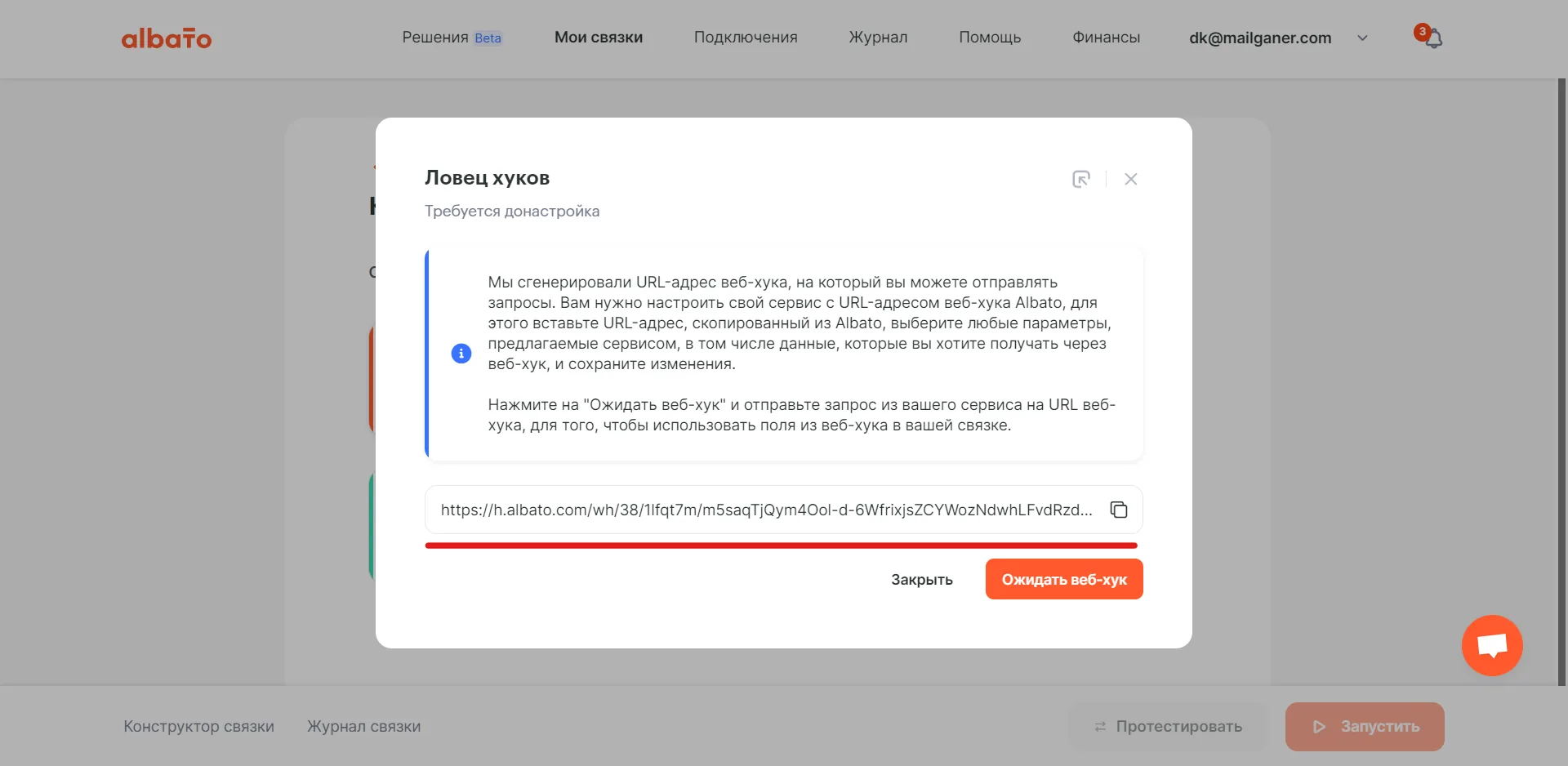
Теперь нужно установить эту ссылку в списке Mailganer, по которому вы будете создавать рассылки.
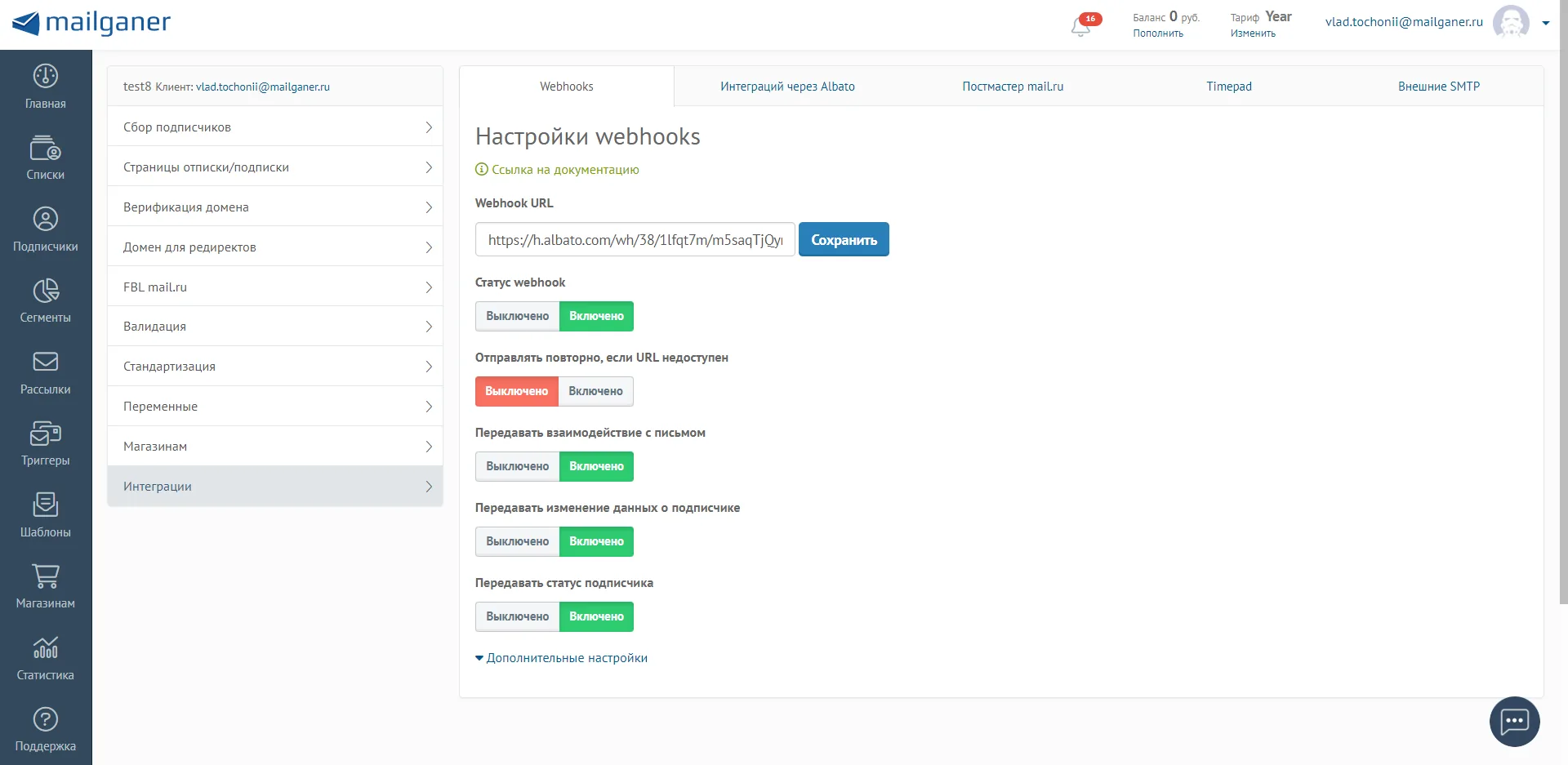
Перейдите в настройки списка → «Интеграции» → вкладка Webhooks. В поле Webhook URL установите сгенерированный ранее URL и нажмите «Сохранить».
Тестирование вебхука (промежуточный шаг)
В Albato нажмите на кнопку «Ожидать веб-хук».
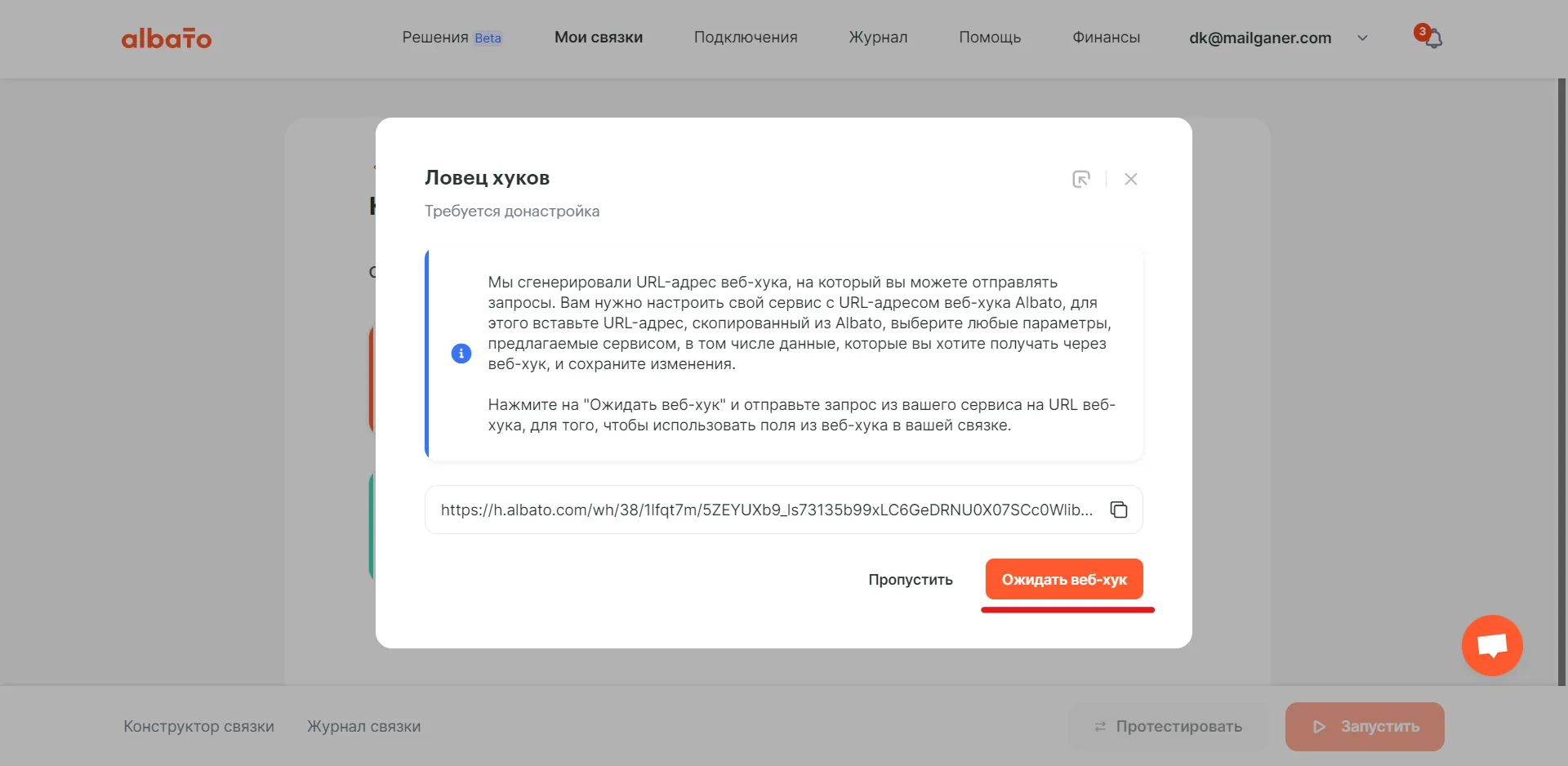
В настройка списка Mailganer перейдите в раздел «Переменные» → вкладка Webhooks.
Создайте здесь переменную, с которой будете работать. Например, назовите её start_deal. По ней можно будет определять, что сделка началась, и создавать соответствующую сделку в amoCRM.
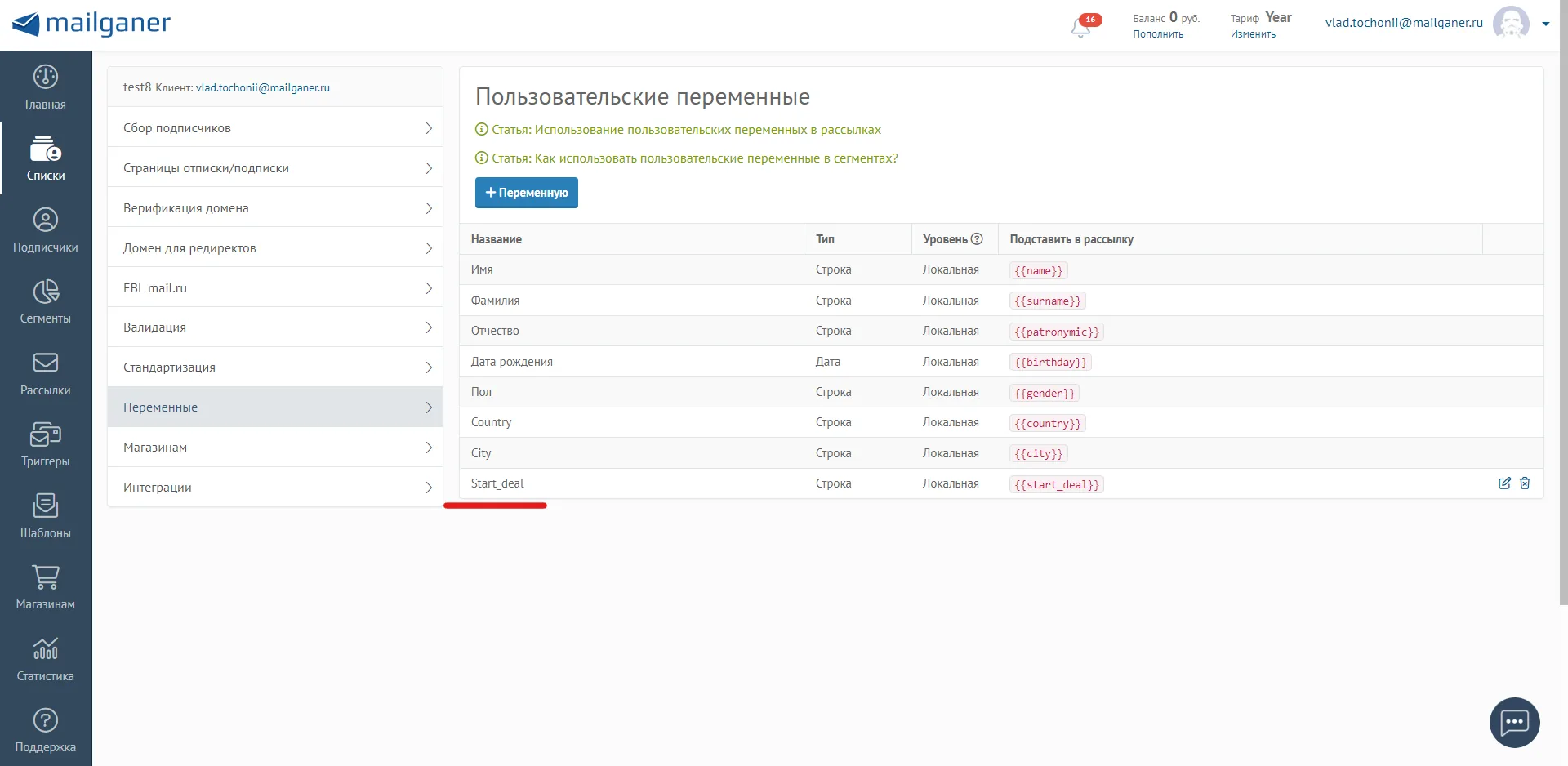
Теперь у всех подписчиков этого списка появилось соответствующее поле. Нажмите на кнопку «изменить» и введите любое значение. Для теста неважно какое именно значение вы впишите.
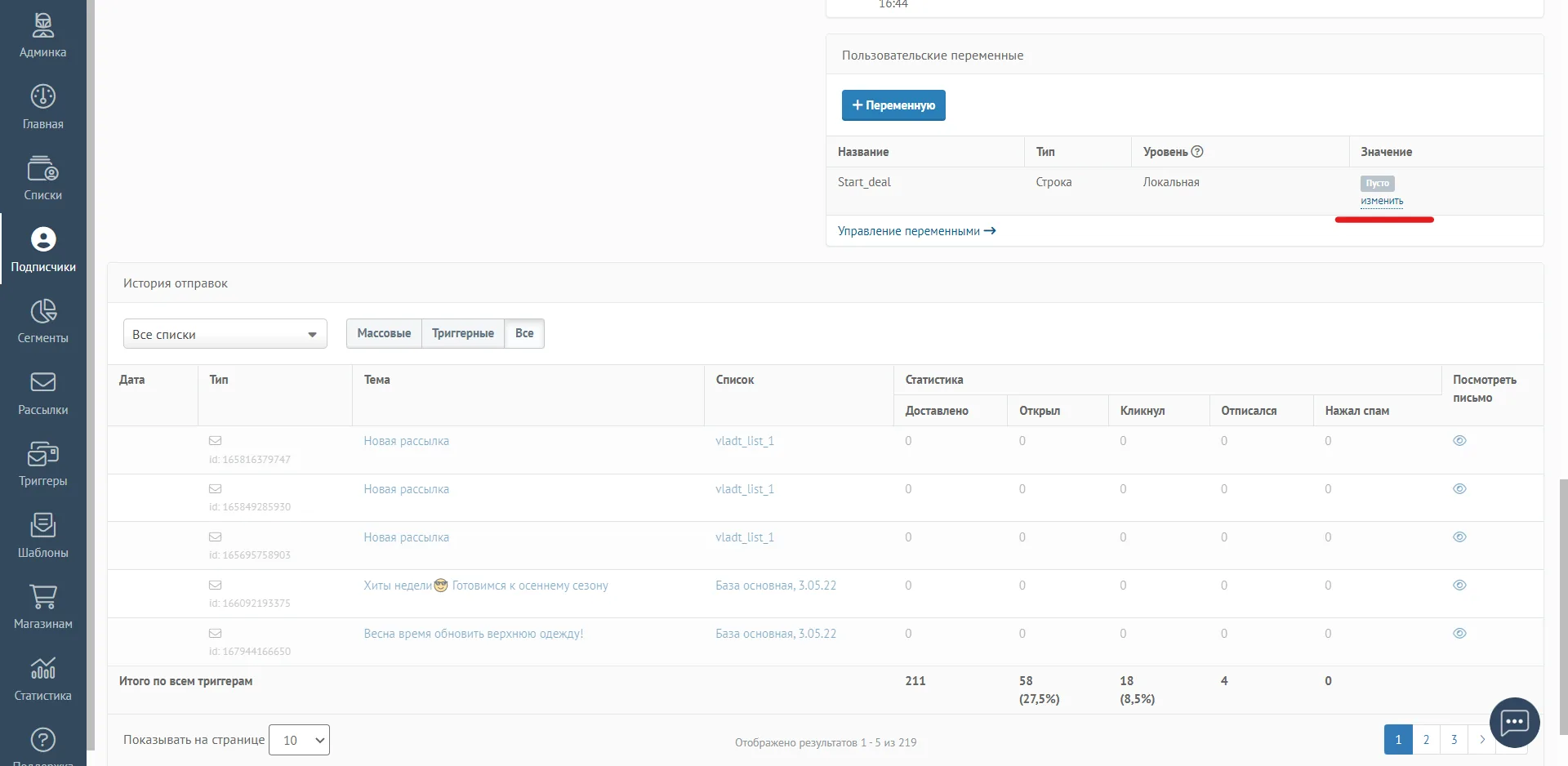
После того, как вы измените переменную, Mailganer отправить вебхук, а Albato его примет. Вот какой результат вы должны будете увидеть:
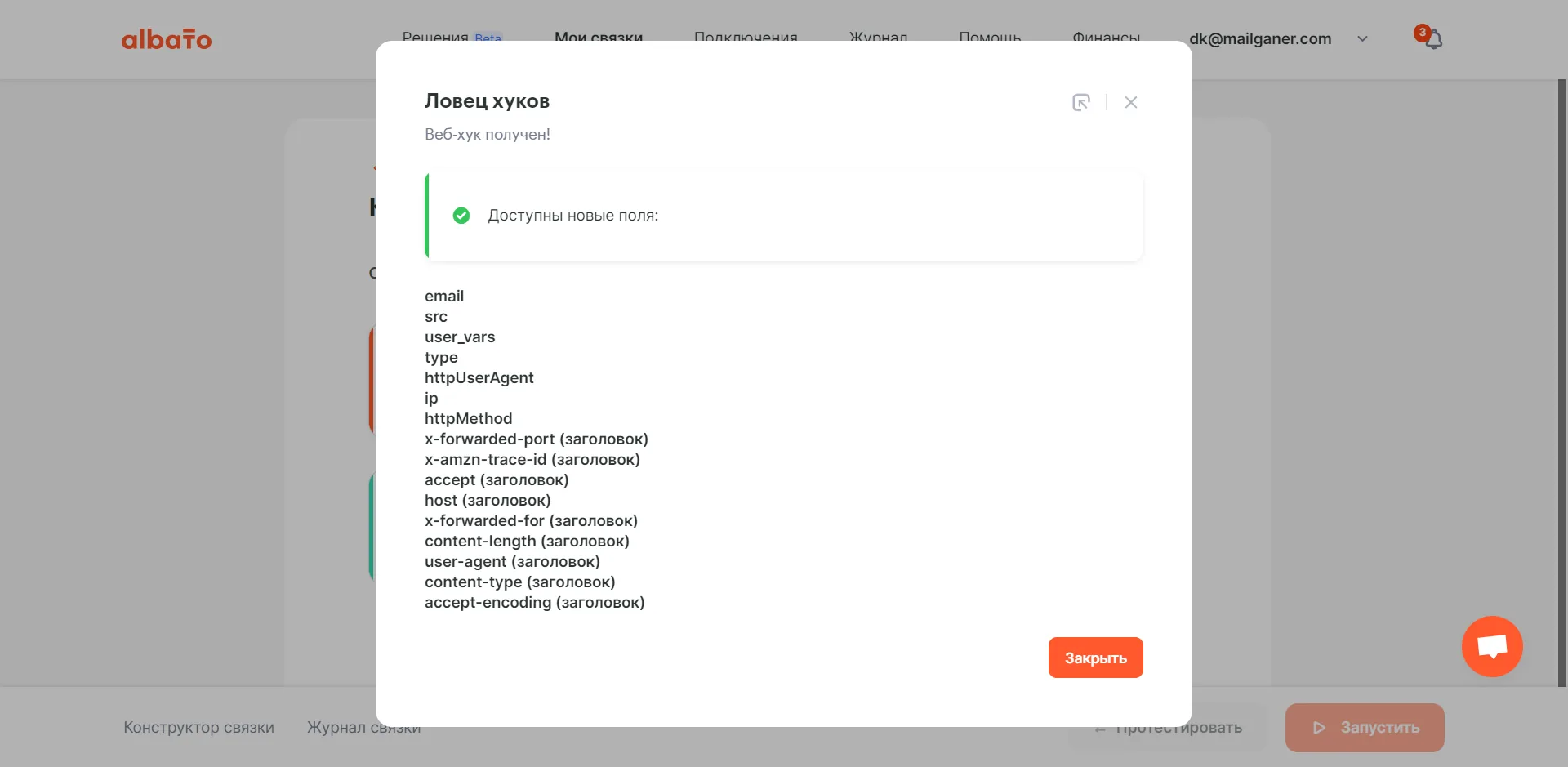
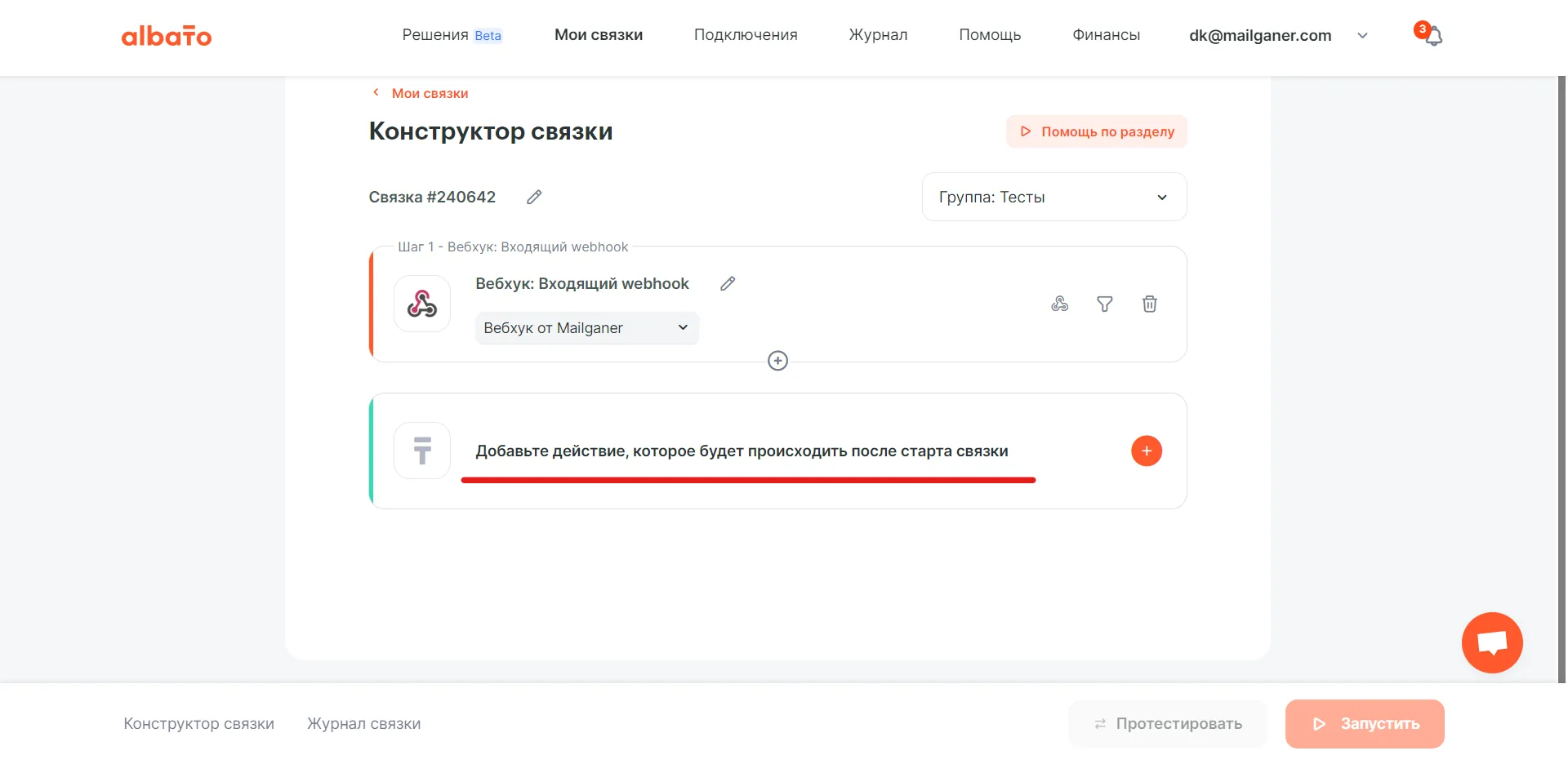
Шаг 3. Создайте интеграцию Albato х amoCRM.
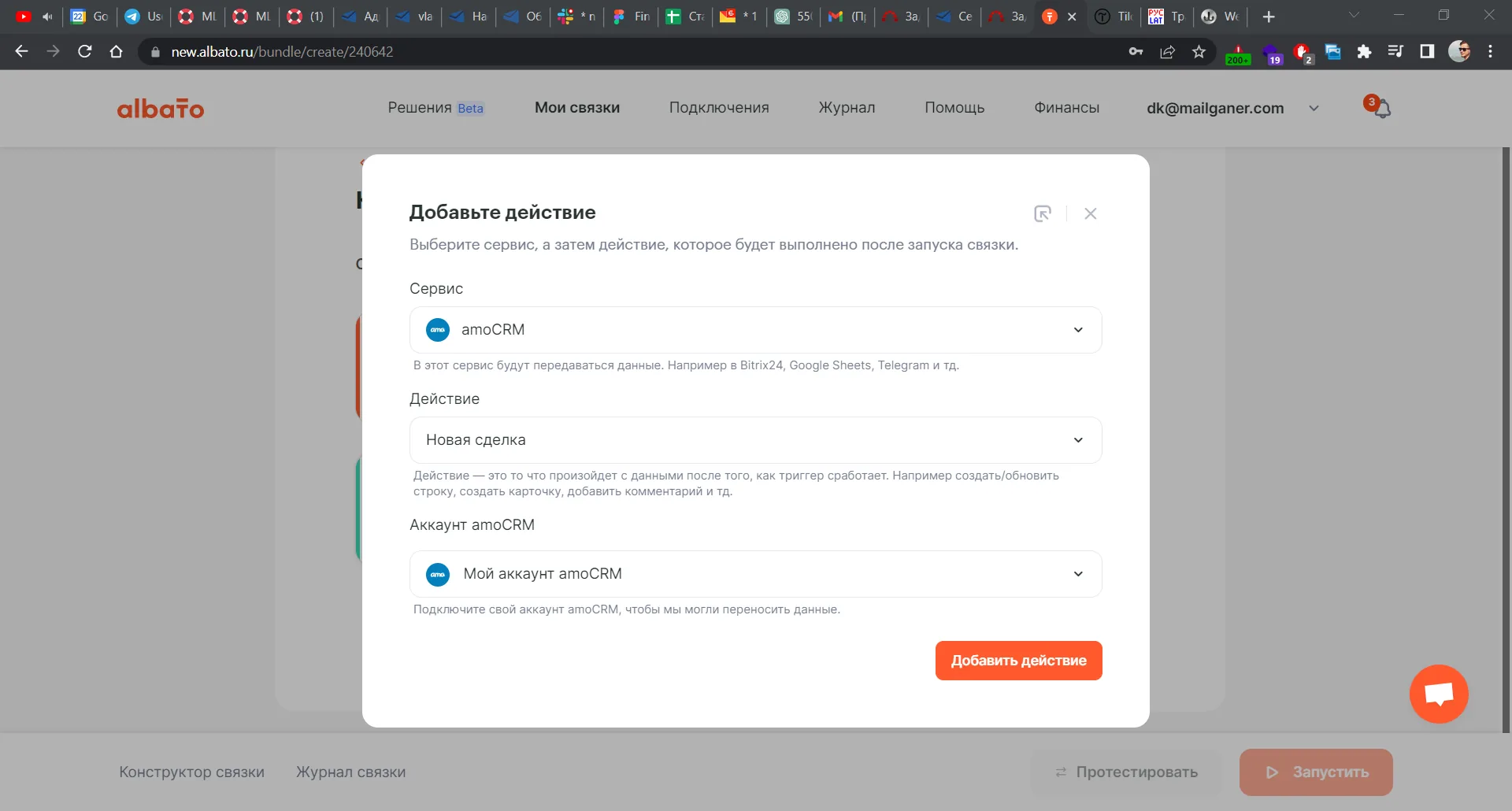
В пункте «Сервис» выберите amoCRM.
Действие = «Новая сделка».
Аккаунт amoCRM — выберите ваш аккаунт, если он уже подключен, либо создайте новый (чтобы добавить новый, вам необходимо авторизоваться в amoCRM).
На следующем шаге нужно добавить две обязательные переменные — название и статус.
Например, в «Название» можно передавать email пользователя, а в «Статусе» рекомендуем выбрать нужный вам статус сделки из вашего аккаунта amoCRM.
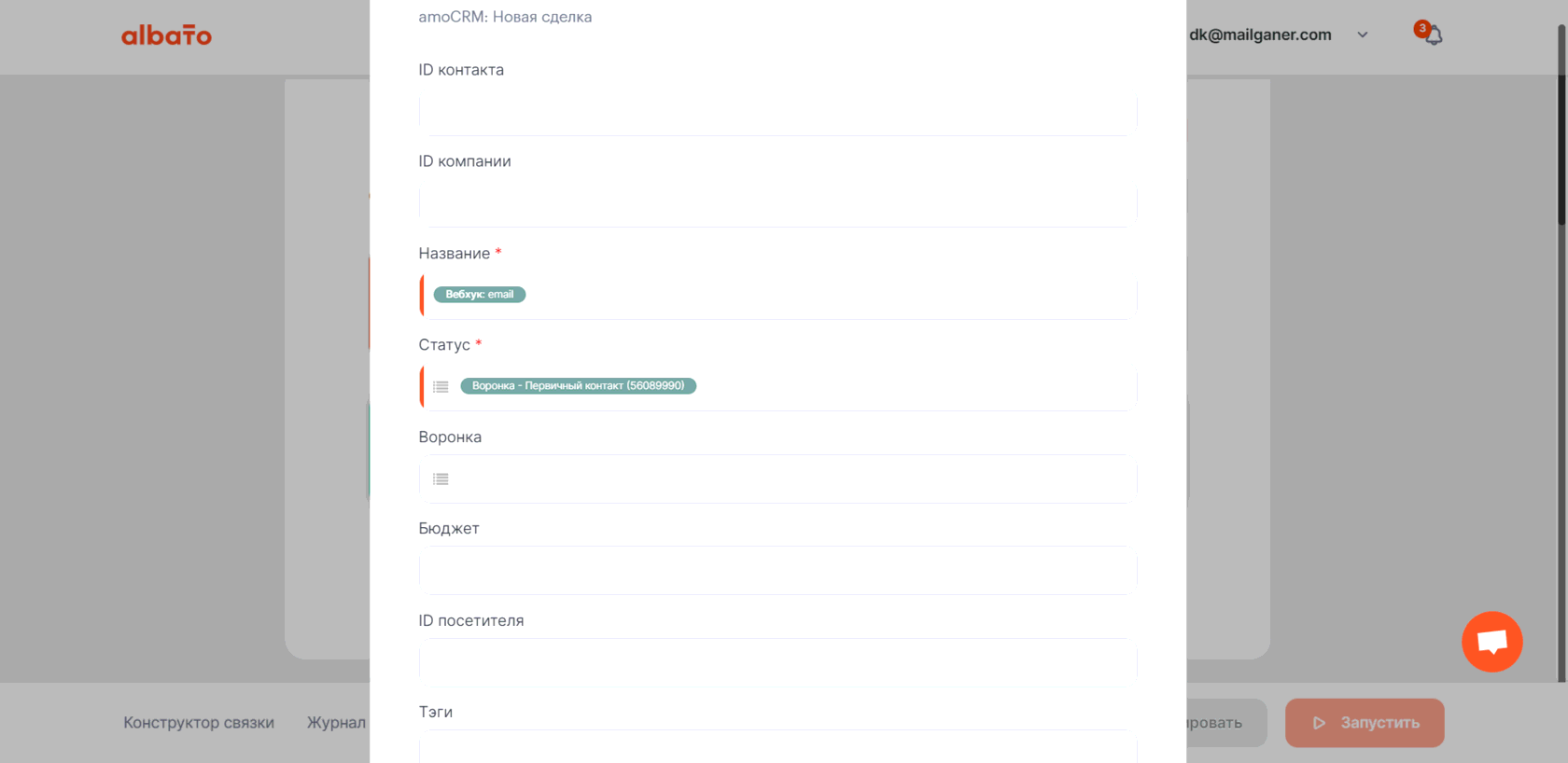
Тестирование связки и полного пути (промежуточный шаг)
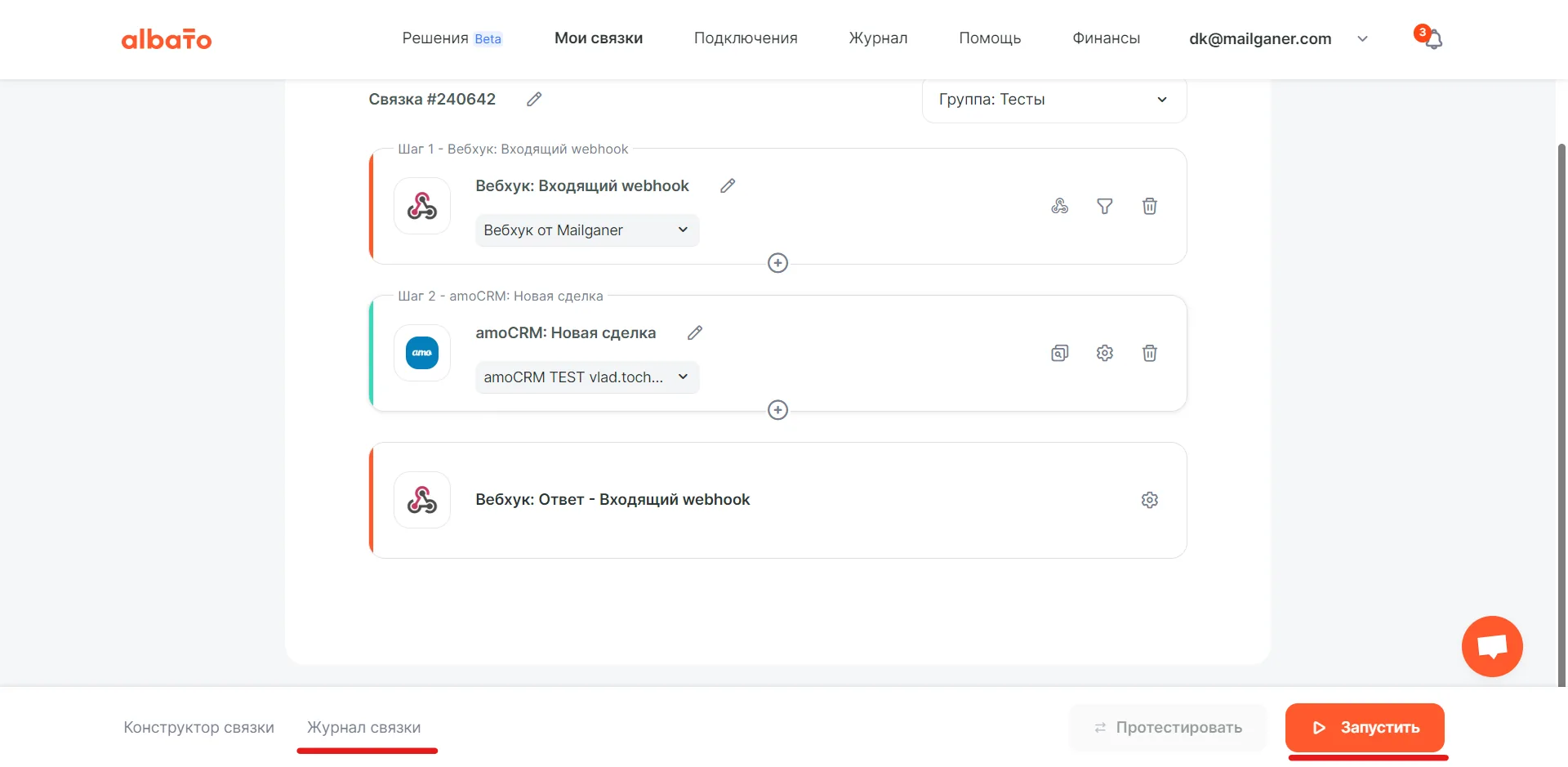
Зайдите в журнал связки и нажмите «Запустить».
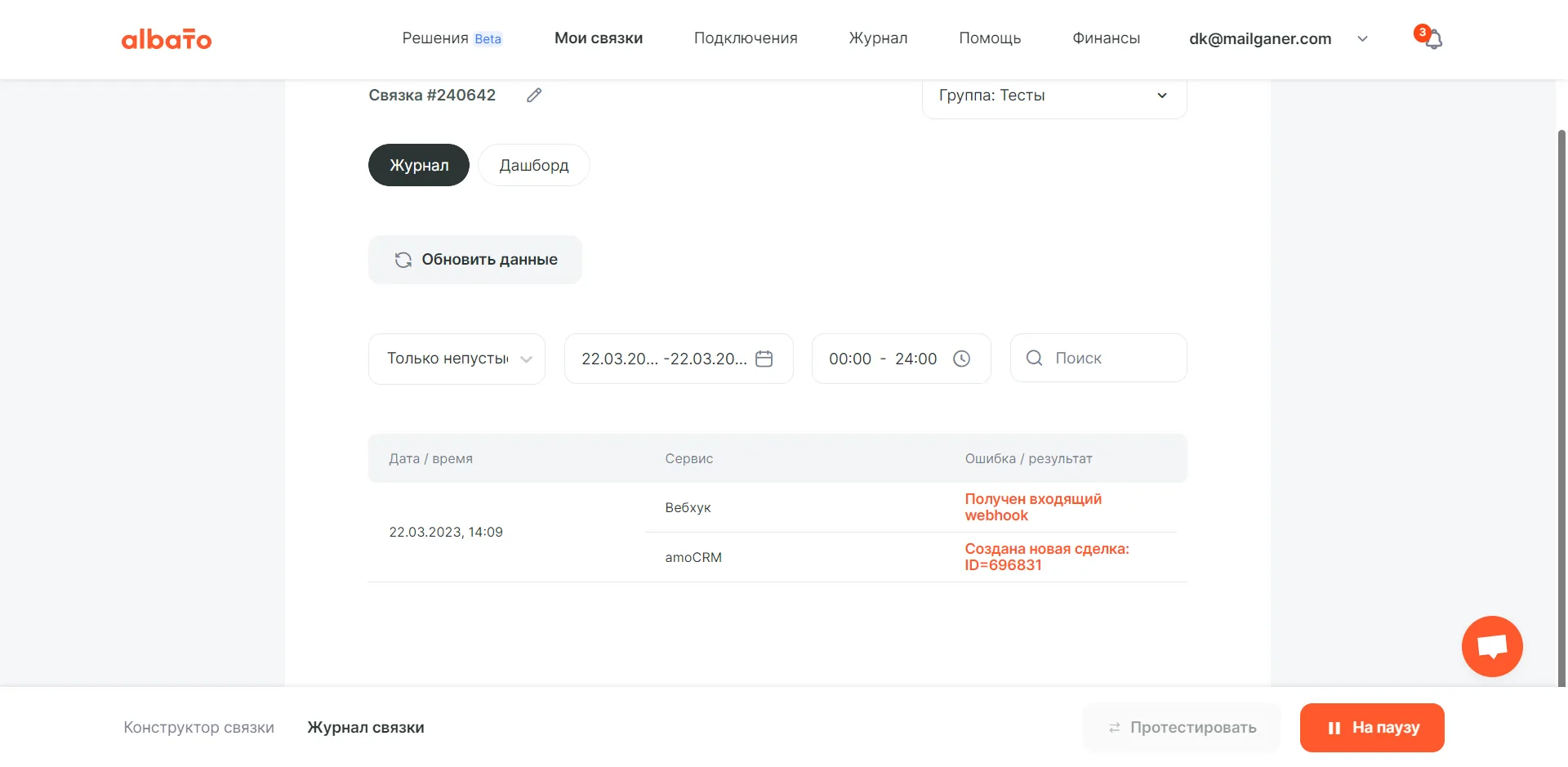
Снова измените значение переменной у подписчика вручную. В журнале связке вы увидите, что данные были получены и переданы в amoCRM, а сделка была создана.
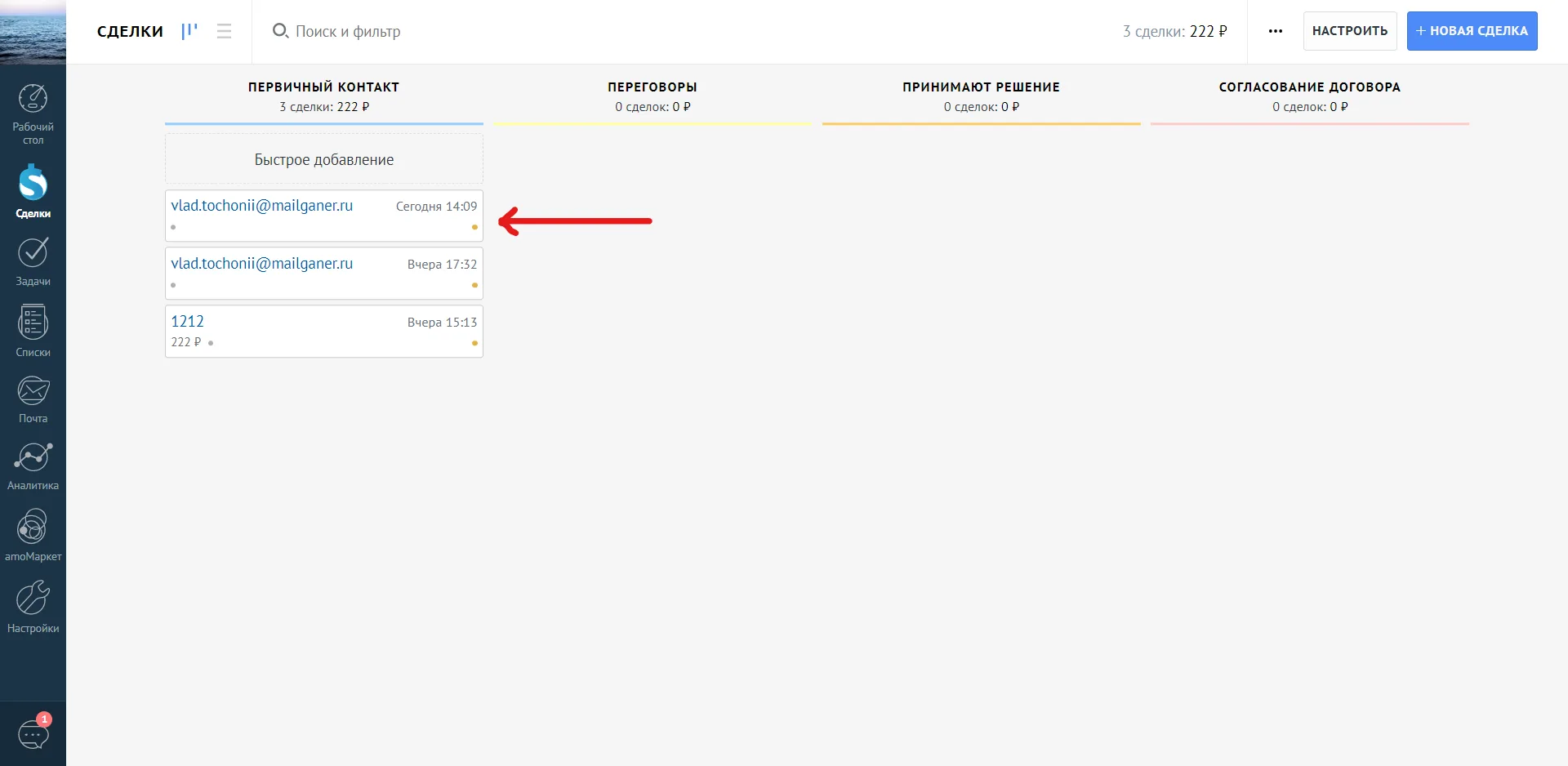
Проверяем сделки в amoCRM. Наша новая сделка создана.
Шаг 4. Настройте изменение пользовательской переменной по клику из письма.
Чтобы создание сделок работало в автоматическом режиме, нужно использовать функционал обновления пользовательской переменной по ссылке.
В рассылке, из которой вы хотите создать новые сделки, используйте ссылку:
http://postback.mailganer.com/v1/?email_hash={{email_hash}}&start_deal={{public_id}}&goto_url=domain.com
Где:
start_deal — это переменная, которую мы создали ранее (у вас может быть другая);
public_id — это id рассылки (так для каждой новой рассылки может создаваться новая сделка);
domain.com — это ваша ссылка, на которую нужно перенаправить пользователя.
Понятно пишет о сложных вещах в разъяснительной Mailganer. Работает с лендингами и подсказками внутри продукта. Делает рассылки компании и отвечает за новости в Телеграм-канале.
Стать автором блога Mailganer ›
